
 Forum
Forum


Trong các hàm cơ bản Excel thì hàm DSUM là một trong những hàm thông dụng. Hàm này sẽ tính tổng của một trường, hoặc 1 cột để thỏa mãn điều kiện mà bạn mang ra trong bảng dữ liệu. Công thức sử dụng hàm DSUM cũng giống phương pháp tính tổng có điều kiện của hàm tương đối đơn giản và nhanh hơn so với hàm SUMIF trên Excel. Bài viết dưới đây sẽ hướng dẫn độc giả cách sử dụng hàm DSUM trên Excel để tính tổng cột với điều kiện cho trước.
- Cách sử dụng hàm SUM để tính tổng trong Excel
- Hướng dẫn tạo biểu đồ tương tác trong Excel với hàm INDEX
- Cách sử dụng hàm Vlookup trong Excel
Hướng dẫn tính tổng có điều kiện bằng DSUM
Hàm DSUM là hàm cộng các số trong 1 trường, cột trong bản kê dữ liệu thỏa mãn với các điều kiện xác định. Cú pháp hàm là DSUM =DSUM(database; field; criteria) .
Trong đó:
- Database là đối số bắt buộc, là cơ sở dữ liệu được tạo từ 1 phạm vi ô. Danh sách dữ liệu này sẽ chứa các dữ liệu là các trường, gồm trường để kiểm tra điều kiện và trường để tính tổng. Danh sách chứa hàng trước mắt là tiêu đề cột.
- Field là đối số bắt buộc chỉ rõ tên cột dùng làm tỉnh tổng các số liệu. Có thể nhập tên tiêu đề cột trong dấu ngoặc kép, hoặc dùng 1 số thể hiện vị trí cột trong danh sách cấm dùng dấu ngoặc kép, hay tham chiếu tới tiêu đề cột muốn tính tổng.
- Criteria là đối số bắt buộc, phạm vi ô chứa điều kiện muốn hàm DSUM kiểm tra.
Lưu ý người sử dụng
- Có thể dùng phạm vi bất kỳ cho criteria nếu phạm vi đó chứa tối thiểu 1 nhãn cột và tối thiểu 1 ô bên dưới tiêu đề cột mà sẽ xác định điều kiện cho cột đó.
- Không đặt phạm vi điều kiện ở phía dưới bản kê vì sẽ không có địa thế thêm các tin tức khác vào danh sách.
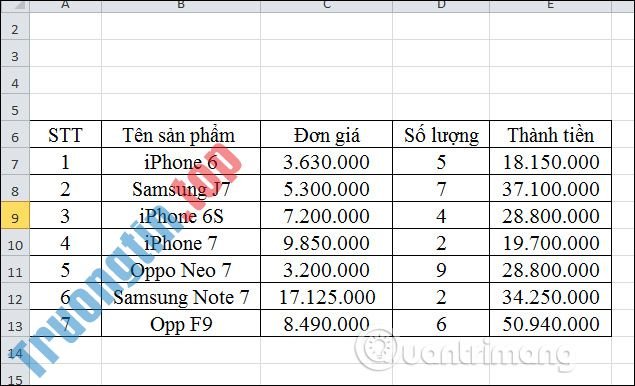
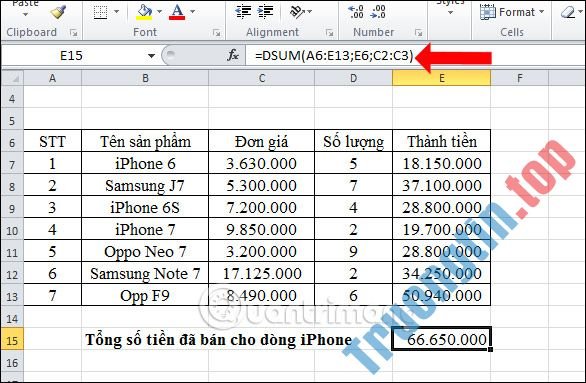
Chúng ta sẽ giải quyết bảng dữ liệu như hình dưới đây.
1. Tính tổng số tiền đã bán của mặt hàng iPhone
Bước 1:
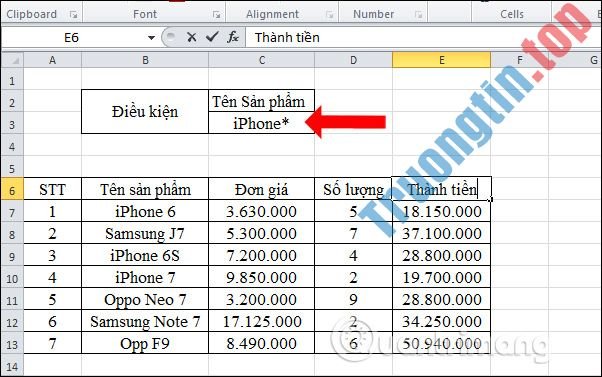
Trước hết chúng ta tạo độ rộng điều kiện cho hàm DSUM để tính tổng cộng tiền đã bán của các sản phẩm iPhone. Điều kiện cho hàm DSUM là iPhone*.
Bước 2:
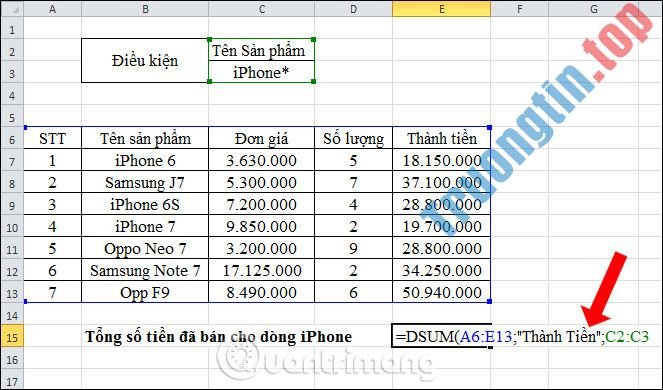
Tiếp đến người sử dụng nhập công thức hàm DSUM là =DSUM(A6:E13;”Thành Tiền”;C2:C3) .
Trong đó:
- A6:E13 là độ rộng cơ sở dữ liệu chứa cột cần tính tổng và cột chứa điều kiện cần kiểm tra.
- “Thành Tiền” là tiêu đề cột sẽ sử dụng giá trị trong cột đó để tính tổng.
- C2:C3 là phạm vi điều kiện chứa tiêu đề cột và 1 giá trị điều kiện.
Nhấn Enter và chúng ta sẽ được kết quả chuẩn xác như hình.
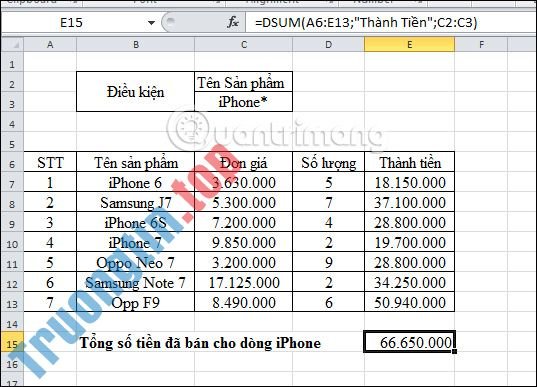
Hoặc người sử dụng có thể thay giá trị trong Field thành tham chiếu tới cột Thành tiền. Công thức nhập là =DSUM(A6:E13;E6;C2:C3) . Kết quả cũng tựa như như khi bạn nhập cột Thành tiền vào công thức.
2. Tính tổng cộng tiền mặt hàng đã bán có con số lớn hơn hoặc bằng 5.
Bước 1:
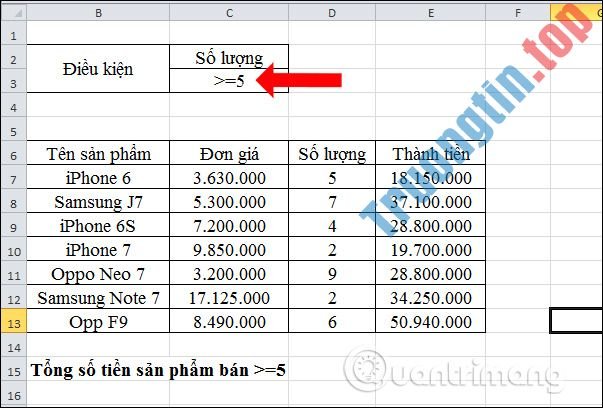
Đầu tiên người sử dụng cũng sẽ cần tạo phạm vi điều kiện với tiêu đề cột Số lượng bán và giá trị điều kiện là > =5 như hình dưới đây.
Bước 2:
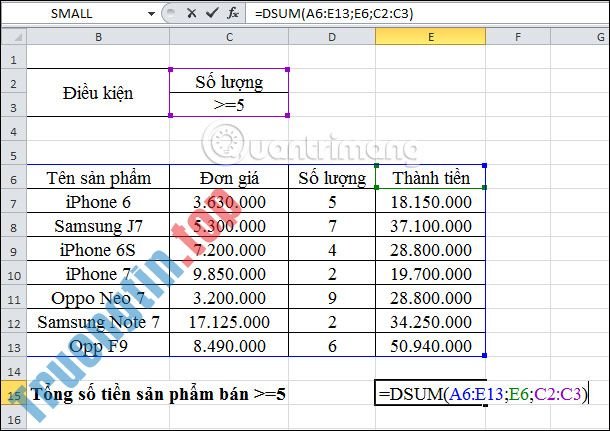
Chúng ta nhập công thức hàm là =DSUM(A6:E13;E6;C2:C3) và nhấn Enter.
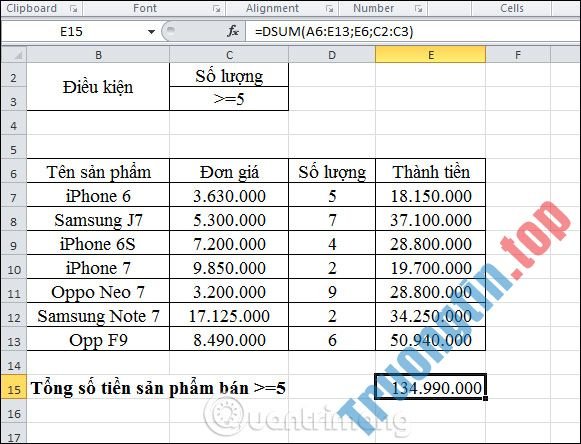
Kết quả tổng số tiền sẽ như trong hình.
Nhìn chung cách dùng hàm DSUM trên Excel cực kì đơn giản. Bạn cũng đều có thể sử dụng hàm để tính tổng các giá trị theo cột với điều kiện đơn giản. Với những điều kiện phức tạp hơn chúng ta cũng có thể sử dụng hàm SUMIF.
Xem thêm:
- Hướng dẫn sử dụng hàm Index trong Excel
- 3 phương pháp tính tổng trong Excel
- Cách in bảng tính Excel trong một trang
Chúc các bạn thi hành thành công!
tính tổng excel có điều kiện,hàm dsum excel,cách dùng hàm dsum excel,cách tính tổng có điều kiện excel,hàm cơ bản excel,hàm dsum excel,cách tính tổng excel
Nội dung Cách dùng hàm DSUM để tính tổng với điều kiện phức tạp trong Excel được tổng hợp sưu tầm biên tập bởi: Tin Học Trường Tín. Mọi ý kiến vui lòng gửi Liên Hệ cho truongtin.top để điều chỉnh. truongtin.top tks.
Bài Viết Liên Quan






Bài Viết Khác
- Địa Chỉ Cài Win Quận 3 – Cài Đặt PC Laptop Tại Nhà Q3
- Sửa Wifi Tại Nhà Quận 4
- Sửa Laptop Quận 3
- Dịch Vụ Cài Lại Windows 7,8,10 Tận Nhà Quận 4
- Dịch Vụ Cài Lại Windows 7,8,10 Tận Nhà Quận 3
- Tuyển Thợ Sửa Máy Tính – Thợ Sửa Máy In Tại Quận 4 Lương Trên 10tr
- Tuyển Thợ Sửa Máy Tính – Thợ Sửa Máy In Tại Quận 3
- Địa Chỉ Vệ Sinh Máy Tính Quận 3 – Dịch Vụ Giá Rẻ
- Dịch Vụ Sửa Máy Lạnh Dàn Nóng Không Chạy Quận 6
- Dịch Vụ Sửa Máy Lạnh Quận 11
- Dịch Vụ Sửa Máy Tính Đường Hàn Hải Nguyên Quận 11
- Theo dõi thị trường chứng khoán với Google Sheets
- File MOBI là gì? Làm thế nào để mở một file MOBI?