
 Forum
Forum


Bên cạnh những ứng dụng VPN hay các phần mềm VPN để fake IP, nhiều người chọn lựa các tiện ích VPN trên trình duyệt như các mạng riêng ảo trên Google Chrome. Tính năng của những tiện ích VPN cũng như ứng dụng VPN, cũng hỗ trợ người dùng truy cập các trang web bị chặn do giới hạn tường lửa, hay giới hạn do khu vực.
PenguinProxy là tiện ích kết nối mạng riêng ảo trên Chrome, tận gốc miễn phí và không có quảng cáo. Người dùng cũng không cần phải đăng ký tài khoản để sử dụng. Đặc biệt PenguinProxy bổ trợ trên nhiều nền tảng khác nhau. Bài viết dưới đây sẽ hướng dẫn bạn đọc cách dùng PenguinProxy trên máy tính và trên trình duyệt.
- Các cách fake IP máy tính hiệu quả, tốt nhất
- Cách dùng Idea VPN fake IP trên Windows
- Làm thế nào để bảo mật VPN của bạn an toàn hơn?
1. Cách dùng PenguinProxy trên Windows
Bước 1:
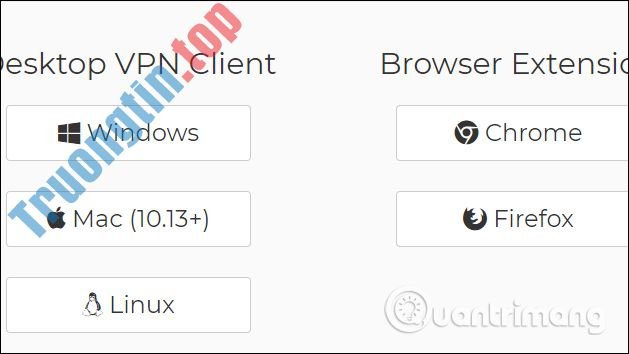
Người dùng truy cập vào link dưới đây để cài đặt phần mềm PenguinProxy. Trang chủ của PenguinProxy hỗ trợ với nhiều nền tảng khác nhau.
- https://www.penguinproxy.com/download
Bước 2:
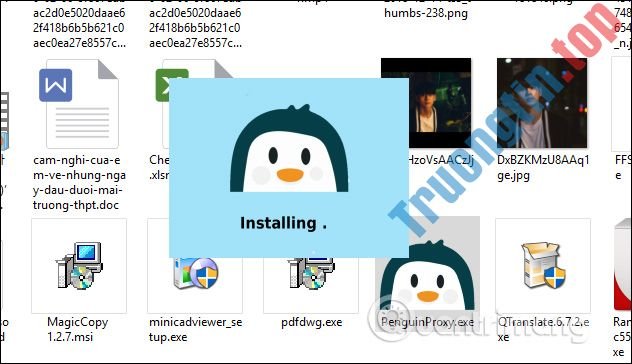
Tiến hành cài đặt PenguinProxy như thông thường.
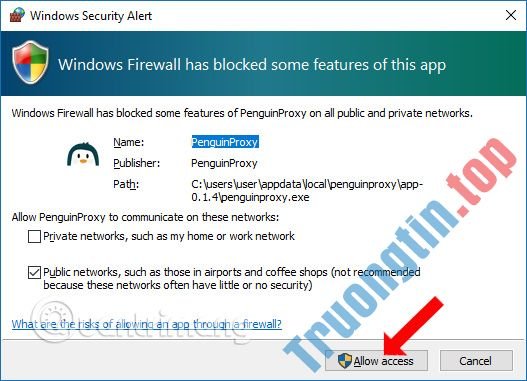
Nếu hiển thị giao diện thông báo như dưới đây, nhấn Allow Access để đồng ý truy cập.
Bước 3:
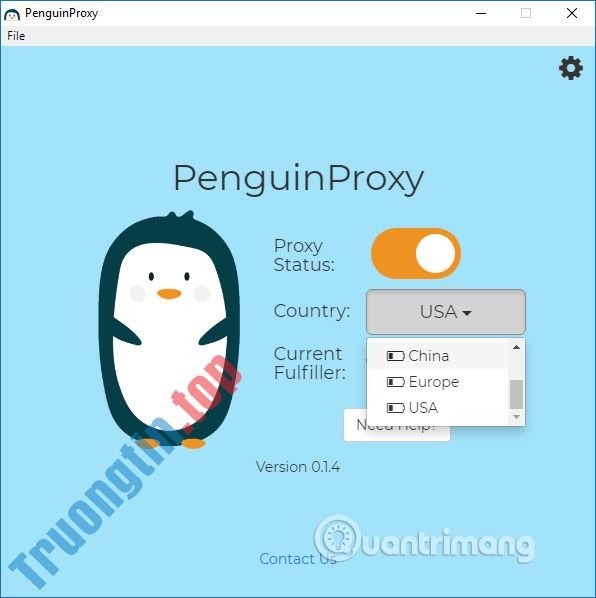
Click vào biểu phần mềm sẽ hiển thị giao diện kết nối mạng riêng ảo và tự động kết nối tới địa thế mặc định là Hoa kỳ.
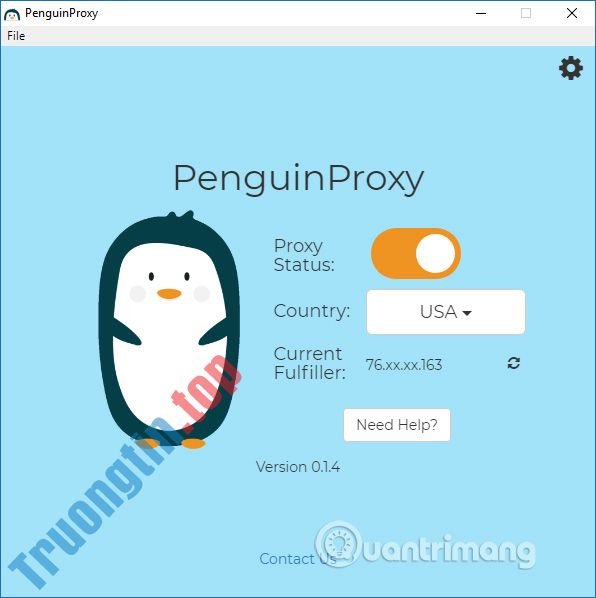
Để đổi sang thành thị kết nối khác nhấn vào Hoa kỳ và chọn những thành phố mà PenguinProxy hỗ trợ, gồm Anh, Canada, Hoa Kỳ, Châu Âu, Trung Quốc.
Bước 4:
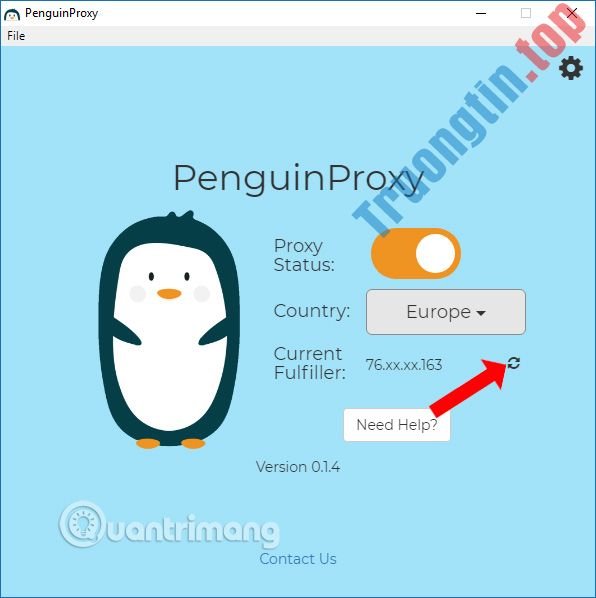
Khi đã kết nối thành công tới một địa thế khác sẽ hiển thị IP tại Current Fulfiller. Nhấn vào tượng trưng refresh để đổi IP mới trong cùng địa thế kết nối.
Bước 5:
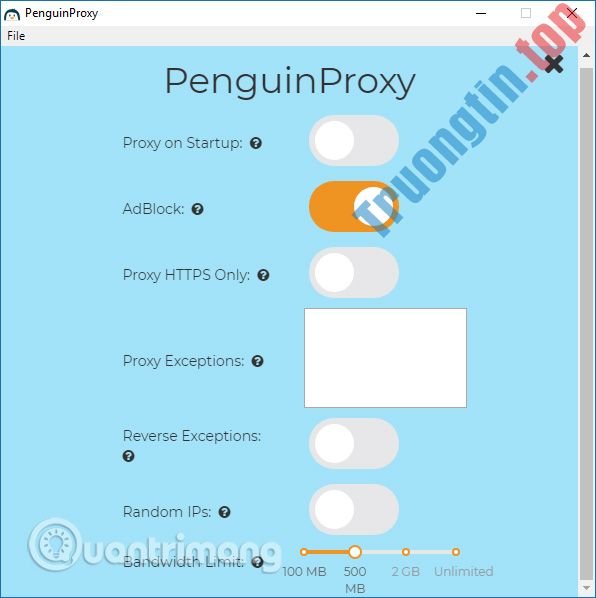
Nhấn vào tượng trưng bánh răng cưa để chuyển sang giao diện thiết lập của phần mềm. Phần mềm có chức năng cho phép khởi động ngay cả truy cập vào Windows tại Proxy on startup. Ngoài ra bạn cũng có thể tùy chỉnh thêm bật VPN trên giao thức https (Proxy HTTPS Only), chọn IP ngẫu nhiên (Random IPs),…
Lưu ý , PenguinProxy cần sử dụng đường truyền để kết nối, nên đường truyền càng lớn thì vận tốc kết nối sẽ nhanh hơn. Mặc định đường truyền mà PenguinProxy sử dụng là 500MB. Chúng ta sẽ điều tiết băng thông tại Bandwidth Limit.
2. Hướng dẫn dùng PenguinProxy trên Chrome, Firefox
Bước 1:
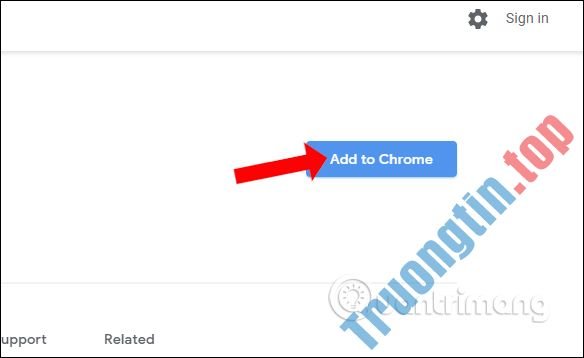
Người dùng bấm vào link dưới đây để tải tiện ích PenguinProxy cho Chrome hoặc Firefox. Bài viết dưới đây sử dụng trên Chrome, Firefox thực hiện tương tự.
Lưu ý với những người sử dụng để sử dụng PenguinProxy trên trình duyệt thì chúng ta sẽ phải cài đặt ứng dụng PenguinProxy trên máy tính.
- Tải tiện ích PenguinProxy Chrome
- Tải tiện ích PenguinProxy Firefox
Bước 2:
Nhấn vào biểu tượng PenguinProxy trên thanh công cụ trình duyệt để bật kết nối VPN và chọn địa thế kết nối.
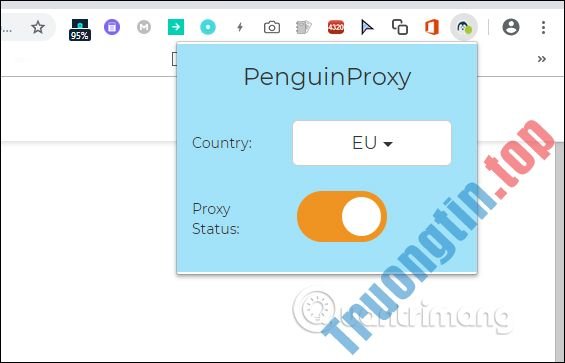
Bật tiện ích bằng cách kích hoạt tại Proxy Satus. Để đổi địa thế bạn cũng nhấn vào vị trí kết nối hiện tại và lựa chọn vị trí mới trong danh sách.
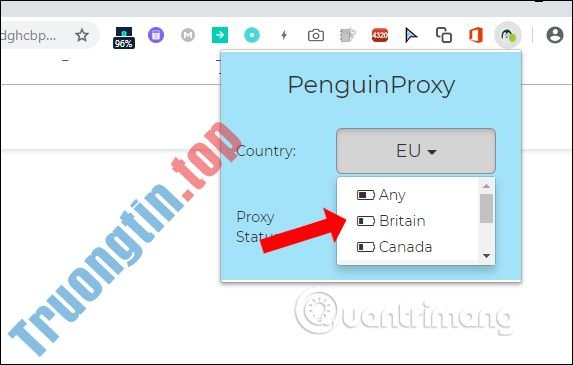
Trên này là cách dùng PenguinProxy trên máy tính và trên trình duyệt. Nếu PenguinProxy trên máy tắt thì tiện ích PenguinProxy trên Chrome vẫn tiếp tục hoạt đông mà tránh bị ảnh hưởng gì. Như vậy người dùng sẽ chỉ kết nối mạng riêng ảo trên Chrome hay Firefox, thay vì kết nối bằng phần mềm.
Xem thêm:
- Sửa nhanh lỗi 800 khi kết nối VPN trên Windows 10
- Ứng dụng VPN miễn phí tốt nhất người sử dụng iOS không nên bỏ qua
- Hướng dẫn cấu hình và sử dụng VPNBook trên Windows
Chúc các bạn thi hành thành công!
- Cách nhận VPN 3 năm miễn phí với TryVPN
- Cách dùng tiện ích AdGuard VPN của AdGuard
- 5 phương pháp để chặn trang web và giới hạn thời gian sử dụng trên máy tính Linux
- Cách dùng VPN Client Pro để đổi IP trên Windows 10
phần mềm vpn,ứng dụng vpn,tiện ích vpn,PenguinProxy,cách dùng PenguinProxy fake ip,phần mềm fake ip,công cụ fake ip,ứng dụng fake ip,tiện ích vpn chrome,tiện ích vpn firefox,cách truy cập web bị chặn
Nội dung Cách dùng PenguinProxy kết nối mạng riêng ảo được tổng hợp sưu tầm biên tập bởi: Tin Học Trường Tín. Mọi ý kiến vui lòng gửi Liên Hệ cho truongtin.top để điều chỉnh. truongtin.top tks.
Bài Viết Liên Quan




Bài Viết Khác
- Địa Chỉ Cài Win Quận 3 – Cài Đặt PC Laptop Tại Nhà Q3
- Sửa Wifi Tại Nhà Quận 4
- Sửa Laptop Quận 3
- Dịch Vụ Cài Lại Windows 7,8,10 Tận Nhà Quận 4
- Dịch Vụ Cài Lại Windows 7,8,10 Tận Nhà Quận 3
- Tuyển Thợ Sửa Máy Tính – Thợ Sửa Máy In Tại Quận 4 Lương Trên 10tr
- Tuyển Thợ Sửa Máy Tính – Thợ Sửa Máy In Tại Quận 3
- Địa Chỉ Vệ Sinh Máy Tính Quận 3 – Dịch Vụ Giá Rẻ
- Cách quay video TikTok filter test nhân phẩm
- Bàn Phím Laptop HP Compaq C700 Giá Rẻ Nhất
- Cách ghi âm cuộc gọi Skype trên Windows 10
- Top 10 Địa Chỉ Bán Ổ cứng HDD Toshiba Giá Rẻ Nhất Ở Tphcm
- Bán Model Wifi Quận 2 – Giá Rẻ Uy Tín