
 Forum
Forum


Để thay đổi các tùy chỉnh hệ thống và giao diện trên máy tính, chúng ta sẽ truy cập vào Settings và Control Panel. Vấn đề đặt ra ở đây đó là, trong tình huống bạn cho người khác mượn máy tính hay là một quản trị viên hệ thống, thì chuyện ngăn không cho thực hành hiện các thay đổi hệ thống, giao diện trái phép là điều cần thiết.
Trên Windows 10, bạn hoàn toàn cũng đều có thể chặn quyền truy cập vào Settings và Control Panel, và chỉ có thể mở được bằng quyền Administrator mà thôi. Bài viết dưới đây sẽ hướng dẫn việc làm chi tiết tới người dùng. Nếu đang sử dụng Windows 7, bạn có thể xem cách vô hiệu hóa Control Panel này.
Cách 1: Hạn chế quyền truy cập Settings bằng Group Policy
Bước 1: Nhấn tổ hợp phím Windows + R để mở cửa sổ Run, sau đó bạn nhập từ khóa gpedit.msc nhấn OK để truy cập.

Bước 2: Trong giao diện Local Group Policy Editor, chúng ta truy cập theo đường dẫn User Configuration> Administrative Templates> Control Panel .
Sau đó nhấp chuột vào tùy chọn Prohibit access to Control Panel and PC setting s (Chặn truy cập vào Control Panel và PC Settings).

Bước 3: Xuất hiện giao diện hộp thoại Prohibit access to Control Panel and PC settings. Tại đây tích chọn vào Enabled . Sau đó nhấn Apply > OK để lưu lại.

Như vậy chúng ta đã kích hoạt tính năng chặn truy cập vào Settings hay Control Panel trên Windows 10. Khi người sử dụng quay trở lại giao diện chính và nhấn chọn vào Settings, bạn sẽ thu được thông báo như hình dưới đây.
Có thể tạm hiểu là Hành động này bị hủy bởi quyền hạn chế tạo động lên máy tính. Hãy liên lạc với quản trị viên hệ thống để giải quyết vấn đề.

Trong tình huống muốn hủy chặn thiết lập trên chúng ta chỉ cần chuyển từ Enabled sang Disabled .
Cách 2: Chặn truy cập Settings qua Registry
Cách này được áp dụng cho các phiên bản Windows 10 Home, Single tới Pro.
Mở hộp thoại Run bằng tổ hợp phím Windows + R , rồi nhập từ khóa regedit nhấn OK để truy cập.

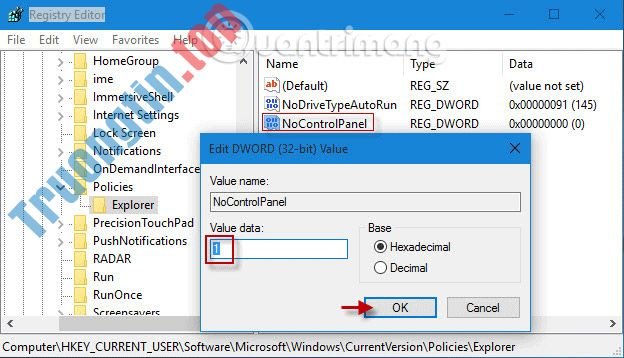
Trong giao diện Registry Editor, chúng ta truy cập theo đường dẫn thư mục dưới đây.
HKEY_CURRENT_USERSoftwareMicrosoftWindowsCurrentVersionPoliciesExplorer
Tại đây, bấm chuột phải vào thư mục Explorer rồi chọn New > DWORD (32-bit) Value .

Tiếp đến, người sử dụng đặt tên mới là NoControlPanel và nhấn Enter để lưu lại. Cuối cùng, click đúp chuột vào NoControlPanel rồi đổi giá trị từ 0 sang 1 tại Value data như hình dưới đây.
Khi thoát giao diện Registry Editor và truy cập vào Settings, bạn cũng sẽ thu được thông báo như bên trên.
Để hủy lệnh chặn , người sử dụng thực hành theo các thao tác bên trên nhưng sẽ chuyển về giá trị 0 như ban đầu.
Một thủ thuật nhỏ giúp bạn cũng có thể có thể ngăn chặn những hành động thay đổi các tùy chỉnh thiết lập hệ thống, ứng dụng trong Settings và Control Panel. Cách hủy chặn cũng tương đối đơn giản, chỉ cần chúng ta chuyển thiết lập ngày nay trở về thiết lập cũ, theo bài viết trên là xong.
Chúc các bạn thực hành thành công!
- Control Panel và trình đơn Settings trên Windows 10 khác nhau như thế nào?
- Hướng dẫn tạo shortcut Settings trên Windows 10
- Cách ẩn tùy chọn thiết lập trong Settings Windows 10 Creators Update
- Cách chặn quyền truy cập Internet đối với một tài khoản người sử dụng cụ thể
chặn truy cập control panel,vô hiệu hóa control panel,chặn truy cập settings,chặn truy cập control,hạn chế truy cập settings,cách chặn truy cập control,chặn thay đổi settings,thiết lập quyền truy cập settings
Nội dung Cách hạn chế quyền truy cập Settings và Control Panel Windows 10 được tổng hợp sưu tầm biên tập bởi: Tin Học Trường Tín. Mọi ý kiến vui lòng gửi Liên Hệ cho truongtin.top để điều chỉnh. truongtin.top tks.
Bài Viết Liên Quan






Bài Viết Khác
- Địa Chỉ Cài Win Quận 3 – Cài Đặt PC Laptop Tại Nhà Q3
- Sửa Wifi Tại Nhà Quận 4
- Sửa Laptop Quận 3
- Dịch Vụ Cài Lại Windows 7,8,10 Tận Nhà Quận 4
- Dịch Vụ Cài Lại Windows 7,8,10 Tận Nhà Quận 3
- Tuyển Thợ Sửa Máy Tính – Thợ Sửa Máy In Tại Quận 4 Lương Trên 10tr
- Tuyển Thợ Sửa Máy Tính – Thợ Sửa Máy In Tại Quận 3
- Địa Chỉ Vệ Sinh Máy Tính Quận 3 – Dịch Vụ Giá Rẻ
- Dịch Vụ Sửa Máy Tính Đường Dương Công Khi Huyện Hóc Môn
- Cách cài đặt extension Google Chrome trên Microsoft Edge mới
- Top 10 tiện ích mở rộng trên Google Chrome tốt nhất để tránh sao nhãng khi làm việc
- Đánh giá Lavie Vega: Laptop siêu nhẹ với màn hình OLED 4K
- Nạp Mực Máy In Đường Số 9 Quận Thủ Đức