
 Forum
Forum


Trên Windows 10, thanh địa chỉ của File Explorer hiển thị một phần của đường dẫn đến địa thế hiện tại, bằng cách dùng nhãn của ổ và thư mục (ví dụ: This PC > Local Disk (C:) > Users > Documents ), thay vì đầy đủ đường dẫn logic (ví dụ: C:UsersusernameDocuments ).
Việc hiển thị theo cách này để làm cho đường dẫn thân thiện và dễ điều phối hơn, vì bạn cũng có thể sử dụng mũi tên sang phải để điều phối các phần khác của địa thế liên quan. Mặc dù bạn cũng có thể vô hiệu hóa hành vi này, nhưng nếu bạn muốn xem đường dẫn thực tiễn của địa thế hiện tại, File Explorer cho dù là một tùy chọn để hiển thị đường dẫn đầy đủ trong thanh tiêu đề.
Trong hướng dẫn này, Quantrimang.com sẽ hướng dẫn bạn các bước để hiển thị đường dẫn đầy đặn thực tế cho vị trí hiện tại trong thanh tiêu đề của File Explorer trên Windows 10.
Cách hiển thị đường dẫn đầy đủ trong thanh tiêu đề của File Explorer
Để hiển thị đường dẫn địa thế đầy đặn trong File Explorer, hãy làm theo một số bước sau:
1. Mở File Explorer.
2. Nhấp vào tab View.
3. Nhấp vào nút Options.
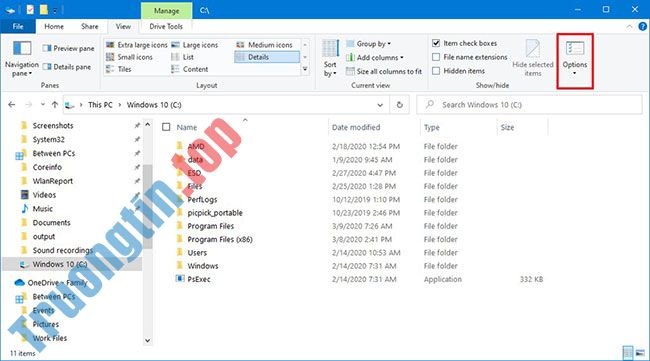
4. Nhấp vào tab View.
5. Chọn tùy chọn Display the full path in the title bar .
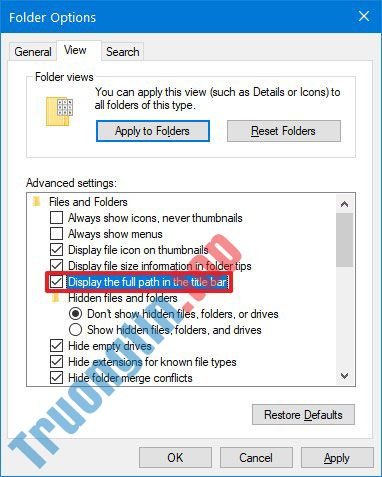
6. Nhấp vào nút Apply.
7. Nhấp vào nút OK.
Khi bạn xong xuôi các bước, đường dẫn đầy đặn đến địa thế file hoặc thư mục sẽ xuất hiện trong thanh tiêu đề của File Explorer.
Nếu không muốn thay đổi cài đặt, bạn cũng có thể xem đường dẫn đầy đặn bằng phương pháp nhấp vào tượng trưng ở bên trái của thanh địa chỉ.
- Cách quản lý không gian ổ đĩa cho Windows Backup trong Windows 10
- Bật/tắt tính năng tự động bố trí trong các thư mục trên Windows 10
- Cách reset Windows Update trên Windows 10
- Cách vô hiệu hóa hoàn toàn PowerShell 2.0 trong Windows 10
windows 10,File Explorer,hiển thị đường dẫn đầy đủ,hiển thị đường dẫn đầy đủ trong File Explorer,hiển thị đường dẫn đầy đủ trong File Explorer trên Windows 10
Nội dung Cách hiển thị đường dẫn đầy đủ trong File Explorer trên Windows 10 được tổng hợp sưu tầm biên tập bởi: Tin Học Trường Tín. Mọi ý kiến vui lòng gửi Liên Hệ cho truongtin.top để điều chỉnh. truongtin.top tks.
Bài Viết Liên Quan






Bài Viết Khác
- Địa Chỉ Sửa Laptop Quận 3 – Sửa Nhanh Giá Rẻ
- Địa Chỉ Vệ Sinh Máy Tính Quận 3 – Dịch Vụ Giá Rẻ
- Địa Chỉ Cài Win Quận 3 – Cài Đặt PC Laptop Tại Nhà Q3
- Sửa Wifi Tại Nhà Quận 4
- Dịch Vụ Cài Lại Windows 7,8,10 Tận Nhà Quận 4
- Dịch Vụ Cài Lại Windows 7,8,10 Tận Nhà Quận 3
- Tuyển Thợ Sửa Máy Tính – Thợ Sửa Máy In Tại Quận 4 Lương Trên 10tr
- Tuyển Thợ Sửa Máy Tính – Thợ Sửa Máy In Tại Quận 3
- Snapchat tung ra tính năng mới, cho phép biến khuôn mặt thành nhãn dán hoạt hình hài hước
- Dịch Vụ Cài Win Đường Lò Gốm Quận 11
- Cách tham dự chương trình Bốc số thưởng Tết PCI
- Cách đặt nhắc hẹn Zalo chỉ cho mình bạn
- Địa chỉ thay màn hình laptop Dell Precision uy tín lấy ngay TPHCM – Trường Tín
