
 Forum
Forum


Với những ai đều đều cần làm việc với bảng tính số liệu, thống kê thì Microsoft Excel là sự chọn lựa hàng đầu. Tuy nhiên, có khá nhiều những thao tác hay tính năng mà bạn chưa biết phương pháp thực hiện. Chẳng hạn như ra sao để xuất hiện số 0 đứng ở đầu dãy số.
Theo như mặc định, khi chúng ta gõ một dãy số vào Excel mà bắt đầu thông qua số 0 thì sẽ biến mất, và sẽ chỉ hiện phần đằng sau số 0 mà thôi. Điều này ảnh hưởng không nhỏ tới dữ liệu mà chúng ta cần giải quyết trên Excel. Để xử lý vấn đề hiển thị số 0 ở đằng trước dãy số trong Excel cũng khá đơn giản, bằng phương pháp chuyển kiểu gõ sang định dạng Text.
Cách hiển thị số 0 trước dãy số trên Excel
Cách 1: Chuyển sang định hình Text Excel
Với những dữ liệu mà bạn liên tiếp phải nhập những dãy số có số 0 đứng đằng trước, chúng ta nên chuyển định hình cột hoặc dòng sang kiểu Text để tạo ra thể hiện số 0 đứng đằng trước.
Bước 1:
Tại bảng dữ liệu Excel cột hoặc dòng muốn hiện số 0 ở trước dãy số, chúng ta bôi đen và sau đó bấm chuột phải, chọn Format Cells .
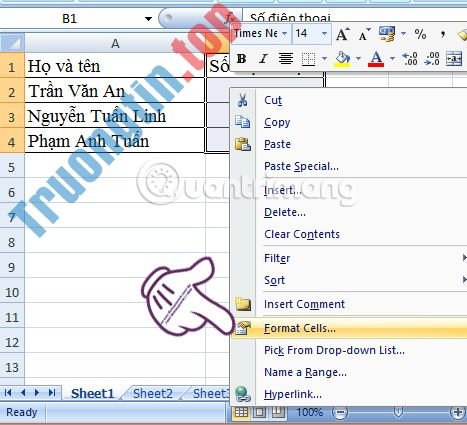
Bước 2:
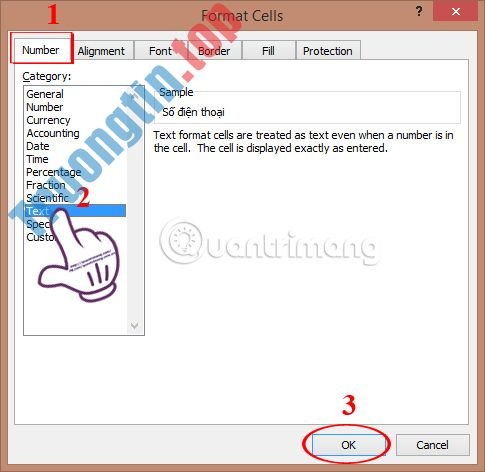
Xuất hiện giao diện cửa sổ Format Cells. Tại tab Number , chúng ta chọn mục Category . Kéo xuống dưới chọn kiểu định hình Text và nhấn OK để đọng lại thay đổi.
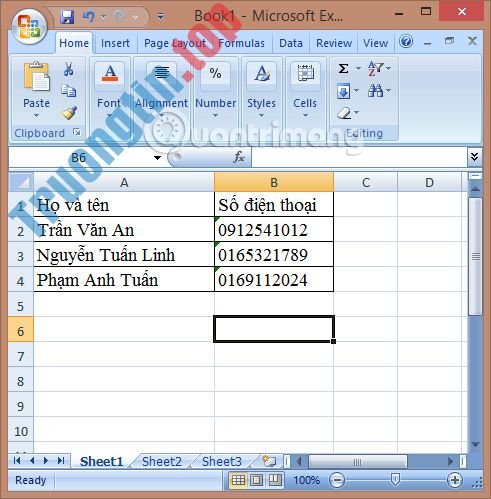
Quay trở lại và nhập dãy số vào Excel, số 0 sẽ không biến mất như trước.
Cách 2: Phương pháp nhập thủ công
Cách này chỉ phù hợp khi bạn chỉ nhập vài dãy số bắt đầu ngay số 0 mà thôi.
Trước khi nhập dãy số có số 0 đằng trước, bạn hãy nhập dấu nháy ' . Chẳng hạn bạn mong muốn nhập dãy số 0912541012, thì nhập dấu ' rồi gõ tiếp '0912541012 và Enter .
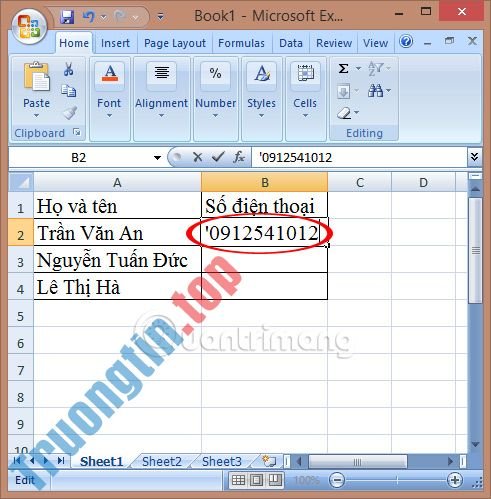
Kết quả cũng xuất hiện số 0 đứng ở phía đằng trước dãy số.

Trên này là 2 phương pháp để hiển thị số 0 đằng trước dãy số khi nhập dữ liệu trong Excel. Tùy theo nội dung dữ liệu và con số dãy số cần nhập mà bạn chọn cách hiển thị số 0 trong Excel cho phù hợp.
Video cách hiển thị số 0 trước dãy số Excel
Tham khảo thêm các bài sau đây:
- Tổng hợp những phím tắt giá đắt trong Microsoft Excel
- Bạn muốn in văn bản, dữ liệu trong Microsoft Excel. Không đơn giản như Word hay PDF đâu nhé! Hãy đọc bài sau!
- Đây là những hàm cơ bản nhất trong Excel mà bạn cần nắm rõ
Chúc các bạn thực hiện thành công!
- Sửa lỗi lệnh Copy Paste không hoạt động trên Word, Excel (2007, 2010)
- Cách lặp lại tiêu đề trong Excel 2007, 2010 và 2013 khi in
- Hướng dẫn cách sửa lỗi ngày tháng đảo ngược trong Excel
- Cách sửa lỗi Tiếng Việt khi mở file CSV trong Excel
hiển thị số 0 Excel,xử lý bảng tính Excel,các hàm Excel,phím tắt Excel,cách tính dữ liệu Excel,cách kẻ bảng Excel,cách chuyển định dạng Excel
Nội dung Cách hiển thị số 0 ở trước dãy số trong Excel được tổng hợp sưu tầm biên tập bởi: Tin Học Trường Tín. Mọi ý kiến vui lòng gửi Liên Hệ cho truongtin.top để điều chỉnh. truongtin.top tks.
Bài Viết Liên Quan






Bài Viết Khác
- Địa Chỉ Sửa Laptop Quận 3 – Sửa Nhanh Giá Rẻ
- Địa Chỉ Vệ Sinh Máy Tính Quận 3 – Dịch Vụ Giá Rẻ
- Địa Chỉ Cài Win Quận 3 – Cài Đặt PC Laptop Tại Nhà Q3
- Sửa Wifi Tại Nhà Quận 4
- Dịch Vụ Cài Lại Windows 7,8,10 Tận Nhà Quận 4
- Dịch Vụ Cài Lại Windows 7,8,10 Tận Nhà Quận 3
- Tuyển Thợ Sửa Máy Tính – Thợ Sửa Máy In Tại Quận 4 Lương Trên 10tr
- Tuyển Thợ Sửa Máy Tính – Thợ Sửa Máy In Tại Quận 3
- 21 thủ thuật Gmail trên giao diện mới mà bạn nên biết
- Bán Màn Hình Máy Tính Cũ Quận 2
- Cách xem danh sách tất cả các liên kết (đường link) bạn đã truy cập trên Instagram
- Top 10 Chỗ Sửa Chữa Thay Mực Máy In Brother HL-4150CDN Ở Tphcm
- Cách sử dụng Google Translate trực tiếp trong Google Sheets
