
 Forum
Forum


Mặc dù không gây ra vấn đề gì về mặt chức năng nhưng lỗi tượng trưng file và thư mục Windows 10 biến thành màu đen khiến giao diện máy tính của bạn trở nên xấu xí. Bài viết này sẽ giúp bạn khắc phục vấn đề.
Khắc phục lỗi biểu tượng file và thư mục Windows 10 biến thành màu đen
- Cách 1: Thực hiện thay đổi tượng trưng file, thư mục thủ công
- Cách 2: Chạy System Restore
- Cách 3: Gỡ cài đặt Windows Update mới nhất
- Cách 4: Sử dụng ứng dụng của bên thứ 3
- Cách 5: Kiểm tra driver đồ họa
Cách 1: Thực hiện thay đổi tượng trưng file, thư mục thủ công
Cách này sẽ hơi lâu vì bạn phải làm với từng thư mục, file. Cách làm như sau:
- Nhấp chuột phải vào thư mục có biểu tượng bị đen
- Chọn Properties
- Mở thẻ Customize
- Chọn nút Change icon
- Chọn lại biểu trưng thư mục màu vàng mặc định (hoặc bất cứ cái gì bạn thích)
- Nhấn OK , Apply và thoát ra
Ngoài việc khắc phục lỗi, đây còn là cách mà bạn cũng có thể tùy biến cho chiếc máy tính của mình. Bạn cũng đều có thể chọn các biểu trưng khác thay cho những biểu tượng mặc định.

Cách 2: Chạy System Restore
Nếu bạn vừa thực hành bất kỳ thay đổi nào với máy tính của mình và thấy phát sinh lỗi này thì bạn có thể thi hành phục hồi lại về thời điểm trước đó xem có xử lý được vấn đề hay không. Bạn cũng có thể có thể tham khảo cách thi hành System Restore trong bài viết dưới đây:
- Hướng dẫn cách sử dụng System Restore trên Windows
Cách 3: Gỡ cài đặt Windows Update mới nhất
Nếu bạn vừa thi hành cập nhật Windows và thấy phát sinh lỗi này thì bạn có thể gỡ bản cập nhật đó xem có giải quyết được vấn đề hay không. Bạn có thể tham khảo cách thực hành gỡ cập nhật Windows trong bài viết dưới đây:
- Cách gỡ bản cập nhật Windows 10 để quay lại phiên bản Windows cũ
- Cách tắt Windows Update trên Windows 1
Cách 4: Sử dụng phần mềm của bên thứ 3
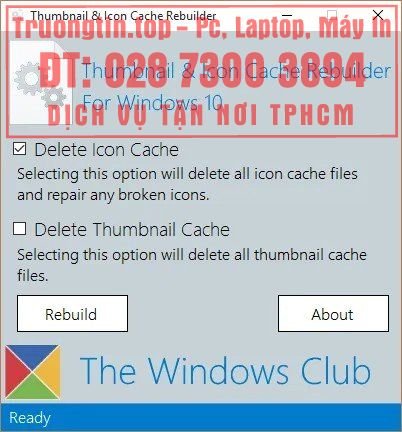
Bạn cũng cũng có thể có thể sử dụng phần mềm nhỏ gọn miễn phí có tên Thumbnail Cache Rebuilder để thiết lập lại biểu tượng cho những tập tin và thư mục gặp lỗi. Bạn chỉ cần tải phần mềm về, chạy file. exe dưới quyền admin sau đó chọn Delete Icon Cache rồi nhấn Rebuild. Sau khi phần mềm chạy xong bạn phải khởi động lại máy tính.
- Tải về Thumbnail Cache Rebuilder
Cách 5: Kiểm tra driver đồ họa
Đôi khi driver đồ họa bị cũ hoặc bị lỗi cũng gây ra các vấn đề tương tự. Vì thế, bạn có thể thử cập nhật driver đồ họa để xem có thể xử lý vấn đề này hay không.
Chúc các bạn thành công!
- Cách khắc phục lỗi webcam tắt mở liên tiếp trên Windows 10
- So sánh Notepad, WordPad và Word trên Windows 10, phần mềm nào có ich hơn?
- Rò rỉ tin Windows 10 sẽ được xem năng giống Charms Bar của Windows 8
- Windows 10 Sun Valley (21H2): Hình ảnh đầu tiên của những giao diện và tính năng mới
- Cách bật/tắt cập nhật NTFS Last Access Time Stamp trong Windows 10
sửa lỗi biểu tượng file và thư mục bị đen,sửa lỗi biểu tượng file và thư mục,sửa lỗi biểu tượng file và thư mục trên windows 10
Nội dung Cách khắc phục lỗi biểu tượng file và thư mục Windows 10 biến thành màu đen được tổng hợp sưu tầm biên tập bởi: Tin Học Trường Tín. Mọi ý kiến vui lòng gửi Liên Hệ cho truongtin.top để điều chỉnh. truongtin.top tks.
Bài Viết Liên Quan






Bài Viết Khác
- Địa Chỉ Sửa Laptop Quận 3 – Sửa Nhanh Giá Rẻ
- Địa Chỉ Vệ Sinh Máy Tính Quận 3 – Dịch Vụ Giá Rẻ
- Địa Chỉ Cài Win Quận 3 – Cài Đặt PC Laptop Tại Nhà Q3
- Sửa Wifi Tại Nhà Quận 4
- Dịch Vụ Cài Lại Windows 7,8,10 Tận Nhà Quận 4
- Dịch Vụ Cài Lại Windows 7,8,10 Tận Nhà Quận 3
- Tuyển Thợ Sửa Máy Tính – Thợ Sửa Máy In Tại Quận 4 Lương Trên 10tr
- Tuyển Thợ Sửa Máy Tính – Thợ Sửa Máy In Tại Quận 3
- Top 5 Địa Chỉ Sửa Laptop Uy Tín Ở Tại Bình Định
- Địa Chỉ Sửa Máy Tính Chạy Chậm Quận 5 Gần Đây
- Top 10 Địa Chỉ Sửa Pin laptop Ở Tại Huyện Bình Chánh Tphcm
- Bán Màn Hình Laptop Máy Tính Huyện Hóc Môn – Giá Rẻ Uy Tín
- Cửa Hàng Sửa Máy Tính Ở Phường 15 Quận 8
