
 Forum
Forum


Nếu hệ thống khởi động kép của bạn không hiển thị menu chọn lựa hệ điều hành hoặc Windows Boot Manager khi đang khởi động, bạn không đơn độc. Thiếu tùy chọn khởi động kép thường gặp trên các hệ thống dual boot mới được tạo, nguyên nhân chủ yếu là vì trình quản lý khởi động được cấu hình không chính xác.
May mắn thay, bạn có thể khắc phục sự cố này bằng phương pháp điều chỉnh một số cài đặt Windows. Vì vậy, đây là một số phương pháp để sửa lỗi menu khởi động kép bị thiếu trên hệ thống Windows.
1. Kích hoạt menu boot bằng Command Prompt
Nếu menu boot đã bị vô hiệu hóa bằng phương pháp nào đó, bạn sẽ không thấy tùy chọn khởi động kép xuất hiện. Menu boot có thể bị vô hiệu hóa sau khi cải tiến lên phiên bản mới nhất của hệ điều hành.
May mắn thay, bạn có thể sử dụng công cụ giải quyết lệnh của Windows để kích hoạt menu boot.

Để kích hoạt menu boot bằng Command Prompt:
B1: Nhập cmd vào thanh kiếm tìm của Windows, nhấp chuột phải vào Command Prompt và chọn Run as Administrator để mở Command Prompt với quyền admin.
B2: Trong cửa sổ Command Prompt , nhập lệnh được liệt kê bên dưới và nhấn phím Enter.
bcdedit /set {bootmgr} displaybootmenu yes
B3: Sau khi thi hành thành công, bạn sẽ thấy thông báo thao tác đã hoàn tất thành công.
Nếu bạn tò mò về những gì mình vừa chạy, BCDEdit là một tiện ích dựa trên dòng lệnh để quản lý BCD (Boot Configuration Data). Khi được thực thi, nó sẽ thay đổi cấu hình boot và kích hoạt menu boot.
Nếu bạn muốn hủy kích hoạt hoặc ẩn menu boot, hãy mở Command Prompt với quyền admin và nhập lệnh sau:
bcdedit /set {bootmgr} displaybootmenu no
Sau khi thực thi, hệ thống sẽ khởi động vào hệ điều hành mặc định đã đặt mà không hiển thị tùy chọn khởi động kép.
2. Cấu hình hệ điều hành mặc định trong Startup and Recovery
Cửa sổ Advanced System Settings của Windows 10 cho phép bạn chọn hệ điều hành mặc định để khởi động vào. Nó cũng cũng có thể có thể hiển thị bản kê các hệ điều hành và các tùy chọn khôi phục trong công đoạn khởi động lại.
Cấu hình các cài đặt này còn cũng đều có thể giúp bạn khắc phục sự cố thiếu tùy chọn khởi động kép trong Windows 10.

Để cấu hình hệ điều hành mặc định trong Windows 10:
B1: Nhấn Win + I để mở Settings.
B2: Sau đó, đi tới System và mở tab About từ ngăn bên trái.
B3: Cuộn xuống phần Related settings và nhấp vào Advanced system settings . Trên máy tính Windows 10 cũ hơn, đi tới Control Panel > System and Security và nhấp vào Advanced system settings ở bên trái.
B4: Trong cửa sổ System Properties , tìm phần Startup and Recovery và nhấp vào nút Settings.
B5: Trong cửa sổ Startup and Recover , nhấp vào menu drop-down Default operating system và chọn hệ điều hành ưa thích của bạn.
B6: Tiếp theo, đánh dấu vào tùy chọn Time to display list of operating systems và đặt thành 30 giây. Cài đặt này còn có tức là máy tính của bạn sẽ hiển thị menu khởi động trong 30 giây. Khi thời gian này trôi qua, nó sẽ load hệ điều hành đã chọn làm mặc định.
B7: Bấm OK để lưu các thay đổi.
B8: Khởi động lại máy tính và chờ đợi menu khởi động xuất hiện. Tiếp theo, chọn hệ điều hành ưa thích bằng phương pháp sử dụng phím mũi tên và nhấn phím Enter. Nếu bạn không thực hiện bất kỳ lựa chọn nào trước 30 giây, máy tính của bạn sẽ load hệ điều hành mặc định đã đặt.
3. Cấu hình trình quản lý khởi động với EasyBCD
Đôi khi, lệnh bcdedit sẽ không hoạt động. Nó không thể kích hoạt menu boot hoặc sẽ không hoạt động ngay cả sau khi hiện thông báo thành công.
Trong tình huống này, bạn có thể sử dụng tiện ích của bên thứ ba có tên là EasyBCD để thêm mục boot. EasyBCD là một chương trình nhẹ dành riêng cho nền tảng Windows và đã được dùng miễn phí cho các mục tiêu phi thương mại.

Để thêm mục boot bằng EasyBCD:
B1: Truy cập trang Neosmart EasyBCD và nhấp vào See More .
B2: EasyBCD có sẵn trong những phiên bản Thương mại và Phi thương mại. Nhấp vào Register để tải xuống phiên bản miễn phí, sau đó nhập địa điểm email và tên người sử dụng để tải công cụ.
B3: Chạy trình cài đặt và ngồi đợi phần mềm cài đặt xong trên máy tính.
B4: Khởi chạy EasyBCD và nhấp vào nút Edit Boot Menu .
B5: Tại đây, bạn sẽ thấy một mục khởi động kép được liệt kê theo mặc định. Nếu bạn muốn thay đổi hệ điều hành mặc định, hãy chọn hộp bên dưới cột Default cho mục nhập bạn muốn đặt làm mặc định.
B6: Trong Menu Options , chọn tùy chọn Use Metro bootloader .
B7: Chọn Count down from và đặt nó thành 30 giây.
B8: Nhấp vào Save Settings , và bạn sẽ thấy thông báo Bootloader settings saved successfully .
Đóng EasyBCD và khởi động lại PC. Trong khi khởi động lại, bạn sẽ thấy menu boot với tùy chọn khởi động kép. Nếu tùy chọn này vẫn chưa hiển thị, hãy khởi động vào Windows và khởi chạy EasyBCD. Lặp lại các bước 4 – 8 một lần nữa và khởi động lại máy tính.
- Khắc phục lỗi Windows và Linux hiển thị thời gian không giống nhau khi khởi động kép
4. Tắt tính năng Fast Startup của Windows
Tính năng Fast Startup trong Windows 10 giúp bạn khởi động lại PC nhanh hơn sau khi tắt máy. Khi được bật, nó sẽ lưu hệ điều hành vào một file ngủ đông để tăng tốc quá trình boot. Đó là một tính năng tiện dụng cần có trên các hệ thống cũ, đặc biệt nếu hệ thống của bạn mất không ít thời gian để khởi động lại.
Tuy nhiên, nó cũng có 1 số nhược điểm. Khi bật Fast Startup, Windows sẽ khóa ổ cài đặt. Do đó, Windows có thể không nhận dạng được hệ điều hành trên hệ thống được cấu hình khởi động kép.
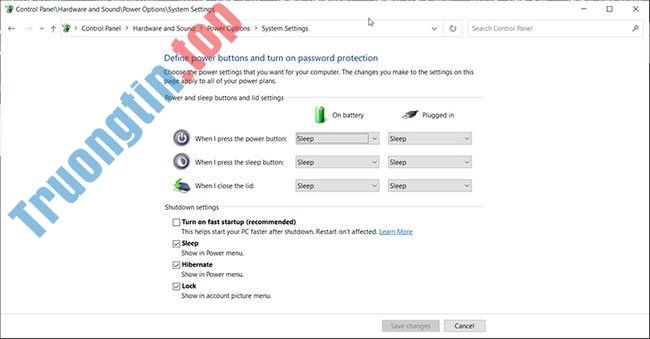
Để tắt tính năng Fast Startup, hãy làm như chỉ dẫn trong bài viết: Cách tắt Fast Startup trên Windows 10 và Windows 8.1/8.
Sau khi vô hiệu hóa thành công, hãy khởi động lại PC và đợi tùy chọn khởi động kép xuất hiện.
- Cách khởi động kép Chrome OS và Windows 10
- Cách khởi động kép Raspberry Pi bằng BerryBoot
- Cách gỡ cài đặt Ubuntu an toàn khỏi PC dual boot Windows
- Cách cài Kali Linux dual boot trên macOS
- Cách tạo dual boot Linux và Windows 10 trên Linux
khởi động kép,tùy chọn khởi động kép không hiển thị,khắc phục tùy chọn khởi động kép không hiển thị,khởi động kép trong Windows 10,thiếu tùy chọn khởi động kép
Nội dung Cách khắc phục tùy chọn khởi động kép không hiển thị trong Windows 10 được tổng hợp sưu tầm biên tập bởi: Tin Học Trường Tín. Mọi ý kiến vui lòng gửi Liên Hệ cho truongtin.top để điều chỉnh. truongtin.top tks.
Bài Viết Liên Quan






Bài Viết Khác
- Địa Chỉ Cài Win Quận 3 – Cài Đặt PC Laptop Tại Nhà Q3
- Sửa Wifi Tại Nhà Quận 4
- Sửa Laptop Quận 3
- Dịch Vụ Cài Lại Windows 7,8,10 Tận Nhà Quận 4
- Dịch Vụ Cài Lại Windows 7,8,10 Tận Nhà Quận 3
- Tuyển Thợ Sửa Máy Tính – Thợ Sửa Máy In Tại Quận 4 Lương Trên 10tr
- Tuyển Thợ Sửa Máy Tính – Thợ Sửa Máy In Tại Quận 3
- Địa Chỉ Vệ Sinh Máy Tính Quận 3 – Dịch Vụ Giá Rẻ
- Nạp Mực Máy In Đường Nguyễn Văn Trỗi Quận Phú Nhuận
- Nạp mực máy in Ricoh quận 7
- Địa chỉ Thay Bàn Phím Laptop Acer TravelMate 4320
- Mời download hình nền Surface Laptop 1 (không phát hành chính thức)
- Dịch Vụ Cài Win Đường Liên khu 8-9 Quận Bình Tân