
 Forum
Forum


Việc xen kẽ các trò chơi vào bài giảng trong PowerPoint sẽ giúp buổi học sôi nổi hơn rất nhiều, các em học trò hứng thú với nội dung bài giảng cũng giống kiến thức học. Các thầy cô có thể lồng trò chơi vào bài học, hoặc lồng trò chơi để nhận phần thường. Bài viết dưới đây sẽ chỉ dẫn thầy cô làm trò chơi hộp quà vận may trên PowerPoint.
- Cách tạo vòng xoay may mắn trong PowerPoint
Hướng dẫn làm hộp quà may mắn trên PowerPoint
Bước 1:
Trước hết thầy cô sẽ tạo slide mở màn với quy tắc của trò chơi, chèn thêm hình ảnh hộp quà. Ảnh hộp quà cũng có thể chèn ảnh động cho thêm phần thú vị, hoặc dùng ảnh tĩnh bình thường cũng được. Chẳng hạn slide như hình dưới đây để thầy cô tham khảo.

Bước 2:
Tiếp đến chúng ta sẽ tạo từng slide câu hỏi tương ứng với số từng hộp quà vận may .

Nhấn thêm slide mới để viết nội dung câu hỏi cho mỗi hộp quà mà học sinh bốc chọn. Các thầy cô cũng có thể chèn thêm hiệu ứng cho slide câu hỏi cũng được.

Bước 3:
Tiếp đến, trong tình huống có nhiều slide mà thầy cô muốn quay nhanh về slide chọn hộp quà thì nên làm 1 nút trở về slide chọn hộp quà nhanh chóng.
Trước hết bạn cũng có thể có thể chèn bất kỳ item nào để làm nút di chuyển , cũng có thể dùng shape hoặc hình ảnh tùy thích. Chèn vào slide câu hỏi 1 như hình dưới đây.

Bước 4:
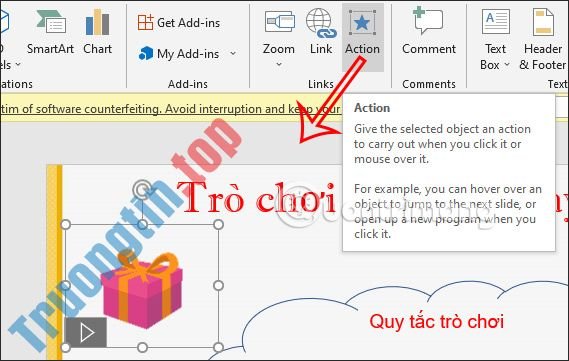
Click chuột vào item quay lại slide chọn quà , rồi nhấn Insert > Action để tạo liên kết về slide chọn hộp quà.

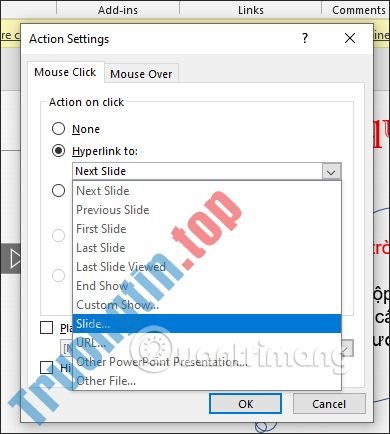
Tại giao diện Action Settings chọn Hyperlink to rồi chọn Slide .

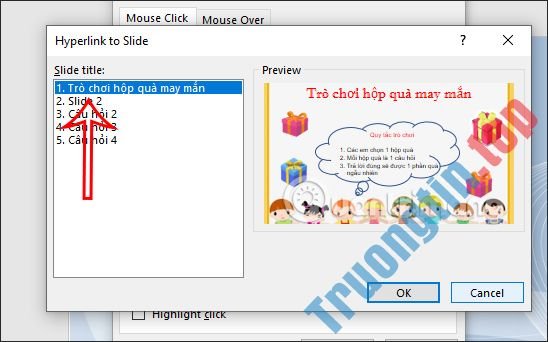
Lúc này chúng ta sẽ chọn tên slide hộp quà rồi nhấn OK. Như vậy khi click vào item thì sẽ chuyển ngay về slide chọn hộp quà.
Bây giờ bạn chỉ cần copy item quay về slide chọn hộp quà đến từng slide câu hỏi còn sót lại là được, không càng phải thực hiện thủ công.
Bước 5:
Quay trở về slide chọn hộp quà. Nhấn vào 1 hộp quà để tiến hành tạo liên kết với slide câu hỏi đầu tiên. Bạn chọn hộp quà sau đó vào Insert rồi chọn Action .
Trong hộp thoại hiển thị tiếp theo chúng ta bấm vào Hyperlink to chọn Slide để tạo liên kết tới slide câu hỏi. Lúc này chúng ta sẽ bấm vào slide câu hỏi để chọn cho hộp quà. Nhấn OK để lưu lại.
Bước 6:
Để hộp quà biến mất sau khi đã có học trò chọn và trả lời , nhấn vào Animation rồi nhấn tiếp hiệu ứng Zoom như hình dưới đây.

Tiếp đến, trong phần Trigger chúng ta sẽ chọn tên hình ảnh hộp quà tương ứng .
Chúng ta sẽ thực hành thao tác này tương tự với những hộp quà còn lại, chèn liên kết tới câu hỏi và chọn Trigger.

Bước 7:
Tiếp đến chúng ta sẽ thêm hình ảnh quà bí mật gắn liền với hộp quà . Nhấn vào Insert rồi chọn hình ảnh món quà , rồi điều chỉnh kích cỡ sao thích hợp trong slide với hình ảnh hộp quà rồi nằm chồng lên nhau như hình dưới đây.

Nhấn vào Animations rồi chọn hiệu ứng Fade như hình dưới đây. Chúng ta tiếp tục thực hành thao tác như trên với các hộp quà khác.

Cuối cùng bạn chỉ cần chạy thử slide này xem có cần điều tiết như thế nào không nhé.
Video chỉ dẫn làm trò chơi hộp quà may mắn PowerPoint
làm trò chơi hộp quà may mắn PowerPoint,cách làm trò chơi hộp quà may mắn PowerPoint,hướng dẫn làm trò chơi hộp quà may mắn PowerPoint,trò chơi hộp quà may mắn PowerPoint
Nội dung Cách làm trò chơi hộp quà may mắn trên PowerPoint được tổng hợp sưu tầm biên tập bởi: Tin Học Trường Tín. Mọi ý kiến vui lòng gửi Liên Hệ cho truongtin.top để điều chỉnh. truongtin.top tks.
Bài Viết Liên Quan



Bài Viết Khác
- Địa Chỉ Sửa Laptop Quận 3 – Sửa Nhanh Giá Rẻ
- Địa Chỉ Vệ Sinh Máy Tính Quận 3 – Dịch Vụ Giá Rẻ
- Địa Chỉ Cài Win Quận 3 – Cài Đặt PC Laptop Tại Nhà Q3
- Sửa Wifi Tại Nhà Quận 4
- Dịch Vụ Cài Lại Windows 7,8,10 Tận Nhà Quận 4
- Dịch Vụ Cài Lại Windows 7,8,10 Tận Nhà Quận 3
- Tuyển Thợ Sửa Máy Tính – Thợ Sửa Máy In Tại Quận 4 Lương Trên 10tr
- Tuyển Thợ Sửa Máy Tính – Thợ Sửa Máy In Tại Quận 3
- Địa Chỉ Cài Win Ở Phường Phường 2 Quận 3
- 【Gò Vấp】 Dịch Vụ Sửa Máy Tính Đường Tú Mỡ Gò Vấp
- Sửa máy tính Phường 6 Quận 3 24/7 – Trung tâm hỗ trợ kỹ thuật gần đây
- Pin Laptop Asus S400 Giá Rẻ Nhất
- Top 10 Công Ty Sửa Vi Tính Tận Nhà Ở Tại Sóc Trăng
