
 Forum
Forum


Hiện tại những trình duyệt web đều đã có hỗ trợ bạn lưu trang web dưới dạng file PDF để chúng ta có thể chia sẻ dễ dàng, hay cho dù đọc file PDF hoặc chỉnh sửa nội dung bằng phần mềm đọc file PDF. Để lưu trang web dưới dạng PDF trên trình duyệt Firefox rất đơn giản, cũng tương tự như khi bạn lưu trang web trên Chrome bằng file PDF hay lưu trang web bằng file PDF trên Cốc Cốc. Bài viết dưới đây sẽ hướng dẫn bạn đọc cách lưu trang web trên Firefox bằng PDF.
1. Lưu trang web Firefox bằng PDF trên Windows
Chúng ta mở trang web muốn in dưới dạng PDF rồi nhấn vào biểu tượng 3 dấu gạch ngang và chọn In .
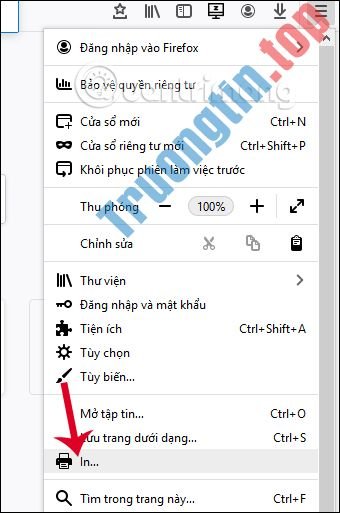
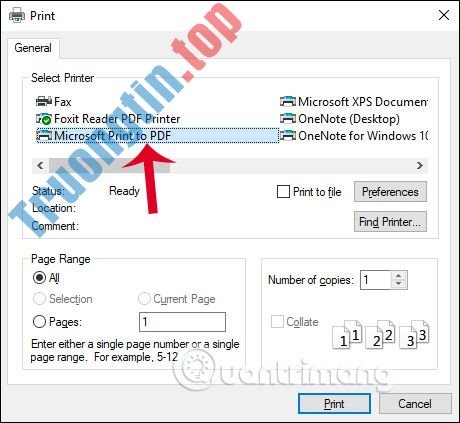
Lúc này hiển thị giao diện để bạn thiết lập trang in. Nhấn nút In rồi trong phần Select Printer nhấn tiếp vào Microsoft Print To PDF .
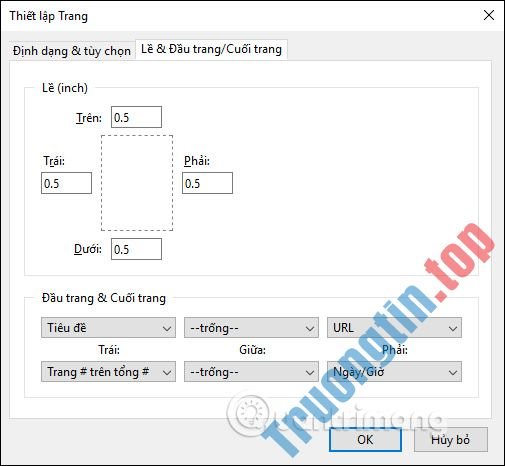
Những mục thiết lập khác thì bạn có thể thay thể bằng cách bấm vào Thiết lập trang . Nếu không thì bạn để nguyên như thiết lập trên trình duyệt là được. Sau đó hiển thị thư mục để chúng ta lưu trang web dưới dạng file PDF.
2. Lưu trang web dưới dạng PDF trên Firefox Mac
Trước hết chúng ta cũng mở trang muốn lưu trên Firefox rồi bấm vào biểu trưng 3 dấu gạch ngang , nhấn tiếp vào Print .
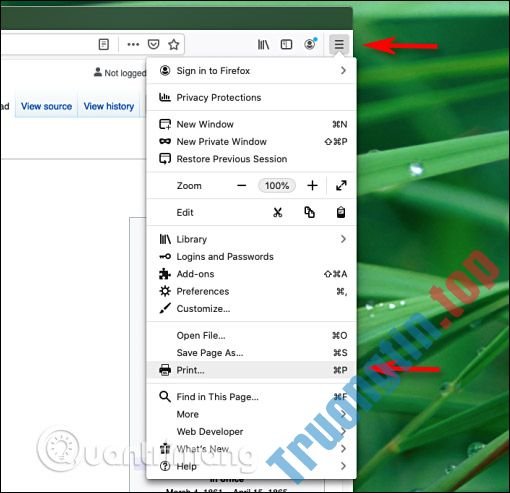
Hộp thoại Print xuất hiện để chúng ta tùy chỉnh phần in tài liệu. Tại phần lựa chọn kiểu in bấm vào Save add PDF .
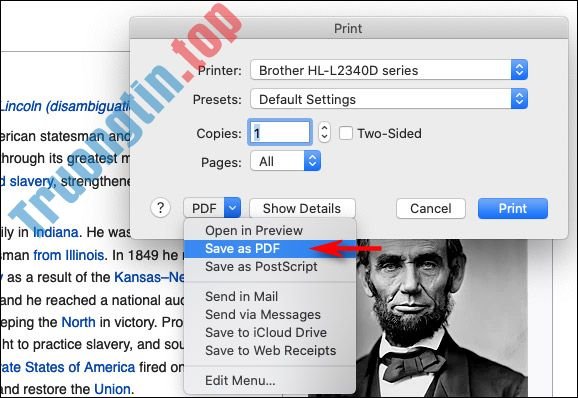
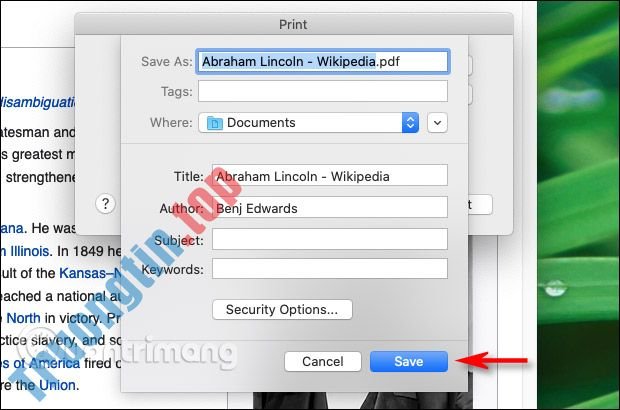
Tiếp đến chúng ta nhập tên cho tập tin PDF rồi chọn nơi lưu file. Cuối cùng nhấn Save bên dưới để đọng lại là xong.
Xem thêm:
- Hướng dẫn vô hiệu hóa Flash Player trên mọi các trình duyệt
- Cách hiển thị URL đầy đủ trong thanh địa điểm trên Firefox
- Làm thế nào để reset trình duyệt Chrome, Safari, Cốc Cốc, Firefox, Edge, IE về lại tình trạng mặc định?
- Những tuyệt chiêu tăng tốc Firefox dễ nhất
- Cách mở nhiều video chế độ Picture in Picture trên Firefox
- Hướng dẫn refresh Firefox, khôi phục cài đặt mặc định cho Firefox
lưu trang web Firefox bằng pdf,cách lưu trang web Firefox bằng pdf,lưu trang web Firefox windows bằng pdf,cách lưu trang web bằng file pdf,cách chuyển trang web thành file pdf,chuyển trang web sang pdf
Nội dung Cách lưu trang web Firefox dưới dạng PDF được tổng hợp sưu tầm biên tập bởi: Tin Học Trường Tín. Mọi ý kiến vui lòng gửi Liên Hệ cho truongtin.top để điều chỉnh. truongtin.top tks.
Bài Viết Liên Quan






Bài Viết Khác
- Địa Chỉ Vệ Sinh Máy Tính Quận 3 – Dịch Vụ Giá Rẻ
- Địa Chỉ Cài Win Quận 3 – Cài Đặt PC Laptop Tại Nhà Q3
- Sửa Wifi Tại Nhà Quận 4
- Sửa Laptop Quận 3
- Dịch Vụ Cài Lại Windows 7,8,10 Tận Nhà Quận 4
- Dịch Vụ Cài Lại Windows 7,8,10 Tận Nhà Quận 3
- Tuyển Thợ Sửa Máy Tính – Thợ Sửa Máy In Tại Quận 4 Lương Trên 10tr
- Tuyển Thợ Sửa Máy Tính – Thợ Sửa Máy In Tại Quận 3
- Cách sửa lỗi 0x80d06802 khi cài đặt bản cập nhật Windows
- Nạp Mực Máy In Đường Vũ Ngọc Phan Quận Bình Thạnh
- Thợ Sửa Máy Bơm Nước Không Vào Nước Quận 2
- Cách chuyển vị trí thanh Taskbar trên Windows 10
- Top 10 Cửa Hàng Bán Máy Tính Cũ Làm Phim Ở Tại Quận 5 Tphcm