
 Forum
Forum


Trong Windows, bạn có thể thay đổi kích cỡ cửa sổ File Explorer, template, chiều rộng cột, nhóm theo ( Group by ), sắp xếp theo ( Sort by ) và chế độ xem bố cục của các mục trong thư mục theo phương pháp bạn muốn.
Hướng dẫn này sẽ chỉ cho bạn cách reset lại cài đặt chế độ xem thư mục, chi tiết và chiều rộng phần preview (xem trước), cũng như bề rộng phần điều hướng trở về tùy chọn mặc định trong Windows 10.
Cách reset cài đặt chế độ xem của tất cả thư mục bằng file BAT
File .bat có thể tải xuống trong tùy chọn này chứa các lệnh sẽ reset lại cài đặt chế độ xem của mọi thứ các thư mục về mặc định.
1. Tải xuống file .bat Reset_Folder_View_Settings_of_All_Folders_to_Default.bat.
(Nội dung của file .bat để tham khảo):
@echo off :: To reset folder view settings of all folders Reg Delete "HKCUSOFTWAREMicrosoftWindowsShellBagMRU" /F Reg Delete "HKCUSOFTWAREMicrosoftWindowsShellBags" /F Reg Delete "HKCUSOFTWAREMicrosoftWindowsShellNoRoamBags" /F Reg Delete "HKCUSOFTWAREMicrosoftWindowsShellNoRoamBagMRU" /F Reg Delete "HKCUSOFTWAREClassesLocal SettingsSoftwareMicrosoftWindowsShellBagMRU" /F Reg Delete "HKCUSOFTWAREClassesLocal SettingsSoftwareMicrosoftWindowsShellBags" /F Reg Delete "HKCUSOFTWAREClassesWow6432NodeLocal SettingsSoftwareMicrosoftWindowsShellBags" /F Reg Delete "HKCUSOFTWAREClassesWow6432NodeLocal SettingsSoftwareMicrosoftWindowsShellBagMRU" /F :: To reset "Apply to Folders" views to default REG Delete "HKCUSoftwareMicrosoftWindowsCurrentVersionExplorerStreamsDefaults" /F :: To reset size of details, navigation, preview panes to default Reg Delete "HKCUSOFTWAREMicrosoftWindowsCurrentVersionExplorerModulesGlobalSettingsSizer" /F :: To kill and restart explorer taskkill /f /im explorer.exe start explorer.exe
2. Lưu file .bat vào desktop.
3. Bỏ chặn file .bat.
4. Nhấp đúp vào file .bat để chạy nó.
5. Bây giờ, bạn sẽ nhận biết màn hình của mình nhấp nháy khi Explorer được khởi động lại để áp dụng các thay đổi registry.
Cách chỉ reset cài đặt chế độ xem của thư mục có cùng loại template như thư mục hiện hành
1. Mở thư mục (ví dụ: Pictures trong This PC ) trong File Explorer ( Win + E ) có template (ví dụ: template Pictures ) mà bạn muốn reset cho cả các thư mục được tối ưu hóa với và một template đó.
2. Nhấp vào tab View và nhấn vào nút Options trong ribbon để mở Folder Options từ trong thư mục này.
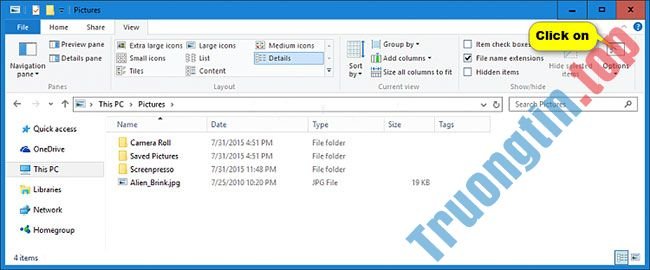
3. Nhấp vào tab View trong Folder Options và bấm vào nút Reset Folders.
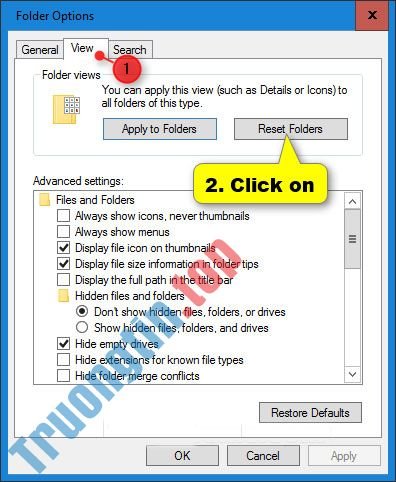
4. Nhấp vào Yes để xác nhận.
5. Nhấn OK trong Folder Option.
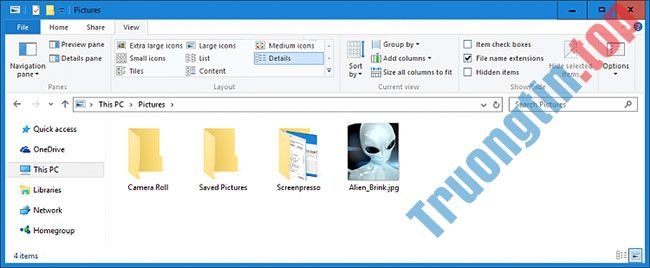
6. Cài đặt chế độ xem của thư mục ngày nay và mọi thứ các thư mục được tối ưu hóa với cùng loại template hiện đã được reset về mặc định.
Xem thêm:
- Hướng dẫn reset một chương trình trên Windows về trạng thái cài đặt mặc định
- Cách hủy đăng ký và reset distro Windows Subsystem for Linux (WSL) trên Windows 10
- Cách reset tùy chọn GPU cho ứng dụng về mặc định trong Windows 10
- Cách reset Windows Update trên Windows 10
- Cách reset cài đặt Windows Backup về mặc định trên Windows 10
Windows 10,reset cài đặt chế độ xem thư mục,cách reset cài đặt chế độ xem thư mục,chế độ xem thư mục mặc định,khôi phục chế độ xem thư mục mặc định,chế độ xem thư mục mặc định trong Windows 10
Nội dung Cách reset cài đặt chế độ xem thư mục mặc định trong Windows 10 được tổng hợp sưu tầm biên tập bởi: Tin Học Trường Tín. Mọi ý kiến vui lòng gửi Liên Hệ cho truongtin.top để điều chỉnh. truongtin.top tks.
Bài Viết Liên Quan






Bài Viết Khác
- Địa Chỉ Sửa Laptop Quận 3 – Sửa Nhanh Giá Rẻ
- Địa Chỉ Vệ Sinh Máy Tính Quận 3 – Dịch Vụ Giá Rẻ
- Địa Chỉ Cài Win Quận 3 – Cài Đặt PC Laptop Tại Nhà Q3
- Sửa Wifi Tại Nhà Quận 4
- Dịch Vụ Cài Lại Windows 7,8,10 Tận Nhà Quận 4
- Dịch Vụ Cài Lại Windows 7,8,10 Tận Nhà Quận 3
- Tuyển Thợ Sửa Máy Tính – Thợ Sửa Máy In Tại Quận 4 Lương Trên 10tr
- Tuyển Thợ Sửa Máy Tính – Thợ Sửa Máy In Tại Quận 3
- Cách chèn đồng hồ đếm ngược trong PowerPoint
- Top 10 Cửa Hàng Bán Máy Tính Cũ Để Bàn Ở Tại Sài Gòn Tphcm
- Phải làm gì khi bị lỗi Video Scheduler Internal Error?
- Cách chèn WordArt trong Excel
- Cách chia sẻ video riêng tư trên YouTube
