
 Forum
Forum


Tiện ích clipboard của Windows đã có được một sự nâng cấp lớn với bản cập nhật tháng 10 của Windows 10. Trong các hệ thống Windows trước đây, lịch sử clipboard thường sẽ không được lưu lại. Điều này chỉ dễ dàng ngụ ý rằng khi bạn thực hành một thao tác sao chép, chỉ mục đó ngay tức thì được sao lưu vào clipboard và để bạn thi hành thao tác dán. Tất cả những nội dung trên clipboard trước kia sẽ có ghi đè theo mặc định và biến mất vĩnh viễn.
Có một số phần mềm của bên thứ ba được sử dụng làm phương án duy nhất để quản lý các mục trong clipboard. Một vài trong các các phần mềm đó có khả năng nhớ mọi thứ tất cả được sao chép, từ văn bản thuần túy, văn bản với định dạng HTML, hình ảnh và thậm chí là cả những tệp.
Với bản cập nhật tháng 10 vừa qua, giờ đây trong Windows 10, bạn tận gốc có thể truy cập vào lịch sử các mục đã từng được sao chép vào clipboard, ghim các mục được sử dụng đều đều cũng như đồng bộ hóa clipboard trên máy tính của mình.
Cách bật tính năng clipboard mới của Windows 10
Tính năng này chỉ khả dụng trong Windows 10 phiên bản 1809 trở lên. Tuy nhiên sẽ vẫn bị vô hiệu hóa theo mặc định và bạn sẽ rất cần phải kích hoạt để hưởng thụ các tính năng phong phú của nó.
Để kích hoạt tính năng mới trên clipboard, hãy mở cài đặt máy tính của bạn từ menu Start và điều phối đến System -> Clipboard . Sau đó bật tùy chọn Save multiple items .
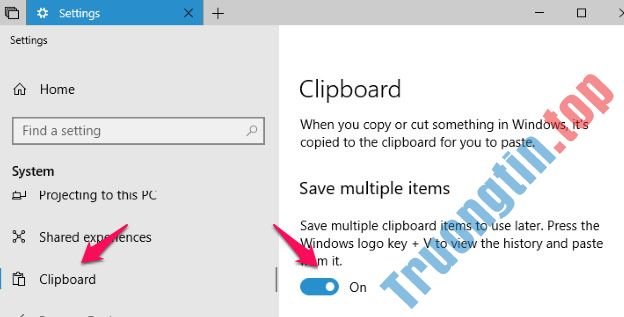
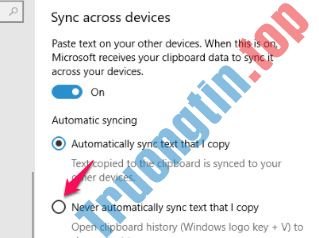
Windows sẽ tự động đồng bộ tất cả những mục đã được sao chép trên tất cả thứ các thiết bị theo mặc định khi bạn bật tùy chọn Save multiple items . Nếu bạn mong muốn đáp ứng các thông tin nhạy cảm chưa được đồng bộ hóa, cũng đều có thể bật thêm cả tùy chọn Never automatically synch text that I copy.
Cách truy cập vào lịch sử clipboard
Cách nhanh nhất để truy cập vào lịch sử của các mục đã được lưu trong clipboard của bạn là sử dụng tổ hợp phím Win + V . Hotkey này còn có thể được dùng từ bất kỳ ứng dụng nào mà bạn muốn truy cập vào clipboard.
Sau đó, bảng điều khiển clipboard và các mục đã được lưu trữ trên clipboard sẽ được hiển thị. Các mục này sẽ có sắp xếp theo thứ tự thời gian, bắt đầu từ lần truy cập gần đây nhất. Khi bạn nhấp vào bất kỳ mục nào được hiển thị mục đó sẽ có dán vào ứng dụng hiện tại.
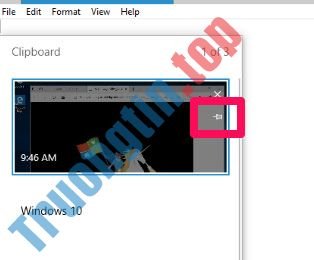
Tính năng clipboard mới này của Windows 10 cũng cấp phép bạn ghim các mục đều đều được dán nhất để có thể sử dụng nhanh bằng cách nhấp vào tượng trưng ghim ở bên phải của các mục bạn cần ghim.
Cách xóa lịch sử clipboard
Vì các mục được sao chép sẽ tự động được lưu trong clipboard mới của Windows 10, do đó, việc xóa lịch sử clipboard đôi lúc cũng tương đối cần thiết. Xóa một lịch sử clipboard cũng rất đơn giản, tuy vậy bạn nên lưu ý rằng các mục một khi đã đã xóa sẽ bị mất vĩnh viễn.
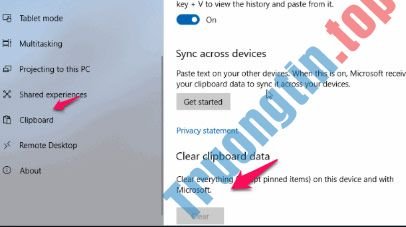
Để xóa lịch sử clipboard, đầu tiên bạn mở mục Settings từ menu Start và điều phối đến System -> Clipboard . Tiếp theo, nhấp vào nút Clear trong mục Clear Clipboard Data.
Tất cả các mục trong lịch sử clipboard sẽ bị xóa trừ các mục đã được ghim. Để xóa các mục đã ghim, trước tiên, bạn phải bỏ ghim chúng và lặp lại quy trình ban nãy.
Tổng kết
Các mục được sao chép trong clipboard Windows 10 mới này có thể được đồng bộ hóa trên tất cả thứ các thiết bị chạy bản cập nhật mới nhất của Windows. Tuy nhiên, để có việc này, bạn cần đăng nhập và một tài khoản Microsoft trên tất cả thứ các thiết bị đó. Hiện tại, Windows 10 sẽ chỉ đồng bộ hóa những dữ liệu có kích cỡ nhỏ hơn 100KB bằng tính năng này. Các phần văn bản và hình ảnh có kích cỡ lớn hơn 100KB sẽ chẳng thể đồng bộ hóa được coi đến khi Microsoft có những cản cập nhật cải thiện thêm cho tính năng này trong tương lai.
Chúc các bạn thành công!
Xem thêm:
- Tắt Windows Defender trên Windows 10
- Cách tắt Windows Update trên Windows 10
- Các cách làm, tùy chỉnh trong bài sẽ giúp Windows 10 của bạn “nhanh như gió”
- Những cách khắc phục sự cố âm thanh trên Windows 10
- Cách xóa lịch sử màu mới đây trên Windows 10
- 2 cách để bật/tắt đồng bộ clipboard trên Windows 10
- Cách dùng CopyAndPaste quản lý clipboard trên Windows 10
sử dụng lịch sử Clipboard,Clipboard,bảng nhớ tạm,lịch sử Clipboard,Windows 10,thủ thuật Windows,Clipboard Windows 10
Nội dung Cách sử dụng lịch sử Clipboard trong Windows 10 được tổng hợp sưu tầm biên tập bởi: Tin Học Trường Tín. Mọi ý kiến vui lòng gửi Liên Hệ cho truongtin.top để điều chỉnh. truongtin.top tks.
Bài Viết Liên Quan






Bài Viết Khác
- Địa Chỉ Cài Win Quận 3 – Cài Đặt PC Laptop Tại Nhà Q3
- Sửa Wifi Tại Nhà Quận 4
- Sửa Laptop Quận 3
- Dịch Vụ Cài Lại Windows 7,8,10 Tận Nhà Quận 4
- Dịch Vụ Cài Lại Windows 7,8,10 Tận Nhà Quận 3
- Tuyển Thợ Sửa Máy Tính – Thợ Sửa Máy In Tại Quận 4 Lương Trên 10tr
- Tuyển Thợ Sửa Máy Tính – Thợ Sửa Máy In Tại Quận 3
- Địa Chỉ Vệ Sinh Máy Tính Quận 3 – Dịch Vụ Giá Rẻ
- Cách dùng sticker phản hồi trên Story Instagram
- Top 10 Địa Chỉ Sửa laptop bị virus Ở Tại Quận Phú Nhuận Tphcm
- Cách tắt gợi ý bài viết trên Instagram
- Cách chèn ghi chú chân trang Google Docs
- Cách chèn phụ đề video trên Veed