
 Forum
Forum


Bạn cũng đều có thể mắc phải lỗi “Mmc.exe blocked for your protection” trên Windows 10 khi cố gắng chạy Computer Management. Tuy nhiên, đừng quá băn khoăn, đây chẳng cần là một vấn đề quá rộng và có thể được xử lý chỉ bằng một vài điều chỉnh đối với các cài đặt.

Cách 1: Kích hoạt Computer Management trong Group Policy
Lỗi “Mmc.exe blocked for your protection” có thể do cài đặt Group Policy gây ra và để khắc phục, bạn cần thực hành một vài thay đổi như sau:
1. Mở hộp thoại Run bằng phương pháp nhấn phím Windows + R .
2. Nhập mmc và nhấn Enter . Bước này sẽ khởi chạy cửa sổ Local Group Policy Editor .
3. Từ danh sách các tùy chọn ở bên trái, nhấp vào User Configuration > Administrative Templates > Windows Components > Microsoft Management Console > Restricted/Permitted snap-ins .
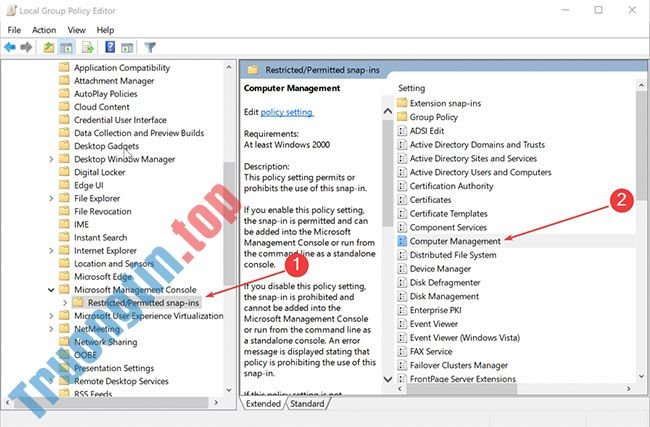
4. Trong bảng điều khiển bên phải, click chuột phải vào Computer Management và chọn Edit.
5. Chọn Not Configured hoặc Enabled.
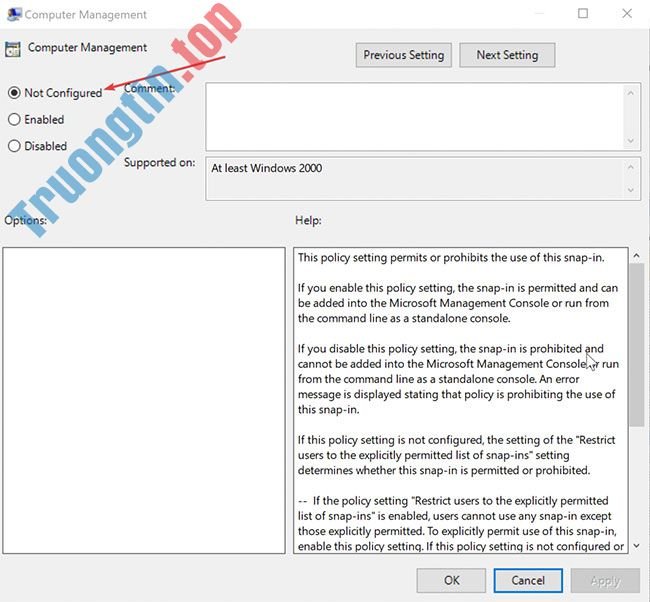
6. Nhấn OK.
7. Tiếp theo, đóng Local Group Policy Editor .
Khởi động lại PC và bạn sẽ thấy lỗi “Mmc.exe blocked for your protection” trong Windows 10 đã được giải quyết.
Cách 2: Vô hiệu hóa SmartScreen
Có nhiều khả năng Computer Management bị SmartScreen chặn. Để sửa lỗi “Mmc.exe blocked for your protection”, hãy tắt SmartScreen và xem nó có hoạt động không. Đây là cách thực hiện:
1. Khởi chạy Windows Security Center . Bạn cũng có thể có thể làm điều này đơn giản bằng phương pháp nhấp vào tượng trưng khiên dọc bên trái Taskbar.
2. Nhấp vào App & browser control từ bản kê các tùy chọn bên trái.
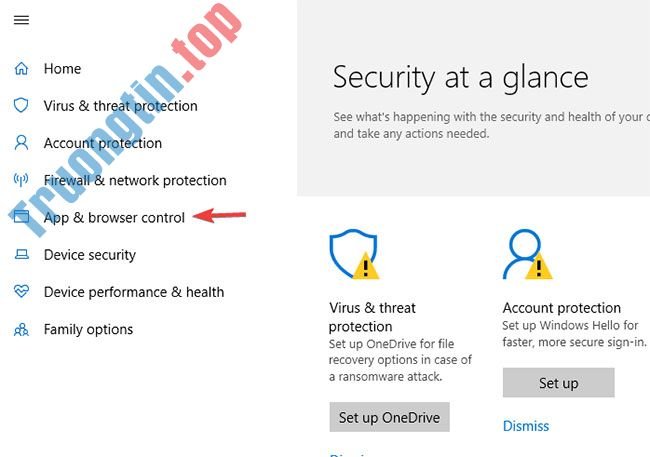
3. Chọn cài đặt Off cho Windows Defender SmartScreen áp dụng cho mỗi khía cạnh, chẳng hạn như Check apps and files, SmartScreen for Microsoft Edge và SmartScreen for Microsoft Store apps .

4. Sẽ có một cảnh báo về việc thiết bị cũng có thể có thể gặp hiểm nguy khi bạn tắt bảo quản SmartScreen. Nếu muốn khắc phục lỗi, bạn phải sẵn sàng chấp nhận rủi ro.
5. Đồng ý với bất kỳ hộp xác nhận nào xuất hiện.
Mọi thao tác đã hoàn tất. Tuy nhiên, nếu PC được dùng bởi một người sử dụng khác cũng có thể có quyền admin, bạn bắt buộc phải đáp ứng rằng tài khoản đã kích hoạt Computer Management trong Group Policy (làm theo phương pháp 1).
- Một số cách sửa lỗi Start Menu trên Windows 10 ngừng hoạt động
- Cách sửa lỗi “File Is Open in Another Program” trong Windows 10
- Sửa nhanh lỗi “WiFi doesn’t have a valid IP configuration” trên Windows 10
- Sửa nhanh lỗi “Location is not available” trên Windows 10/8/7
windows 10,sửa lỗi windows 10,sửa lỗi win 10,Mmc.exe blocked for your protection,lỗi Mmc.exe blocked for your protection,sửa lỗi Mmc.exe blocked for your protection,nguyên nhân lỗi Mmc.exe blocked for your protection
Nội dung Cách sửa lỗi “Mmc.exe blocked for your protection” trên Windows 10 được tổng hợp sưu tầm biên tập bởi: Tin Học Trường Tín. Mọi ý kiến vui lòng gửi Liên Hệ cho truongtin.top để điều chỉnh. truongtin.top tks.
Bài Viết Liên Quan






Bài Viết Khác
- Địa Chỉ Cài Win Quận 3 – Cài Đặt PC Laptop Tại Nhà Q3
- Sửa Wifi Tại Nhà Quận 4
- Sửa Laptop Quận 3
- Dịch Vụ Cài Lại Windows 7,8,10 Tận Nhà Quận 4
- Dịch Vụ Cài Lại Windows 7,8,10 Tận Nhà Quận 3
- Tuyển Thợ Sửa Máy Tính – Thợ Sửa Máy In Tại Quận 4 Lương Trên 10tr
- Tuyển Thợ Sửa Máy Tính – Thợ Sửa Máy In Tại Quận 3
- Địa Chỉ Vệ Sinh Máy Tính Quận 3 – Dịch Vụ Giá Rẻ
- Top 10 Địa Chỉ Bán Tản nhiệt CPU AiO Giá Rẻ Nhất Ở Tphcm
- Nạp Mực Máy In Đường Huỳnh Lan Khanh Quận Tân Bình
- Dịch Vụ Cài Win Đường Vũ Huy Tấn Quận Bình Thạnh
- Cách làm video TikTok biến hình anime
- Top 10 Địa Chỉ Bán Card màn hình Giá Rẻ Nhất Ở Tphcm