
 Forum
Forum


Hiển thị từng chữ trong slide PowerPoint là kiểu hiệu ứng các chữ cái sẽ xuất hiện lần lượt theo kiểu hiệu ứng mà bạn đã chọn, không phải cả dòng nội dung theo mặc định. Kiểu hiệu ứng hiển thị từng từ này khá giống với hiệu ứng đánh máy chữ trong PowerPoint, nhưng đơn giản hơn và chữ cũng hiển thị mềm mại hơn. Bài viết dưới đây sẽ chỉ dẫn bạn tạo hiệu ứng hiển thị từng chữ trong PowerPoint.
Hướng dẫn hiện từng chữ trong PowerPoint
Bước 1:
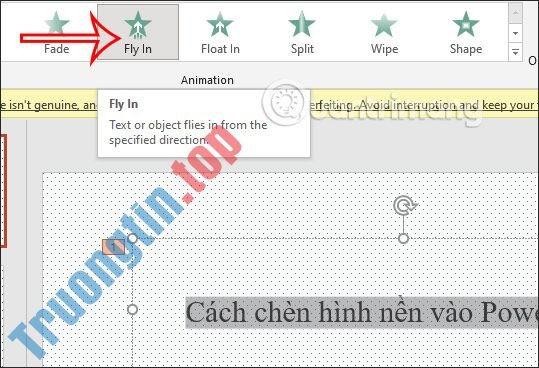
Trước hết tại giao diện trên PowerPoint bạn bôi đen dòng muốn sử dụng hiệu ứng. Sau đó, chúng ta bấm vào tab Animations rồi chọn lựa hiệu ứng bạn phải dùng. Nhấn vào biểu tượng mũi tên để mở rộng danh sách các hiệu ứng để lựa chọn.
Bước 2:
Sau khi đã chọn xong hiệu ứng cho nội dung, bạn nhấn tiếp vào mục Animation Pane ở nhóm Advanced Animation để điều tiết tiếp tục cho hiệu ứng.

Bước 3:
Hiển thị thanh Animation Pane ở bên phải. Tại đây, bạn nhấn vào dòng hiệu ứng cần hiện từng chữ rồi chuột phải chọn Effect Options trong bản kê hiển thị.

Bước 4:
Lúc này bạn sẽ thấy có giao diện tùy chỉnh thêm cho hiệu ứng mà mình đang dùng. Nhìn xuống phần Enhancements tại phần Animate text chúng ta sẽ bấm vào mũi tên xuống rồi rồi chọn By letter để xuất hiện từng chữ cái.
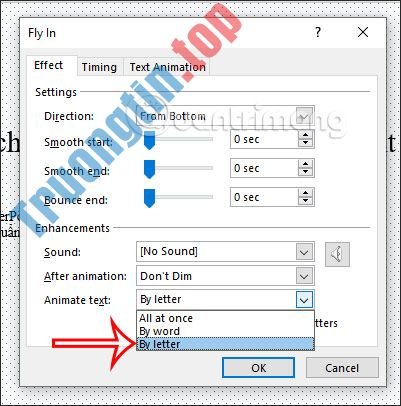
Nếu muốn xuất hiện từ từ thì chọn By word. Tùy chọn % bên dưới để điều tiết độ trễ hiển thị giữa các chữ cái, chừng độ % càng tăng thì độ hiển thị giữa các chữ cái sẽ cách xa nhau. Cuối cùng sau khi đã thiết lập xong thì nhấn OK.

Kết qua từ từ trong nội dung mà bạn đã áp dụng hiệu ứng sẽ xuất hiện lần lượt trong slide khi chúng ta trình chiếu.
- Chuyển đổi file PowerPoint sang Google Slides
- Cách làm hiệu ứng pháo hoa trong PowerPoint
- 2 cách quay video trong Microsoft PowerPoint
- Tải background PowerPoint lớp học đẹp cho thầy cô
- Cách tạo văn bản nhiều sắc màu trong PowerPoint
- Cách thay đổi kích cỡ ảnh PowerPoint bằng Macro
hiệu ứng hiển thị từng chữ PowerPoint,cách hiệu ứng hiển thị từng chữ PowerPoint,tạo hiệu ứng hiển thị từng chữ PowerPoint,chèn hiệu ứng hiển thị từng chữ PowerPoint
Nội dung Cách tạo hiệu ứng hiển thị từng chữ trong PowerPoint được tổng hợp sưu tầm biên tập bởi: Tin Học Trường Tín. Mọi ý kiến vui lòng gửi Liên Hệ cho truongtin.top để điều chỉnh. truongtin.top tks.
Bài Viết Liên Quan






Bài Viết Khác
- Địa Chỉ Sửa Laptop Quận 3 – Sửa Nhanh Giá Rẻ
- Địa Chỉ Vệ Sinh Máy Tính Quận 3 – Dịch Vụ Giá Rẻ
- Địa Chỉ Cài Win Quận 3 – Cài Đặt PC Laptop Tại Nhà Q3
- Sửa Wifi Tại Nhà Quận 4
- Dịch Vụ Cài Lại Windows 7,8,10 Tận Nhà Quận 4
- Dịch Vụ Cài Lại Windows 7,8,10 Tận Nhà Quận 3
- Tuyển Thợ Sửa Máy Tính – Thợ Sửa Máy In Tại Quận 4 Lương Trên 10tr
- Tuyển Thợ Sửa Máy Tính – Thợ Sửa Máy In Tại Quận 3
- Top 10 Địa Chỉ Sửa main laptop Ở Tại Quận Tân Phú Tphcm
- Dịch Vụ Cài Win Đường Lê Thành Phương Quận 8
- Top 10 Chỗ Sửa Chữa Thay Mực Máy In Epson WF-C5290 Ở Tphcm
- Cách bật, tắt chia sẻ thư mục Public trên Windows 10
- Cách tạo hiệu ứng chữ handwritting PowerPoint
