
 Forum
Forum


Để tạo lịch năm mới 2020 chúng ta có rất nhiều công cụ như những phần mềm tạo lịch, các website trực tuyến tạo lịch. Nếu bạn chỉ có nhu cầu tạo lịch đơn giản thì cũng có thể sử dụng ngay Word, bộ công cụ công sở cung cấp nhiều mẫu template khác nhau trong đấy có mẫu lịch Calendar. Word đem tới nhiều mẫu lịch không trùng lặp như mẫu lịch năm, mẫu lịch theo các tháng để bạn chọn lựa. Bên cạnh đó chúng ta cũng cũng có thể có thể thay đổi hình ảnh trong lịch thành hình ảnh của mình nếu có. Bài viết dưới đây sẽ chỉ dẫn bạn đọc cách tạo lịch trên Word.
Video chỉ dẫn tạo lịch trong Word
Hướng dẫn tạo lịch trên Word 2010 trở lên
Bước 1:
Tại giao diện Word chúng ta nhấn vào mục File rồi chọn tiếp vào mục New . Lúc này hiển thị giao diện mục tìm templates mới, tại thanh tìm kiếm chúng ta nhập từ khóa Calendar rồi nhấn Enter. Ngay sau đó hiển thị nhiều mẫu lịch để bạn chọn lựa.
Sẽ có lịch theo các tháng hoặc lịch theo năm để bạn chọn lựa.

Bước 2:
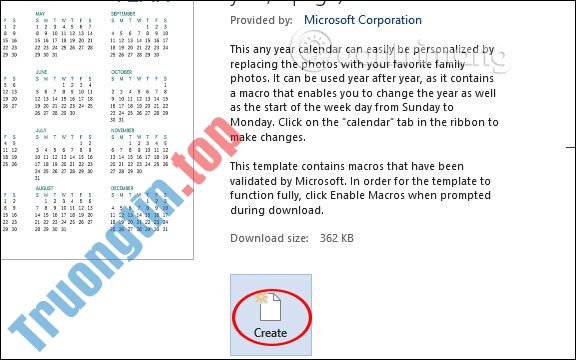
Khi chọn xong kiểu lịch muốn dùng thì nhấn vào nút Create để tạo.
Bước 3:
Lúc này hiển thị giao diện thông tin, chọn tháng trong mục Month và định ngày xưa mắt của tuần tại Week starts on, sau đó nhấn OK. Nếu chọn làm lịch theo tháng thì sẽ chỉ chọn tháng và năm muốn tạo lịch.

Bước 4:
Hiển thị giao diện lịch, nhấn vào tab Calendar trên thanh công cụ và thiết lập lại các nội dung theo ý muốn.
- Select New Dates : Tạo lịch cho những tháng, năm khác.
- Themes : Chỉnh sửa giao diện lịch theo những mẫu có sẵn.
- Color: Chọn màu lại cho bộ lịch theo những bảng màu có sẵn.
- Font: Chọn Font chữ khác cho những chi tiết trong lịch.

Bước 5:
Với những bộ lịch có hình ảnh thì người dùng có thêm tùy chọn thay đổi sang hình ảnh cá nhân. Nhấn chuột phải vào ảnh hiện có rồi chọn Change Picture sau đó nhấn tiếp vào From a File…

Cuối cùng người sử dụng nhấn Save để đọng lại lịch mới tạo trên Word là xong.

Xem thêm:
- Cách chèn lịch vào PowerPoint
- Cách tạo lịch bằng ảnh trên PicallyCalendar
- 6 bước đơn giản làm bộ lịch độc đáo đón năm mới
Chúc các bạn thực hành thành công!
- Cách chèn bút ký trong Word
- Cách tạo ô checkbox trong Word
- Cách đánh số trang trong Word 2019
- Các cách xoay hình ảnh trong Word
tạo lịch trong word,cách tạo lịch trong word,phần mềm tạo lịch,tạo lịch bằng word,mẫu lịch trong word,công cụ tạo lịch,tạo lịch trục tuyến,tạo lịch trên word
Nội dung Cách tạo lịch trong Word được tổng hợp sưu tầm biên tập bởi: Tin Học Trường Tín. Mọi ý kiến vui lòng gửi Liên Hệ cho truongtin.top để điều chỉnh. truongtin.top tks.
Bài Viết Liên Quan





Bài Viết Khác
- Địa Chỉ Vệ Sinh Máy Tính Quận 3 – Dịch Vụ Giá Rẻ
- Địa Chỉ Cài Win Quận 3 – Cài Đặt PC Laptop Tại Nhà Q3
- Sửa Wifi Tại Nhà Quận 4
- Sửa Laptop Quận 3
- Dịch Vụ Cài Lại Windows 7,8,10 Tận Nhà Quận 4
- Dịch Vụ Cài Lại Windows 7,8,10 Tận Nhà Quận 3
- Tuyển Thợ Sửa Máy Tính – Thợ Sửa Máy In Tại Quận 4 Lương Trên 10tr
- Tuyển Thợ Sửa Máy Tính – Thợ Sửa Máy In Tại Quận 3
- Cách tải tất cả ảnh trên trang web Firefox
- Hướng dẫn chuyển tiền qua tin nhắn cho bạn bè bằng ZaloPay
- Khắc phục lỗi cài đặt trùng lặp driver cũ trên Windows Update
- Dịch Vụ Sửa Máy Tính Đường Nguyễn Văn Đừng Quận 5
- Địa Chỉ Bán Laptop Cũ Nhập Khẩu Tại Quận Thủ Đức – Uy Tín Giá Rẻ