
 Forum
Forum


Các phần mềm học online hiện giờ như ứng dụng Zoom, Microsoft Teams đã giúp nghề giáo và phụ huynh học trò cũng như các bạn sinh viên biết bao trong việc giảng dạy, học tập khi dịch Covid-19 có các cốt truyện phức tạp. Và nếu bạn chưa biết thì ngay trên Zalo PC đã sẵn có một vài tính năng để các thầy cô giáo có thể tạo khóa học online, chia sẻ tài liệu hay phân công công việc cho học trò nào đó. Những tính năng này rất thân thuộc với người dùng và cũng rất dễ dùng. Hãy cùng Chúng tôitìm hiểu cách tạo lớp học trên Zalo với những tính năng sẵn có theo bài viết dưới đây.
1. Học online với Zavi trên Zalo
Zavi trên Zalo là nền tảng họp trực tuyến được tích hợp sẵn trong Zalo để người sử dụng có thể tạo buổi họp video với gần 100 người. Zavi hỗ trợ nhiều tính năng bảo mật như khóa cuộc họp để có hạn người lại vào phòng hợp, hoặc tắt camera trong khóa học để kiểm soát.
Tại giao diện Zalo, chúng ta nhấn vào biểu trưng Zavi như hình dưới đây để triển khai tạo cuộc họp.

Lúc này hiển thị giao diện tạo cuộc họp. Mỗi 1 buổi họp sẽ đều có mật khẩu để thiết lập chế độ bảo mật và kèm thêm một số thiết lập micro và webcam.
Để tham khảo chi tiết cách sử dụng Zavi học trực tuyến, độc giả tham khảo bài viết Cách dùng Zavi Meeting học online.

2. Chia sẻ tư liệu trên Zalo PC
Zalo PC hỗ trợ lên đến 1GB trong mỗi đợt chuyển tài liệu, giúp các thầy cô dễ dàng gửi tư liệu tham khảo hay bài tập cho học sinh và sinh viên. Ngoài ra tính năng gửi file trên Zalo cũng cấp phép gửi thư mục, khi thầy cô muốn gửi nhiều file cùng lúc.
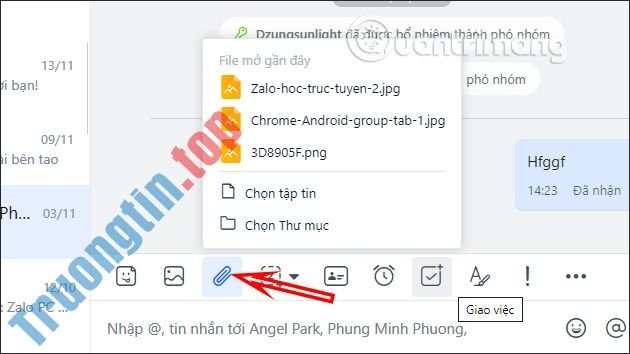
3. Tạo ghi chú, nhắc hẹn nhóm Zalo
Với những thông báo quan trọng cho nhóm học thì những thầy cô giáo có thể ghim ngay trên cùng giao diện nhóm chat bằng tính năng ghim thông báo. Với tính năng nhắc hẹn sẽ giúp thầy cô đôn đốc, nhắc nhở các bạn học trò hoàn thành trọng trách được giao đúng thời hạn. Tính năng này khá có ích với những học trò cấp 1 hay cấp 2.
- Cách tạo chú thích trên nhóm Zalo
- Cách tạo lịch hẹn trên nhóm chat Zalo PC
4. Giao trọng trách cho học trò trên Zalo
Khi thầy cô giáo muốn giao nhiệm vụ cụ thể cho bạn học trò nào đó thì dùng ngay tính năng này. Nội dung được giao luôn hiển thị rõ ràng trong giao diện Zalo của học sinh, kèm thời gian cần hoàn thiện theo như đúng lịch. Như vậy các bạn học sinh sẽ không bỏ lỡ công việc và nhiệm vụ mình được giao.
- Trải nghiệm nhanh tính năng “Giao việc” trên Zalo PC
Như thì đây đều là những tính năng rất quen thuộc sử dụng trên Zalo mà các thầy cô có thể tận dụng ngay để dạy học trực tuyến.
- Cách dùng filter trên Zoom, bật filter cho Zoom
- Tổng hợp phím tắt Microsoft Teams học online
- Cách làm bài tập trên Microsoft Teams cho học sinh
- Cách không cho học sinh vẽ trên Zoom
- Cách lên lịch học online trên Zoom
- Cách sử dụng TranS học trực tuyến
học trực tuyến trên zalo,cách học online trên zalo,tạo lớp học online trên zalo,cách họp trực tuyến trên zalo,cách gửi file trên zalo,cách tạo nhóm chat zalo,cách gọi video nhóm zalo
Nội dung Cách tạo lớp học trực tuyến trên Zalo được tổng hợp sưu tầm biên tập bởi: Tin Học Trường Tín. Mọi ý kiến vui lòng gửi Liên Hệ cho truongtin.top để điều chỉnh. truongtin.top tks.
Bài Viết Liên Quan






Bài Viết Khác
- Địa Chỉ Sửa Laptop Quận 3 – Sửa Nhanh Giá Rẻ
- Địa Chỉ Vệ Sinh Máy Tính Quận 3 – Dịch Vụ Giá Rẻ
- Địa Chỉ Cài Win Quận 3 – Cài Đặt PC Laptop Tại Nhà Q3
- Sửa Wifi Tại Nhà Quận 4
- Dịch Vụ Cài Lại Windows 7,8,10 Tận Nhà Quận 4
- Dịch Vụ Cài Lại Windows 7,8,10 Tận Nhà Quận 3
- Tuyển Thợ Sửa Máy Tính – Thợ Sửa Máy In Tại Quận 4 Lương Trên 10tr
- Tuyển Thợ Sửa Máy Tính – Thợ Sửa Máy In Tại Quận 3
- Cách đổi biểu tượng cảm xúc tin nhắn Instagram
- Nạp Mực Máy In Đường Phạm Đăng Giản Quận Bình Tân
- Bán Bàn Phím Máy Tính Quận Thủ Đức – Giá Rẻ Uy Tín
- Bán Bàn Phím Máy Tính Quận 8 – Giá Rẻ Uy Tín
- Cách nhân đôi văn bản Word để so sánh
