
 Forum
Forum


Windows 10 gắng gượng hết sức để người dùng sử dụng tài khoản Microsoft. Tùy chọn tạo tài khoản cục bộ đã biết thành ẩn, cho dù không còn trên Windows 10 Home trong khi kết nối Internet. Bài viết này sẽ hướng dẫn các bạn cách tạo tài khoản cục bộ trong khi thiết lập Windows 10.
- Phân biệt tài khoản cục bộ và tài khoản Microsoft trên Windows 8
- Hướng dẫn 5 cách xóa tài khoản User trên Windows 10
- Sự khác nhau giữa tài khoản chỉ tiêu và tài khoản Administrator trên Windows 10
Hướng dẫn được thực hành trên phiên bản ổn định mới nhất của Windows 10 là phiên bản 1903, còn được xem là May 2019 Update. Bạn sẽ thực hành qui trình thiết lập này sau khi tự cài đặt Windows 10 hoặc trên máy tính mới với Windows 10 đã cài đặt.
Windows 10 Home: Ngắt kết nối với Internet
Phiên bản Home của Windows 10 không có tùy chọn hiển thị để thiết lập Windows mà chẳng cần tài khoản Microsoft khi đang kết nối với Internet.
Để tạo tài khoản người sử dụng cục bộ, bạn cần ngắt kết nối với Internet tại thời điểm này. Nếu kết nối với mạng có dây, tháo cáp Ethernet.
Nếu sử dụng mạng Wifi, bạn có thể bỏ qua qui trình kết nối Internet ở đầu trình chỉ dẫn thiết lập (click vào icon quay về trên thanh công cụ trên cùng trong Windows 10 Setup để quay lại). Bạn cũng cũng có thể nhấn phím Airplane Mode trên laptop để ngắt kết nối. Đây có thể là một trong những phím chức năng phía trên phím số trên bàn phím laptop. Nếu không được, bạn cũng có thể tháo router Wifi trong một phút.
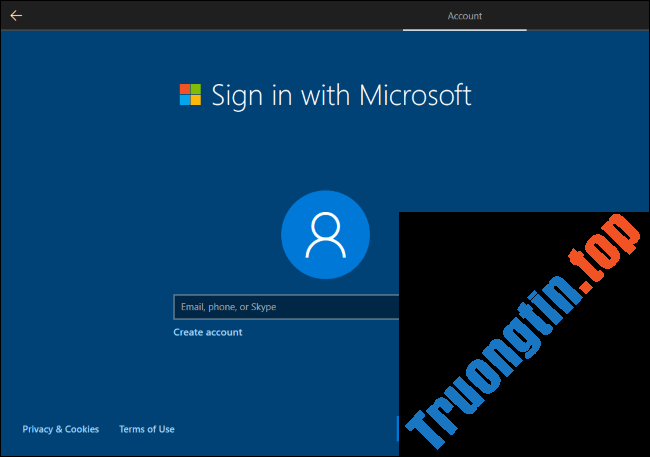
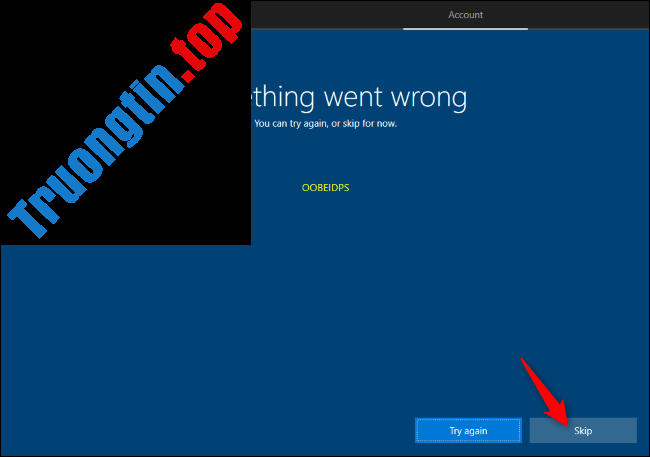
Nếu cố gắng tạo tài khoản Microsoft trong lúc ngắt kết nối, Windows 10 sẽ hiển thị một thông báo lỗi và cung cấp nút Skip . Nút này sẽ bỏ qua màn hình tài khoản Microsoft và cấp phép bạn thiết lập tài khoản người sử dụng cục bộ.
Windows 10 Pro: Domain Join
Nếu sử dụng Windows 10 Pro, bạn có thể chọn tùy chọn với cái tên khó hiểu Domain Join ở góc dưới bên trái của màn hình thiết lập tài khoản Microsoft để tạo tài khoản cục bộ.
Nếu không thấy tùy chọn này, đừng lo lắng, thủ thuật ngắt kết nối Internet hoạt động trên Windows 10 Home vẫn có thể áp dụng cho Windows 10 Professional. Trong khi ngắt kết nối, bạn sẽ có thông báo tạo tài khoản cục bộ.
Sau khi thiết lập: chuyển sang tài khoản cục bộ
Nếu đã tạo tài khoản Microsoft trong công đoạn thiết lập, bạn cũng đều có thể chuyển đổi nó sang tài khoản người sử dụng cục bộ sau đó. Thực tế, đó chính là điều mà Microsoft chính thức khuyến nghị người sử dụng thi hành trong quá trình cài đặt: đăng nhập bằng tài khoản Microsoft và xóa nó sau đó.
Để làm điều này, truy cập vào Settings > Accounts > Your Info trong Windows 10. Click vào Sign in with a local account instead và Windows 10 sẽ chỉ dẫn bạn cách chuyển từ tài khoản Microsoft sang tài khoản người dùng cục bộ.
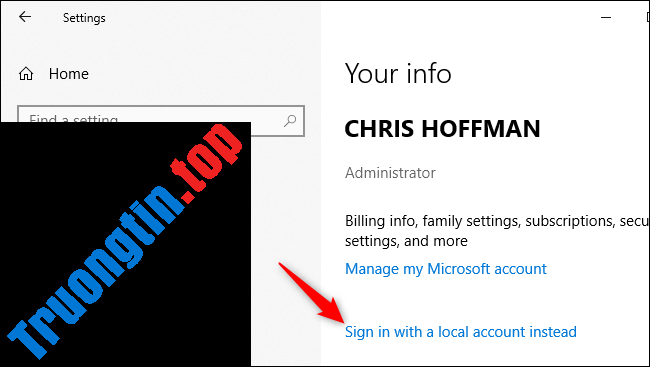
Nếu thích tài khoản Microsoft, bạn cũng có thể có thể sử dụng cũng không vấn đề gì. Nhưng nếu không thích sử dụng tài khoản Microsoft, bạn có thể thực hiện theo những cách thức trên và Microsoft sẽ làm các tùy chọn để tìm hơn và dừng ẩn nó.
Chúc các bạn thi hành thành công!
- 16 theme Windows 10 đẹp tuyệt bạn không nên bỏ qua
- Cách sử dụng Wi-Fi Direct trên Windows 10
- 4 cách tạo tài khoản người dùng cục bộ trong Windows 10
- Cách sửa image Windows 10 với DISM
tạo tài khoản cục bộ khi thiết lập windows,tạo tài khoản người dùng cục bộ,chuyển đổi tài khoản microsoft sang cục bộ,bỏ qua tạo tài khoản microsoft khi thiết lập windows,windows 10 home,windows 10 pro
Nội dung Cách tạo tài khoản cục bộ trong khi thiết lập Windows 10 được tổng hợp sưu tầm biên tập bởi: Tin Học Trường Tín. Mọi ý kiến vui lòng gửi Liên Hệ cho truongtin.top để điều chỉnh. truongtin.top tks.
Bài Viết Liên Quan






Bài Viết Khác
- Địa Chỉ Cài Win Quận 3 – Cài Đặt PC Laptop Tại Nhà Q3
- Sửa Wifi Tại Nhà Quận 4
- Sửa Laptop Quận 3
- Dịch Vụ Cài Lại Windows 7,8,10 Tận Nhà Quận 4
- Dịch Vụ Cài Lại Windows 7,8,10 Tận Nhà Quận 3
- Tuyển Thợ Sửa Máy Tính – Thợ Sửa Máy In Tại Quận 4 Lương Trên 10tr
- Tuyển Thợ Sửa Máy Tính – Thợ Sửa Máy In Tại Quận 3
- Địa Chỉ Vệ Sinh Máy Tính Quận 3 – Dịch Vụ Giá Rẻ
- 4 cách đếm ô trong Excel: hàm Countif, hàm Count
- Hướng dẫn lấy lại mật khẩu Lazada
- Dịch Vụ Sửa Tủ Lạnh Không Kín – Khít Quận 9
- Top 10 Địa Chỉ Sửa laptop bị vô nước Ở Tại Quận 1 Tphcm
- 5 lý do nên mua OPPO Reno6 5G chinh phục những vị khách khó tính nhất