
 Forum
Forum


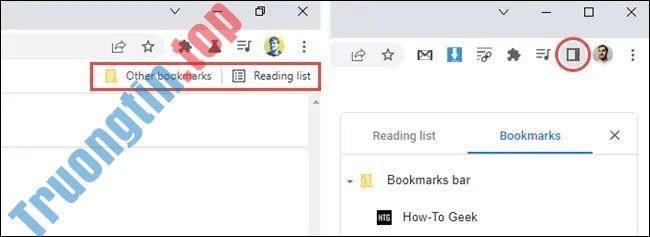
Side Panel là một bảng điều khiển nhỏ sẽ hiện ra ở khu vực cạnh phải của giao diện Chrome khi được kích hoạt. Hiện tại, này là chỗ chứa danh sách Đọc (Reading list), Dấu trang (Bookmarks), và kết quả của Google Lens, cho phép bạn truy cập nhanh vào chúng khi cần.
Biểu tượng Side Panel có kích thước khá nhỏ, nằm kế bên ảnh đại diện tài khoản Google của bạn ở góc trên cùng bên phải giao diện Chrome. Tuy nhiên nếu bạn không có nhu cầu sử dụng Side Panel, có thể vô hiệu hóa nó bằng một vài thao tác đơn giản.
Vô hiệu hóa Side Panel trên Chrome
Để tắt Side Panel, bạn sẽ luôn phải can thiệp vào một flag của Chrome. Hướng dẫn dưới đây được thực hiện trên phiên bản Chrome 99, ban hành ngày 25 tháng 3 năm 2022.
Trước tiên, hãy mở trình duyệt Chrome trên máy tính Windows, Mac, Linux hoặc Chromebook của bạn.
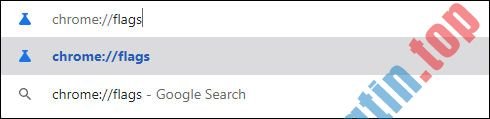
Trên giao diện Chrome hiện ra, bạn nhập từ khóa “ chrome://flags ” vào thanh địa điểm và nhấn Enter. Thao tác này sẽ đưa bạn đến trang quản lý flag của Chrome.

Trên trang quản lý flag hiện ra, bạn nhấp vào hộp tìm kiếm phía trên cùng và tìm từ khóa “ Side Panel ”.
Lập tức, flag tương ứng có tên “ Side Panel ” sẽ hiện ra bên dưới. Nhìn sang ô tùy chọn bên phải flag, bạn sẽ thấy một menu thả xuống. Nhấp vào đó.
Trong menu hiện ra, bấm chọn “ Disabled ” để vô hiệu hóa flag.

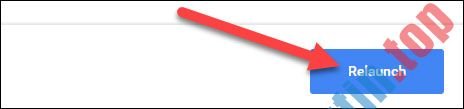
Chrome sẽ nhắc bạn khởi động lại trình duyệt để áp dụng các thay đổi. Nhấp vào nút “ Relaunch ” màu xanh lam ở cuối màn hình.
Tất cả chỉ đơn giản có vậy. Khi Chrome khởi chạy lại, biểu tượng Side Panel sẽ biến mất. Tất nhiên bạn vẫn cũng đều có thể tìm thấy danh sách dấu trang của mình bên trong menu hệ thống.
Chúc bạn thi hành thành công!
- Cách tìm vị trí file đã download trên Chromebook
- Cách bật chế độ bảo vệ nâng lên trên Google Chrome
- Microsoft đưa thanh cuộn Fluent của Windows 11 vào Google Chrome
Side Panel,bảng điều khiển bên,chrome,google,flag
Nội dung Cách tắt bảng điều khiển bên (Side Panel) trên Chrome được tổng hợp sưu tầm biên tập bởi: Tin Học Trường Tín. Mọi ý kiến vui lòng gửi Liên Hệ cho truongtin.top để điều chỉnh. truongtin.top tks.
Bài Viết Liên Quan






Bài Viết Khác
- Địa Chỉ Cài Win Quận 3 – Cài Đặt PC Laptop Tại Nhà Q3
- Sửa Wifi Tại Nhà Quận 4
- Sửa Laptop Quận 3
- Dịch Vụ Cài Lại Windows 7,8,10 Tận Nhà Quận 4
- Dịch Vụ Cài Lại Windows 7,8,10 Tận Nhà Quận 3
- Tuyển Thợ Sửa Máy Tính – Thợ Sửa Máy In Tại Quận 4 Lương Trên 10tr
- Tuyển Thợ Sửa Máy Tính – Thợ Sửa Máy In Tại Quận 3
- Địa Chỉ Vệ Sinh Máy Tính Quận 3 – Dịch Vụ Giá Rẻ
- Dịch Vụ Cài Win Đường Đặng Thai Mai Quận Bình Thạnh
- Cách xóa khoảng trắng trong Google Sheets
- 3 cách để nén và giải nén tập tin trong Chromebook
- Sự khác biệt chính giữa McAfee và Bitdefender
- Tổng hợp hình nền PowerPoint cảm ơn đẹp, chuyên nghiệp