
 Forum
Forum


Theo mặc định, bất kể khi nào bạn thiết lập phương thức đăng nhập “Windows Hello”, chẳng hạn như sử dụng cảm biến vân tay, quét nhận dạng khuôn mặt hoặc mã PIN, Windows 10 sẽ tự động vô hiệu hóa phương thức đăng nhập bằng mật khẩu theo truyền thống. Nói cách khác, Microsoft ưu ái hướng người dùng sang sử dụng các hình thức xác thực dựa theo sinh trắc học tiên tiến hơn, thay vì sử dụng mật khẩu như bình thường.
Tuy nhiên, nếu bạn không muốn bảo mật sinh trắc học, muốn sử dụng lại hình thức đăng nhập lại vào tài khoản Windows bằng mật khẩu quen thuộc, phải làm làm sao?
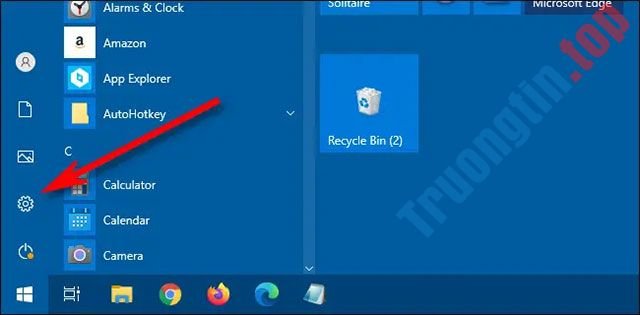
Đầu tiên, hãy mở ứng dụng Settings bằng phương pháp nhấp vào tượng trưng “bánh răng” trong menu Start, hoặc nhấn tổ hợp phím Windows + i để mở nhanh.
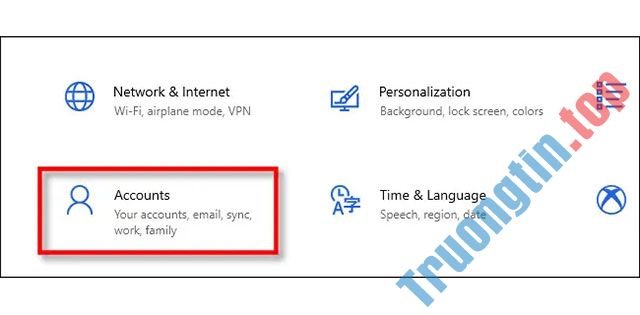
Trong menu Settings, hãy nhấn vào mục “ Accounts ”.
Trong giao diện mục “ Accounts ”, hãy nhìn vào thanh tùy chọn bên phải, bạn sẽ thấy một tùy chọn có tên “ Sign-in options ”. Hãy nhấp vào nó.

Giao diện “ Sign-in options ” sẽ tức thì được mở ra, hãy cuộn xuống cho đến khi bạn thấy tùy “ Require Windows Hello sign-in for Microsoft accounts” . Hãy nhấn vào công tắc gạt phía dưới để chuyển nó sang trạng thái “ Off ”.
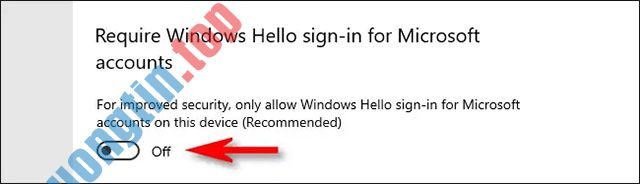
Bây giờ, tính năng đăng nhập Windows Hello của bạn đã biết thành tắt. Hãy đóng phần mềm Settings.. Vào lần kế đến khi bạn đăng xuất hoặc khóa màn hình (Nhấn Windows + L để khóa nhanh màn hình nếu bạn muốn kiểm tra), bạn sẽ lại thấy xuất hiện tùy chọn đăng nhập bằng mật khẩu quen thuộc. Tất nhiên, bên cạnh đó, bạn vẫn cũng đều có thể sử dụng các tùy chọn đăng nhập Windows Hello nếu muốn.
- Cách sử dụng Snapdrop gửi file đa nền tảng
- Tiến trình YourPhone.exe trong Windows 10 là gì?
- Tắt âm thanh video trên Win 10 chẳng cần cài thêm phần mềm
Windows Hello sign-in,cách tắc Windows Hello sign-in,Windows Hello,mật khẩu,windows 10,đăng nhập bằng mật khẩu windows 10
Nội dung Cách tắt Windows Hello sign-in để đăng nhập bằng mật khẩu trên Windows 10 được tổng hợp sưu tầm biên tập bởi: Tin Học Trường Tín. Mọi ý kiến vui lòng gửi Liên Hệ cho truongtin.top để điều chỉnh. truongtin.top tks.
Bài Viết Liên Quan






Bài Viết Khác
- Địa Chỉ Sửa Laptop Quận 3 – Sửa Nhanh Giá Rẻ
- Địa Chỉ Vệ Sinh Máy Tính Quận 3 – Dịch Vụ Giá Rẻ
- Địa Chỉ Cài Win Quận 3 – Cài Đặt PC Laptop Tại Nhà Q3
- Sửa Wifi Tại Nhà Quận 4
- Dịch Vụ Cài Lại Windows 7,8,10 Tận Nhà Quận 4
- Dịch Vụ Cài Lại Windows 7,8,10 Tận Nhà Quận 3
- Tuyển Thợ Sửa Máy Tính – Thợ Sửa Máy In Tại Quận 4 Lương Trên 10tr
- Tuyển Thợ Sửa Máy Tính – Thợ Sửa Máy In Tại Quận 3
- Lcd Màn Hình Laptop Dell Inspiron 7348 Giá Rẻ Nhất
- Cách tắt Windows Update trên Windows 10
- Kích hoạt quản lý từ xa trên router NETGEAR
- Cácg đổi mật khẩu WiFi Viettel, đổi pass wifi Viettel tại nhà trên điện thoại, máy tính
- Cách dùng Media Converter convert video, âm thanh
