
 Forum
Forum


Một trong số cách tốt nhất bạn có thể cải thiện hiệu suất của PC là tối ưu hóa ổ. Windows kể cả các tính năng giúp tối ưu hóa các loại ổ không giống nhau mà PC sử dụng hiện nay. Bất kể PC của bạn sử dụng loại ổ nào, Windows sẽ tự động chọn cách tối ưu hóa phù phù hợp với ổ của bạn.
Theo mặc định, Optimize Drives, ngày xưa được gọi là Disk Defragmenter, chạy tự động theo lịch trình hàng tuần tại thời điểm được đặt trong chế độ bảo dưỡng tự động. Nhưng bạn cũng có thể tối ưu hóa các ổ đĩa trên PC theo cách thủ công.
Bạn có thể bật hoặc tắt việc chạy tối ưu hóa theo lịch trình, chọn tần suất chạy và ổ bạn mong muốn tối ưu hóa theo lịch trình thông thường.
Trong hướng dẫn này, Truongtin sẽ chỉ cho bạn cách thay đổi cài đặt lịch trình cho Optimize Drives theo cách bạn mong muốn trong Windows 10.
Lưu ý:
Bạn phải đăng nhập với tư cách admin để cũng có thể có thể thay đổi cài đặt cho Optimize Drives.
Cách thay đổi cài đặt lịch trình cho Optimize Drives trong Windows 10
Đây là cách thực hiện:
1. Thực hiện bước 2 hoặc bước 3 bên dưới tùy theo cách bạn muốn mở Optimize Drives.
2. Mở Optimize Drives từ ribbon File Explorer
A) Mở This PC trong File Explorer (Win + E).
B) Chọn bất kỳ ổ cứng nào, nhấp vào tab Drive Tools Manage , bấm vào nút Optimize trong ribbon và chuyển đến bước 4 bên dưới.

3. Mở Optimize Drives từ Drive Properties
A) Mở This PC trong File Explorer.
B) Nhấp chuột phải hoặc nhấn và giữ trên bất kỳ ổ cứng nào, rồi chọn Properties.
C) Nhấp vào tab Tools , chọn Optimize và chuyển qua bước 4 bên dưới.

4. Nhấp vào nút Change settings.

5. Thực hiện bước 6 (tắt) hoặc bước 7 (bật) bên dưới để bật hoặc tắt tính năng chạy tối ưu hóa theo lịch trình thường xuyên.
6. Để tắt tính năng chạy tối ưu hóa ổ theo lịch trình, bỏ chọn hộp Run on a schedule và chuyển qua bước 8 bên dưới.
7. Để bật tính năng chạy tối ưu hóa ổ theo lịch:
A) Chọn hộp Run on a schedule .
B) Chọn tần suất hàng ngày, mỗi tuần (mặc định) hoặc mỗi tháng (tương ứng với Daily, Weekly hoặc Monthly ) mà bạn muốn.
C) Chọn (mặc định) hoặc bỏ chọn Notify if three consecutive scheduled runs are missed .
D) Nhấp vào nút Choose.

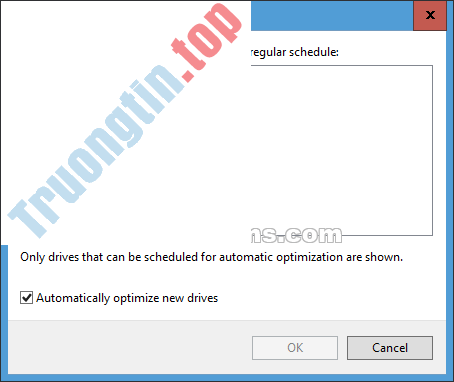
E) Chọn ổ bạn muốn tối ưu hóa theo lịch trình thường xuyên. Select all là cài đặt mặc định.
F) Chọn (mặc định) hoặc bỏ chọn Automatically optimize new drives , nhấp vào OK và chuyển qua bước 8 bên dưới.
8. Nhấn OK.
9. Bây giờ bạn cũng có thể có thể đóng Optimize Drives nếu muốn.
Xem thêm:
- Cách thay đổi hệ thống ngôn ngữ trong Windows 10
- Cách thay đổi màu thanh tiêu đề (Title Bar) không hoạt động trong Windows 10
- 3 cách đổi địa chỉ IP trong Windows 10
- Cách thay đổi workgroup trong Windows 10
- Cách thay đổi cài đặt vùng trên Windows 10
Windows 10, Optimize Drives, Optimize Drives trong Windows 10, thay đổi cài đặt lịch biểu cho Optimize Drives
Nội dung Cách thay đổi cài đặt lịch trình cho Optimize Drives trong Windows 10 được tổng hợp sưu tầm biên tập bởi: Tin Học Trường Tín. Mọi ý kiến vui lòng gửi Liên Hệ cho truongtin.top để điều chỉnh. truongtin.top tks.
Bài Viết Liên Quan






Bài Viết Khác
- Địa Chỉ Sửa Laptop Quận 3 – Sửa Nhanh Giá Rẻ
- Địa Chỉ Vệ Sinh Máy Tính Quận 3 – Dịch Vụ Giá Rẻ
- Địa Chỉ Cài Win Quận 3 – Cài Đặt PC Laptop Tại Nhà Q3
- Sửa Wifi Tại Nhà Quận 4
- Dịch Vụ Cài Lại Windows 7,8,10 Tận Nhà Quận 4
- Dịch Vụ Cài Lại Windows 7,8,10 Tận Nhà Quận 3
- Tuyển Thợ Sửa Máy Tính – Thợ Sửa Máy In Tại Quận 4 Lương Trên 10tr
- Tuyển Thợ Sửa Máy Tính – Thợ Sửa Máy In Tại Quận 3
- Nạp Mực Máy In Đường Số 4 Quận Bình Tân
- Cách sửa lỗi kết nối SSL trên Chrome và Firefox
- Dịch Vụ Cài Win Đường Hà Thị Khiêm Quận 12
- Đặt mật khẩu BIOS và UEFI bảo vệ dữ liệu trên máy tính Windows 10 của bạn an toàn
- Bán Màn Hình Laptop Máy Tính Quận Bình Thạnh – Giá Rẻ Uy Tín
