
 Forum
Forum


Khi mở file PowerPoint, các slide hiển thị theo chiều ngang theo mặc định. Tuy nhiên, bạn cũng đều có thể thay đổi chúng theo hướng dọc với một vài bước đơn giản. Dưới đây là cách thay đổi slide từ bố cục ngang sang bố cục dọc.
- Cách lật, xoay hình ảnh trên PowerPoint
- Hướng dẫn thay đổi kích cỡ các trang Slide trong PowerPoint
- Cách ẩn, hiện slide trên PowerPoint
Thay đổi slide từ hướng ngang sang dọc
Đầu tiên, mở file PowerPoint, trong group Customize của tab Design , chọn Slide Size . Click vào Custom Slide Size ( Page Setup trên Mac) trong menu thả xuống.
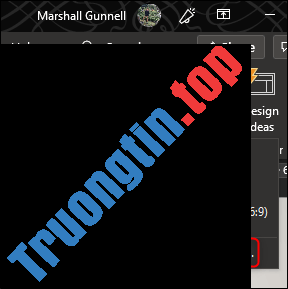
Hộp thoại Slide Size xuất hiện. Trong nhóm Slides của phần Orientation , chọn Portrait hoặc Landscape và sau đó click vào OK .

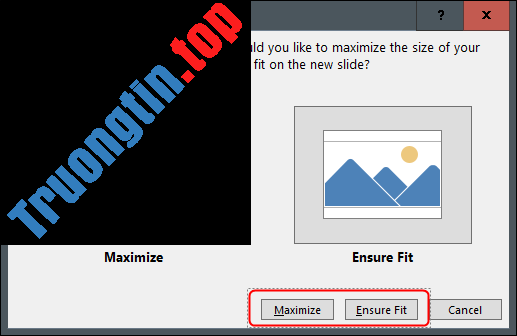
Một hộp thoại mới hiện ra để bạn cũng có thể có thể thay đổi kích thước nội dung thích phù hợp với hướng mới của slide. Chọn tùy chọn phù hợp Maximize hoặc Ensure Fit .
Sử dụng slide ngang và dọc trong và một file PowerPoint
Microsoft không cung cấp tính năng này nhưng nếu liên kết hai file PowerPoint với nhau, bạn cũng có thể có thể tạo ảo giác rằng cả slide dọc và ngang ở trên và một slideshow.
Lưu ý, khi tạo liên kết trong PowerPoint, bạn sẽ phá vỡ liên kết đó nếu di chuyển một trong hai file đến vị trí khác. Để ngăn điều này, chuyển cả hai file vào trong và một thư mục trước khi liên kết chúng.
Trong ví dụ này, chúng ta để file PowerPoint thứ nhất ở bố cục ngang và file thứ 2 ở bố cụ dọc. Sau đó mở file thứ nhất và điều phối đến file muốn tạo liên kết. Chọn một đối tượng sử dụng để chèn liên kết. Bạn cũng có thể chèn liên kết dạng text, hình ảnh hoặc đối tượng.
Ở đây, chúng ta sử dụng hộp văn bản.

Tiếp theo, điều hướng đến nhóm Links trong tab Insert và chọn Action .

Trong hộp thoại Action Settings xuất hiện, chọn Hyperlink to . Mở menu thả xuống, sau đó chọn Other PowerPoint Presentation .
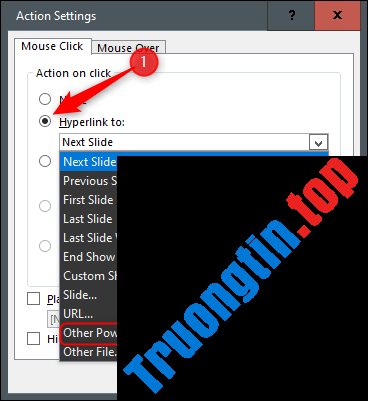
Thao tác này sẽ mở File Explorer, chọn file muốn liên kết và click vào OK .

Trở lại hộp thoại Actions Settings , đường dẫn đến file thứ hai sẽ xuất hiện trong hộp Hyperlink to . Nếu mọi thứ đều ổn, click vào OK .
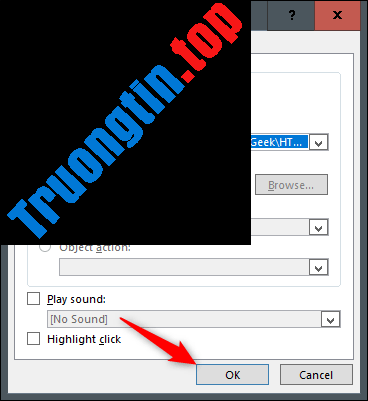
Liên kết giờ hiển thị trong đối tượng được chọn.

Khi click vào liên kết này, nó sẽ chuyển tiếp bạn đến file thứ hai. Trong chế độ xem Slide Show, sẽ tạo cảm giác bạn đang sử dụng slide theo cả hai chiều dọc và ngang trong và một slideshow.
Tuy nhiên, nếu muốn trở lại file thứ nhất, bạn phải liên kết lại nó với file thứ hai.
Chúc các bạn thực hành thành công!
- MS PowerPoint 2007 – Bài 6: Thêm nội dung trong PowerPoint
- MS PowerPoint 200 7 – Bài 4: Làm việc với nội dung
- Cách tạo lời kết cuộn từ dưới lên trên trong PowerPoint
- MS PowerPoint 2007 – Bài 7: Chèn hình ảnh và đồ họa trong slide
thay đổi hướng slide,thay đổi bố cục slide,chuyển slide ngang thành dọc,thay đổi chiều slide,sử dụng slide dọc
Nội dung Cách thay đổi hướng slide theo chiều dọc trong PowerPoint được tổng hợp sưu tầm biên tập bởi: Tin Học Trường Tín. Mọi ý kiến vui lòng gửi Liên Hệ cho truongtin.top để điều chỉnh. truongtin.top tks.
Bài Viết Liên Quan






Bài Viết Khác
- Địa Chỉ Cài Win Quận 3 – Cài Đặt PC Laptop Tại Nhà Q3
- Sửa Wifi Tại Nhà Quận 4
- Sửa Laptop Quận 3
- Dịch Vụ Cài Lại Windows 7,8,10 Tận Nhà Quận 4
- Dịch Vụ Cài Lại Windows 7,8,10 Tận Nhà Quận 3
- Tuyển Thợ Sửa Máy Tính – Thợ Sửa Máy In Tại Quận 4 Lương Trên 10tr
- Tuyển Thợ Sửa Máy Tính – Thợ Sửa Máy In Tại Quận 3
- Địa Chỉ Vệ Sinh Máy Tính Quận 3 – Dịch Vụ Giá Rẻ
- Vệ sinh laptop cần lưu ý vấn đề gì? – Dịch vụ Tận nơi tphcm
- Cách khắc phục lỗi máy tính không tắt nguồn hoàn toàn
- Cách thêm từ điển đồng nghĩa vào Google Docs
- Địa Chỉ Sửa Tivi Quận 3
- Dịch Vụ Cài Win Đường Hoa Lan Quận Phú Nhuận