
 Forum
Forum


Khi thêm tài khoản người sử dụng mới trong Windows 10, profile cho tài khoản sẽ tự động được tạo khi người dùng đăng nhập vào tài khoản mới lần thứ nhất tiên.
Profile người sử dụng là một tập hợp các cài đặt mang đến cho máy tính dung mạo và hoạt động theo phương pháp bạn muốn. Nó được lưu trong thư mục profile C:Users của người dùng và chứa các cài đặt của tài khoản cho nền màn hình, screen saver, tùy chọn con trỏ, cài đặt âm thanh, cùng tính năng khác. Profile người sử dụng đảm nói rằng tùy chọn cá nhân của bạn được sử dụng bất cứ bao giờ bạn đăng nhập vào Windows.
Vì thư mục profile người dùng được Windows tự động đặt tên theo mặc định, nên nó sẽ không theo ý bạn muốn. Hướng dẫn này sẽ chỉ cho bạn cách thay đổi tên của thư mục profile người dùng cho trong Windows 10.
Lưu ý : Bạn phải đăng nhập với quyền admin để thực hiện thay đổi.
Đây là cách thực hiện:
1. Đăng xuất tài khoản người sử dụng (ví dụ: ” Brink2 “) mà bạn muốn thay đổi tên thư mục profile người dùng (ví dụ: ” C:UsersBrink2.BRINK-W10PC “).
2. Đăng nhập vào bất kỳ tài khoản admin nào trên PC mà bạn không thay thay tên thư mục profile người dùng.
Lưu ý : Nếu không có tài khoản admin khác, thì bạn cũng đều có thể kích hoạt tính năng Administrator tích hợp để đăng nhập và thi hành các bước này.
3. Mở Command Prompt.
4. Nhập lệnh bên dưới vào Command Prompt và nhấn Enter .
Lưu ý : Ghi lại SID (ví dụ: ” S-1-5-21-237214570-1361766723-3061440971-1015 “) cho tài khoản mà bạn muốn thay đổi tên cho thư mục profile người dùng. Bạn sẽ cần phải biết SID này trong bước 6 dưới đây.
wmic useraccount get name,SID
5. Bấm các phím Win + R để mở Run , nhập regedit vào Run và nhấn OK để mở Registry Editor.
6. Điều hướng đến registry key bên dưới trong bảng điều khiển bên trái của Registry Editor.
HKEY_LOCAL_MACHINESOFTWAREMicrosoftWindows NTCurrentVersionProfileList
Thay thế trong đường dẫn registry key phía trên bằng SID thực tiễn từ bước 4 phía trên cho tên tài khoản bạn mong muốn thay đổi tên của thư mục profile người dùng.
Ví dụ:
HKEY_LOCAL_MACHINESOFTWAREMicrosoftWindows NTCurrentVersionProfileListS-1-5-21-237214570-1361766723-3061440971-1015
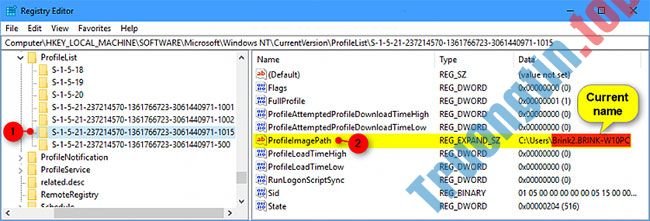
7. Ở bên phải của SID key, nhấp đúp vào giá trị chuỗi có thể mở rộng ProfileImagePath ( REG_EXPAND_SZ ) để sửa đổi nó.
8. Thay thay tên hiện tại của thư mục profile người sử dụng trong đường dẫn đầy đặn thành những gì bạn muốn và nhấn OK.
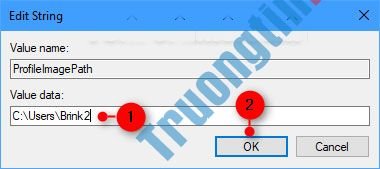
Lưu ý : Ghi lại đường dẫn và tên đầy đủ hiện tại, cũng giống tên mới cho thư mục profile người dùng của tài khoản này.
Bạn sẽ cần đoái hoài cả ở bước 10 và bước 12 dưới đây.
9. Khi hoàn tất, bạn cũng đều có thể đóng Registry Editor và Command Prompt nếu muốn.
10. Mở File Explorer ( Win + E ) và điều phối đến đường dẫn đầy đặn mới đầu của thư mục profile người sử dụng từ bước 8 ở trên.
11. Nhấp chuột phải hoặc nhấn và giữ vào thư mục profile người dùng và bấm vào Rename.
12. Thay đổi tên ngày nay của thư mục profile người sử dụng thành tên mới từ bước 8 ở trên.
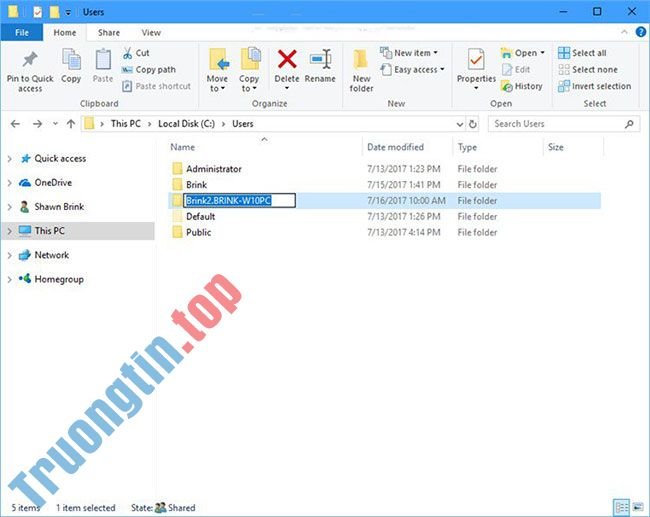
13. Bây giờ, bạn có thể đóng File Explorer nếu muốn.
14. Xác minh vị trí thư mục OneDrive cho tài khoản có chuẩn xác không, bằng tên thư mục profile mới. Nếu không, hãy thay đổi địa thế thư mục OneDrive để sửa nó.
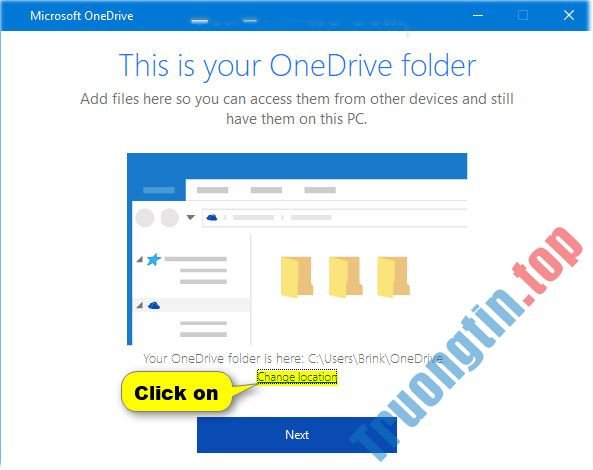
- Cách xoay màn hình máy tính Windows 10
- Làm thế nào để truy cập thư mục WindowsApps trên Windows 10?
- Cách vô hiệu hóa iphlpsvc trong Windows 10
- Thay đổi template thư mục trong Windows 10
Windows 10,thư mục User Profile,đổi tên thư mục User Profile,đổi tên thư mục User Profile trong Windows 10,profile người dùng,thư mục profile người dùng
Nội dung Cách thay đổi tên thư mục User Profile trong Windows 10 được tổng hợp sưu tầm biên tập bởi: Tin Học Trường Tín. Mọi ý kiến vui lòng gửi Liên Hệ cho truongtin.top để điều chỉnh. truongtin.top tks.
Bài Viết Liên Quan






Bài Viết Khác
- Địa Chỉ Cài Win Quận 3 – Cài Đặt PC Laptop Tại Nhà Q3
- Sửa Wifi Tại Nhà Quận 4
- Sửa Laptop Quận 3
- Dịch Vụ Cài Lại Windows 7,8,10 Tận Nhà Quận 4
- Dịch Vụ Cài Lại Windows 7,8,10 Tận Nhà Quận 3
- Tuyển Thợ Sửa Máy Tính – Thợ Sửa Máy In Tại Quận 4 Lương Trên 10tr
- Tuyển Thợ Sửa Máy Tính – Thợ Sửa Máy In Tại Quận 3
- Địa Chỉ Vệ Sinh Máy Tính Quận 3 – Dịch Vụ Giá Rẻ
- Top 5 Địa Chỉ Sửa Laptop Uy Tín Quận Bắc Từ Liêm
- Địa Chỉ Cài Win Ở Phường Tân Chánh Hiệp Quận 12
- 35 Screensaver tuyệt vời bảo vệ màn hình máy tính Windows 10
- Cách thêm chỉnh tốc độ video trên Facebook
- Ứng dụng chụp màn hình Snipping Tool sắp có thể được gỡ bỏ trên Windows 10