
 Forum
Forum


Bắt đầu với Windows 10 build 21390, bây giờ, bạn có thể chọn Windows Console Host (mặc định) hoặc Windows Terminal Preview v1.9.1445.0 trở lên làm ứng dụng Terminal mặc định (trình giả lập).
Điều này còn có nghĩa là bất kỳ phần mềm dòng lệnh nào (ví dụ: PowerShell, Command Prompt, v.v…) sẽ khởi chạy bên trong trình mô phỏng Terminal đã chọn của bạn theo mặc định.
Nếu bạn chọn Windows Terminal Preview, thì khi bạn mở bất kỳ phần mềm dòng lệnh nào (ví dụ: PowerShell, Command Prompt, WSL, v.v…), nó sẽ mở bên trong Windows Terminal Preview theo mặc định.
Nếu bạn chọn Windows Console Host, thì khi bạn mở bất kỳ phần mềm dòng lệnh nào (ví dụ: PowerShell, Command Prompt, WSL, v.v…), ứng dụng đó sẽ mở trong cửa sổ bảng điều khiển PowerShell, Command Prompt, WSL, v.v…
Hướng dẫn này sẽ chỉ cho bạn cách thay đổi phần mềm Terminal mặc định thành Windows Console Host hoặc Windows Terminal Preview trong Windows 10.
Lưu ý: Bắt buộc phải cài đặt Windows Terminal Preview v1.9.1445.0 trở lên.
Thay đổi phần mềm Terminal mặc định trong bảng điều khiển Properties
Tùy chọn này không khả dụng nếu phần mềm Terminal mặc định hiện được đặt thành Windows Terminal Preview. Trong tình huống này, bạn sẽ cần phải sử dụng tùy chọn 2 thay thế.
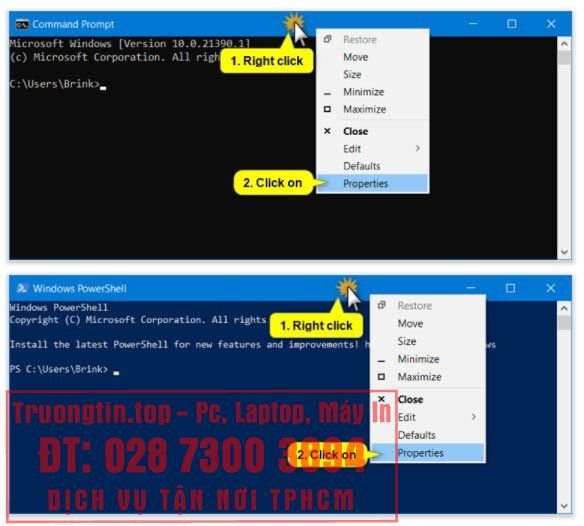
1. Mở cửa sổ Command Prompt, Command Prompt với quyền admin, PowerShell, PowerShell với quyền admin, WSL hoặc WSL2.
Lưu ý : Bạn cũng cũng đều có thể chỉ cần bấm chuột phải trực diện vào file hoặc shortcut cửa sổ bảng điều khiển, nhấp vào Properties và chuyển qua bước 3 bên dưới.
2. Nhấp chuột phải hoặc nhấn và giữ trên thanh tiêu đề của cửa sổ giao diện điều khiển, rồi bấm vào Properties.
3. Nhấp vào tab Terminal.
4. Chọn Windows Console Host (mặc định) hoặc Windows Terminal Preview , tùy theo một số gì bạn mong muốn trong menu drop-down Default Terminal Application .
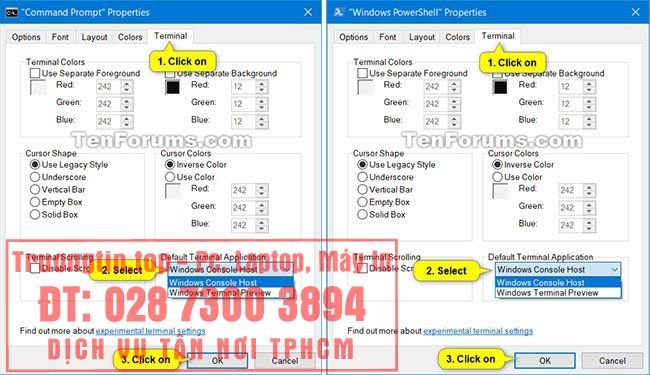
5. Nhấn OK.
- Cách thay đổi shell mặc định trong Windows Terminal
Thay đổi phần mềm terminal mặc định trong cài đặt Windows Terminal Preview
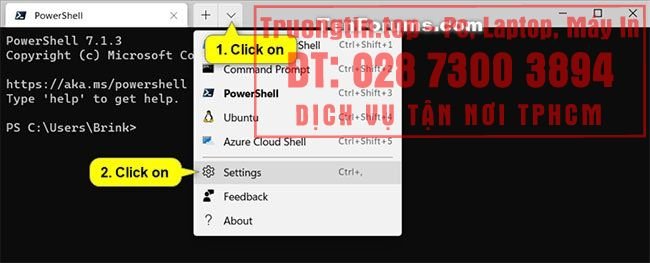
1. Mở phần mềm Windows Terminal Preview .
2. Nhấp vào nút mũi tên xuống ở thanh trên cùng và nhấn vào Settings Ctrl +, (dấu phẩy).
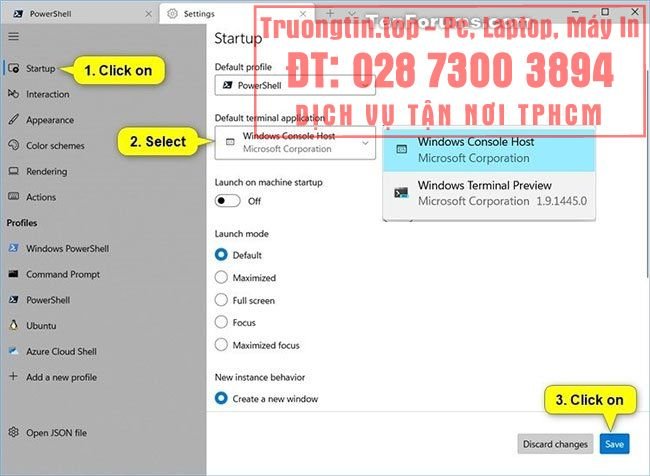
3. Nhấp vào Startup ở ngăn bên trái.
4. Chọn Windows Console Host (mặc định) hoặc Windows Terminal Preview cho các gì bạn mong muốn trong menu drop-down Default Terminal Application .
5. Nhấp vào Save ở dưới cùng bên phải.
6. Bây giờ, bạn cũng đều có thể đóng tab Settings hoặc Windows Terminal Preview nếu muốn.
Chúc bạn thực hiện thành công!
- Cách thay đổi thư mục mặc định trong Windows Terminal
- Cách thay đổi biểu trưng mặc định trên Windows 10
- Cách thay đổi tên mặc định “New Folder” của thư mục mới tạo trong Windows 10
- Cách thay đổi giao diện điều khiển âm lượng trên Windows 10
- Cách thay đổi đồng hồ màn hình khóa thành định hình 12 giờ hoặc 24 giờ trong Windows 10
- Cách thay đổi chế độ xem Disk Management trên Windows 10
ứng dụng Terminal,ứng dụng Terminal mặc định,đổi ứng dụng Terminal,thay đổi ứng dụng Terminal mặc định,đổi ứng dụng Terminal mặc định trong Windows 10
Nội dung Cách thay đổi ứng dụng Terminal mặc định trong Windows 10 được tổng hợp sưu tầm biên tập bởi: Tin Học Trường Tín. Mọi ý kiến vui lòng gửi Liên Hệ cho truongtin.top để điều chỉnh. truongtin.top tks.
Bài Viết Liên Quan






Bài Viết Khác
- Địa Chỉ Cài Win Quận 3 – Cài Đặt PC Laptop Tại Nhà Q3
- Sửa Wifi Tại Nhà Quận 4
- Sửa Laptop Quận 3
- Dịch Vụ Cài Lại Windows 7,8,10 Tận Nhà Quận 4
- Dịch Vụ Cài Lại Windows 7,8,10 Tận Nhà Quận 3
- Tuyển Thợ Sửa Máy Tính – Thợ Sửa Máy In Tại Quận 4 Lương Trên 10tr
- Tuyển Thợ Sửa Máy Tính – Thợ Sửa Máy In Tại Quận 3
- Địa Chỉ Vệ Sinh Máy Tính Quận 3 – Dịch Vụ Giá Rẻ
- Cách chia sẻ bài thuyết trình PowerPoint
- Đánh giá Logitech G203 Prodigy: Chuột chơi game tốt, giá cả phải chăng
- Dịch Vụ Sửa Máy Tính Đường Huỳnh Khương Ninh Quận 1
- Dịch Vụ Vệ Sinh Máy Lạnh Quận Thủ Đức
- Top 10 Chỗ Sửa Chữa Thay Mực Máy In Canon MF635cx Ở Tphcm