
 Forum
Forum


Windows 10 có 1 chức năng ẩn cấp phép bạn click chuột phải vào một file và di chuyển hoặc sao chép nó vào một địa thế cụ thể mong muốn. Mẹo registry nhỏ này sẽ giúp bạn sao chép và di chuyển các file một cách dễ dàng.
Nếu bạn chưa từng làm việc với Registry Editor trước đây, bạn có thể muốn tìm hiểu một chút về nó trước lúc bắt đầu và hãy nhớ sao lưu Registry (cũng như máy tính), trước khi thực hành các thay đổi sau.
Nếu muốn an toàn hơn, bạn cũng cũng đều có thể tạo điểm phục hồi hệ thống trước khi tiếp tục.
Thêm tùy chọn “Move to” vào menu ngữ cảnh
Để thêm “Move to” vào menu ngữ cảnh, điều trước mắt bạn cần làm là mở Registry Editor. Điều hướng đến key sau trong thanh bên trái hoặc bạn cũng đều có thể dán trực diện vào thanh địa chỉ:
HKEY_CLASSES_ROOTAllFilesystemObjectsshellexContextMenuHandlers
Tại đây, bấm chuột phải vào “ContextMenuHandlers” , nhấp rồi chọn New > Key từ menu pop-up.

Đặt tên cho key mới là “Move to” và sau đó nhấn Enter .
Bây giờ, bấm đúp vào (Default) , dán chuỗi sau vào trường Value Data , sau đó nhấn Enter :
{C2FBB631-2971-11D1-A18C-00C04FD75D13}

Bây giờ bạn cũng có thể có thể đóng Registry Editor 1 cách an toàn. Bạn không càng phải khởi động lại hoặc đăng xuất để bắt đầu sử dụng chức năng này.
Thêm tùy chọn “Copy to” vào menu ngữ cảnh
Tương tự như trước đây, để thêm “Copy to” vào menu ngữ cảnh, trước tiên bạn hãy mở Registry Editor.
Điều hướng đến key sau trong thanh bên trái hoặc dán trực tiếp vào thanh địa chỉ:
HKEY_CLASSES_ROOTAllFilesystemObjectsshellexContextMenuHandlers
Tại đây, hãy nhấp chuột phải vào ContextMenuHandlers và chọn New > Key từ menu pop-up.
Đặt tên cho key mới là “Copy to” và nhấn Enter .
Bây giờ, nhấp đúp vào (Default) , dán chuỗi sau vào trường Value data , sau đó nhấn Enter :
{C2FBB630-2971-11D1-A18C-00C04FD75D13}
Khi kết thúc, bạn cũng có thể có thể đóng Registry Editor một cách an toàn. Một lần nữa, bạn không phải khởi động lại hoặc đăng xuất để bắt đầu sử dụng chức năng này.
Dùng file REG
Nếu không muốn chỉnh sửa registry, bạn có thể tải xuống các file sau để thêm “Move to” hoặc “Copy to” vào menu ngữ cảnh. Chỉ cần tải file ZIP này.
… mở và nhấp đúp vào “AddMoveTo.reg” hoặc “AddCopyTo.reg” , sau đó nhấp vào Yes để thêm tin tức vào registry.

Các file REG này thêm các cài đặt registry giống như bài viết đã đề cập ở trên.
Sử dụng “Move to” hoặc “Copy to” từ menu ngữ cảnh
Sau khi bạn thêm các tinh chỉnh này vào Windows Registry và bấm chuột phải vào file hoặc thư mục, menu ngữ cảnh sẽ xuất hiện như bình thường, nhưng lúc này nó cũng sẽ chứa các tùy chọn “Move to” và/hoặc “Copy to” .

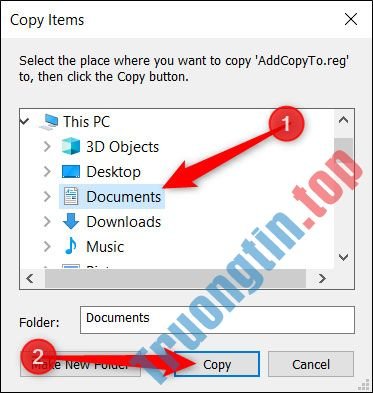
Một hộp thoại nhỏ sẽ hiện lên để bạn có thể chọn thư mục đích. Sau khi thực hiện, bạn chỉ cần nhấp vào “Copy” để gửi file đó vào thư mục bạn đã chỉ định.
- Cách thêm “Open command window here as administrator” vào menu chuột phải trên Windows 10
- Chặn quyền truy cập Registry Editor trên Windows 10 / 8 / 7
- Cách thêm “Open PowerShell window here as administrator” vào menu chuột phải trên Windows 10
- Cách thêm tùy chọn “Create System Restore Point” vào menu ngữ cảnh Windows
Thêm move to vào menu chuột phải,thêm copy to vào menu chuột phải,Registry Editor,thủ thuật,thêm Move to vào menu ngữ cảnh,Windows 10,thêm Copy to vào menu ngữ cảnh
Nội dung Cách thêm Move to, Copy to vào menu chuột phải Windows 10 được tổng hợp sưu tầm biên tập bởi: Tin Học Trường Tín. Mọi ý kiến vui lòng gửi Liên Hệ cho truongtin.top để điều chỉnh. truongtin.top tks.
Bài Viết Liên Quan






Bài Viết Khác
- Địa Chỉ Sửa Laptop Quận 3 – Sửa Nhanh Giá Rẻ
- Địa Chỉ Vệ Sinh Máy Tính Quận 3 – Dịch Vụ Giá Rẻ
- Địa Chỉ Cài Win Quận 3 – Cài Đặt PC Laptop Tại Nhà Q3
- Sửa Wifi Tại Nhà Quận 4
- Dịch Vụ Cài Lại Windows 7,8,10 Tận Nhà Quận 4
- Dịch Vụ Cài Lại Windows 7,8,10 Tận Nhà Quận 3
- Tuyển Thợ Sửa Máy Tính – Thợ Sửa Máy In Tại Quận 4 Lương Trên 10tr
- Tuyển Thợ Sửa Máy Tính – Thợ Sửa Máy In Tại Quận 3
- Hướng dẫn tải, cập nhật Driver cho laptop Dell tự động và thủ công
- Dịch Vụ Cài Win Đường Số 10 Quận 9
- Dịch Vụ Cài Win Đường Đống Đa Quận Bình Thạnh
- Bán Máy In Quận Phú Nhuận – Giá Rẻ Uy Tín
- Làm thế nào để chỉnh sửa video trên YouTube?
