
 Forum
Forum


Khi phát triển một trang web của riêng mình, bạn cần sở hữu khả năng giám sát và đánh giá xem website đó cũng có thể trông như ra sao đứng từ góc độ của những người truy cập thông thường.
Đôi khi bạn chỉ cần nhấp vào và xem những tệp HTML của mình trong trình duyệt web là đủ. Nhưng nếu muốn kiểm tra nội dung động (dynamic content), bạn sẽ cần phải thiết lập một máy server web cục bộ (Local Web Server).
Việc này khá dễ dàng và bạn có thể đơn giản tự mình thực hành cho dù đang sử dụng PC Windows, macOS hay Linux. Có nhiều loại web server có sẵn, tuy vậy trong bài viết này, chúng ta sẽ sử dụng Apache bởi này là máy chủ phổ biến nhất, rất dễ thiết lập và có khả năng tương thích tốt với tất cả những hệ điều hành máy tính thông dụng hiện nay.
Thiết lập web server cục bộ trên Linux
Apache được thiết kế cho các hệ điều hành Unix-like. Linux thuộc thể loại này và đối với việc cài đặt và cấu hình web server Apache có thể được thi hành rất đơn giản.
Công việc sẽ liên quan đến xử lý dòng lệnh. Hầu hết các bản phân phối Linux phổ biến hiện nay đều cấp phép bạn cài đặt Apache mà không cần biên dịch nó từ nguồn chỉ bằng phương pháp sử dụng một lệnh đơn giản.
Đối với các bản phân phối Debian, Ubuntu và dựa theo Ubuntu:
sudo apt install apache2
Đối với Red Hat và CentOS:
sudo dnf install httpd
Sau khi công đoạn cài đặt hoàn tất, hãy mở trình duyệt web và điều phối đến “ 127.0.0.1 ” hoặc “ localhost ”. Nếu màn hình hiển thị ” It Works! ” thì có tức là việc cài đặt Apache của bạn đã thành công.
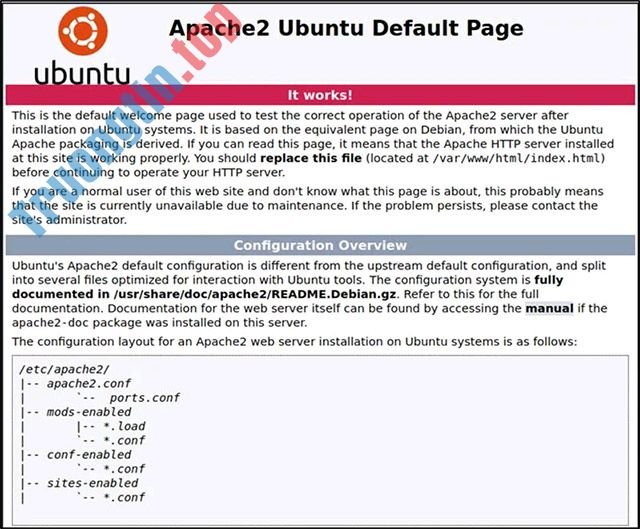
Để hiểu rõ hơn về cách Apache đang giải quyết trang web cụ thể này, hãy cùng chỉnh sửa nó. Đầu tiên, hãy điều phối đến thư mục web gốc của máy tính Linux cục bộ của bạn.
cd /var/www/html
Mở “ index.html ” dưới dạng thư mục gốc bằng một trình soạn thảo văn bản trên hệ thống.
Tìm kiếm cụm từ “ It Works !” và thay đổi thành một văn bản ngẫu nhiên nào đó, chẳng hạn như ” Make Tech Easier! “, sau đó lưu tệp.
Bây giờ, hãy refresh trang web trên địa điểm 127.0.0.1 . Bạn sẽ thấy màn hình hiển thị cụm từ ” Make Tech Easier! ” thay cho “ It Works! ” trước kia.
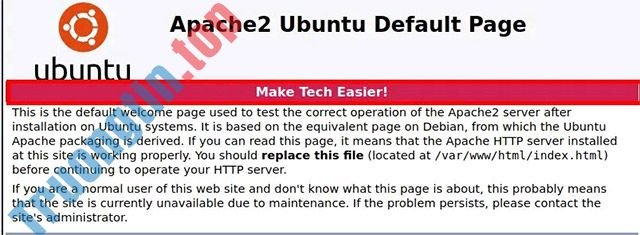
Bây giờ, bạn đã thiết lập thành đạt một web server đơn giản. Có thể thực hành một số tính chỉnh cài đặt cấu hình trong “ apache2.conf ”.
sudo nano /etc/apache2/apache2.conf
Lưu ý: Mỗi khi thực hành chỉnh sửa cấu hình, bạn sẽ thật càng phải khởi động lại Apache để áp dụng mọi thay đổi.
sudo systemctl apache2 restart
Nếu cách này không hiệu quả, bạn cũng đều có thể khởi động lại bằng cách thi hành trực tiếp tệp khởi động.
sudo /etc/init.d/apache2 restart
Thiết lập web server cục bộ trên macOS
Tin tốt là Apache hiện được cài đặt trên macOS theo mặc định. Do vậy, tất cả những gì bạn cần làm chỉ là bật nó lên.
Trong Finder, điều phối tới “ Applications -> Utilities ”, sau đó nhấp đúp vào Terminal .
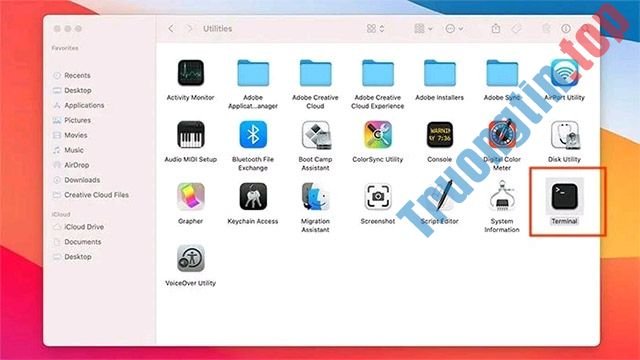
Để bật máy server web Apache đã được cài đặt sẵn, hãy chạy lệnh sau:
sudo apachectl start
Để kiểm tra xem web server có đang chạy hay không, hãy mở trình duyệt và điều phối đến “ 127.0.0.1 ” hoặc “ localhost ”.
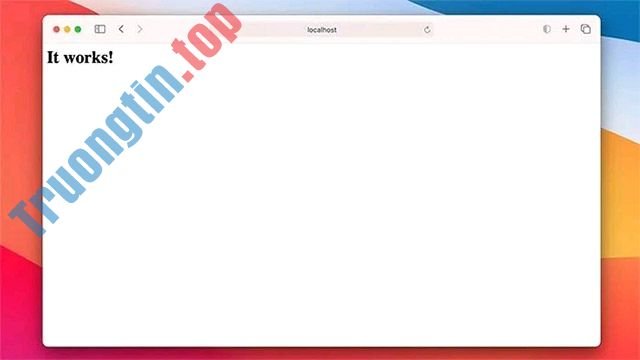
Tất nhiên bạn cũng cũng đều có thể thay đổi nội dung của trang web bằng phương pháp điều phối đơn giản đến thư mục gốc giống như cách đã làm trong Linux. Điều duy nhất khác biệt là địa thế đường dẫn.
cd /Library/WebServer/Documents/
Bây giờ, hãy chỉnh sửa tệp “index.html.en” bằng trình soạn thảo văn bản trên máy. Thay đổi ” It works! ” thành ” Hello World! “.
sudo nano index.html.en


Hãy refresh trang web trên địa điểm 127.0.0.1 . Bạn sẽ thấy màn hình hiển thị cụm từ ” Hello World! ” thay cho “ It Works! ” như trước.
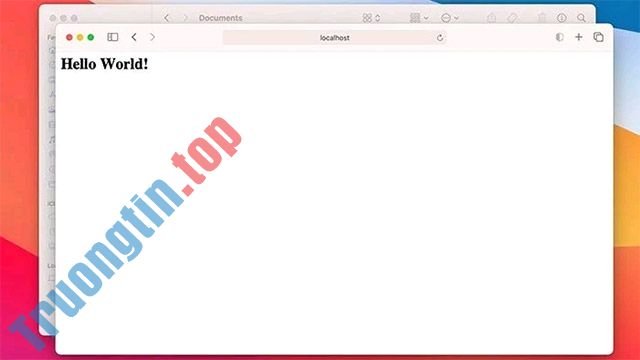
Để định cấu hình thêm cho web server Apache trong macOS, hãy điều hướng đến tệp “ httpd.conf ”.
sudo nano /etc/apache2/httpd.conf
Giống như Linux, bạn cũng có thể có thể dễ dàng khởi động lại công ty Apache bằng lệnh apachectl với đặc quyền root.
sudo apachectl restart
Thiết lập web server cục bộ trên Windows
Không giống như Linux và macOS, Windows không dựa trên Unix, vì vậy thao tác cài đặt web server cục bộ sẽ hơi khác biệt.
May thay, có một số trình cài đặt kết hợp những thứ như Apache, MySQL và PHP lại với nhau để giúp công việc trở nên dễ dàng hơn. Một trong các đó là XAMPP.
( Lưu ý : XAMPP cũng đều có sẵn cho Linux và Mac OS X).
Tải xuống phiên bản Windows của XAMPP và bắt đầu cài đặt. Thực thi trình cài đặt khi được nhắc. Bạn cũng đều có thể chỉ chọn Apache nếu tất cả những gì bạn phải là một web server. Tuy nhiên, nếu đang có kế hoạch sử dụng cơ sở dữ liệu, bạn cũng cũng đều có thể chọn MySQL.
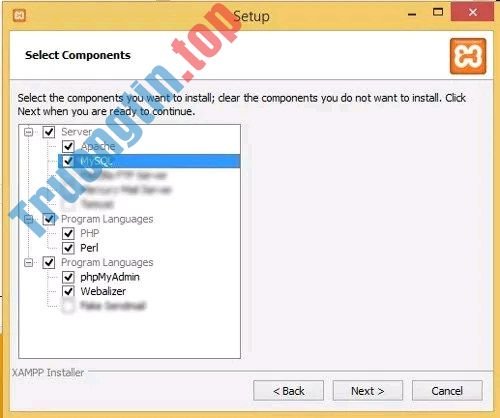
Tiếp tục cài đặt và nhấp vào “ Finish ” khi đến bước cuối. Theo mặc định, bảng điều khiển XAMPP sẽ có khởi chạy.
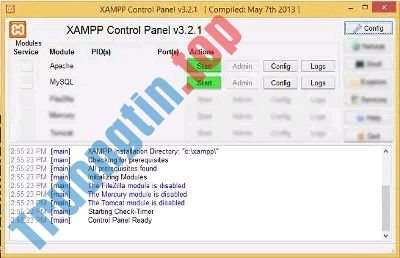
Nhấp vào “ Start ” cho Apache và MySQL, nếu cần.
Nếu điều hướng đến “ 127.0.0.1 ” hoặc “ localhost ” trong trình duyệt web trên máy, bạn sẽ thấy trang cấu hình XAMPP.
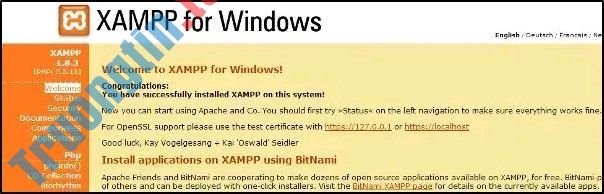
Để tạo một trang web mới, quy trình cũng tương tự như trên. Mở notepad và tạo một tệp HTML mẫu. Đặt tên là “ hello.html ”.
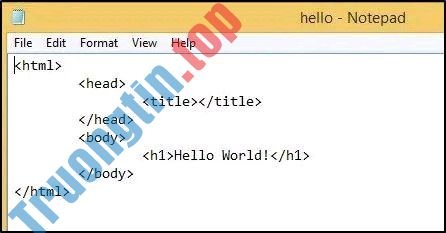
Lưu tệp vào thư mục gốc của tư liệu nằm trong “ c:xampphtdocs ”.
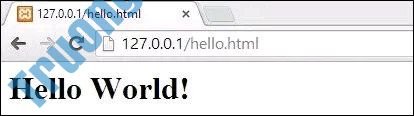
Điều hướng đến nó bằng phương pháp mở trình duyệt web và truy cập 127.0.0.1/hello.html . Bạn sẽ được thể xem trang web mà tôi đã tạo.
web server,web server cục bộ,cách thiết lập web server linux,cách thiết lập web server windows,cách thiết lập web server macos,web server apache
Nội dung Cách thiết lập web server cục bộ (Local Web Server) trên Windows, macOS và Linux được tổng hợp sưu tầm biên tập bởi: Tin Học Trường Tín. Mọi ý kiến vui lòng gửi Liên Hệ cho truongtin.top để điều chỉnh. truongtin.top tks.
Bài Viết Liên Quan






Bài Viết Khác
- Địa Chỉ Sửa Laptop Quận 3 – Sửa Nhanh Giá Rẻ
- Địa Chỉ Vệ Sinh Máy Tính Quận 3 – Dịch Vụ Giá Rẻ
- Địa Chỉ Cài Win Quận 3 – Cài Đặt PC Laptop Tại Nhà Q3
- Sửa Wifi Tại Nhà Quận 4
- Dịch Vụ Cài Lại Windows 7,8,10 Tận Nhà Quận 4
- Dịch Vụ Cài Lại Windows 7,8,10 Tận Nhà Quận 3
- Tuyển Thợ Sửa Máy Tính – Thợ Sửa Máy In Tại Quận 4 Lương Trên 10tr
- Tuyển Thợ Sửa Máy Tính – Thợ Sửa Máy In Tại Quận 3
- Cách chèn hình ảnh quyển sách trong Word
- Hướng dẫn tạo ảnh “nhiễu sóng” trên điện thoại
- Hướng dẫn tạo website bằng Dreamweaver CC phần 1
- Top 10 Địa Chỉ Bán LCD Màn Hình Máy Tính Cũ Philips Ở Tphcm
- Tìm hiểu về Driver là gì và cách sử dụng driver
