
 Forum
Forum


Dưới đây là phía dẫn để bạn thi hành Regression Analysis trên PC chạy Windows 11/10 của mình. Regression Analysis (phân tích hồi quy) là một kỹ thuật hoạch toán được dùng làm đánh giá một tập hợp dữ liệu. Nó được sử dụng để xác định mối liên hệ giữa một tập hợp hai hoặc nhiều biến trong tập dữ liệu. Về cơ bản, Regression Analysis cho phép bạn phân tích các yếu tố quan trọng và không quan trọng từ một tập dữ liệu và sau đó đem ra quyết định cho phù hợp. Bây giờ, nếu bạn mong muốn sử dụng Regression Analysis để chẳng cần thi hành tính toán thủ công, bài đăng này sẽ giúp ích cho bạn.
Trong bài viết này, Chúng tôisẽ thảo luận về các cách không giống nhau để thực hành Regression Analysis trên PC Windows 11/10. Bạn không luôn nên làm bất kể điều gì theo phương pháp thủ công. Chỉ cần nhập tập dữ liệu, chọn các biến đầu vào và trực giác hóa kết quả. Cùng tìm hiểu ngay sau đây nhé!
Cách thi hành Regression Analysis trong Windows 11/10
Dưới đây là các phương pháp mà bạn có thể sử dụng để thực hành Regression Analysis trên tập dữ liệu của mình trong Windows 11/10.
Phương pháp 1: Thực hiện Regression Analysis trong Microsoft Excel
Bạn có thể thực hành Regression Analysis bằng ứng dụng Microsoft Excel. Tiện ích bổ sung ToolPak dành cho Data Analysis ToolPak trong Excel cấp phép bạn thực hành Regression Analysis cùng một số phân tích dữ liệu khác. Bạn sẽ phải kích hoạt thủ công add-in này để sử dụng các chức năng của nó. Hãy cùng coi xét quy trình sử dụng add-in Data Analysis ToolPak của Excel để thi hành Regression Analysis.
Dưới đây là các bước chính để thi hành Regression Analysis trong Microsoft Excel:
1. Khởi chạy phần mềm Microsoft Excel.
2. Chuyển đến File > Options > tab Add-ins .
3. Bấm vào nút Go.
4. Kích hoạt add-in Data Analysis ToolPak và quay lại màn hình chính của Excel.

5. Nhập bộ dữ liệu và chọn dữ liệu đầu vào cùng những biến phụ thuộc và độc lập.
6. Di chuyển đến tab Data.
7. Nhấn nút Data Analysis.

8. Chọn Regression và nhấn nút OK.

9. Nhập độ rộng đầu vào X (biến độc lập) và Y (biến phụ thuộc), cũng như các tùy chọn đầu ra khác, mà bạn mong muốn thi hành Regression Analysis.
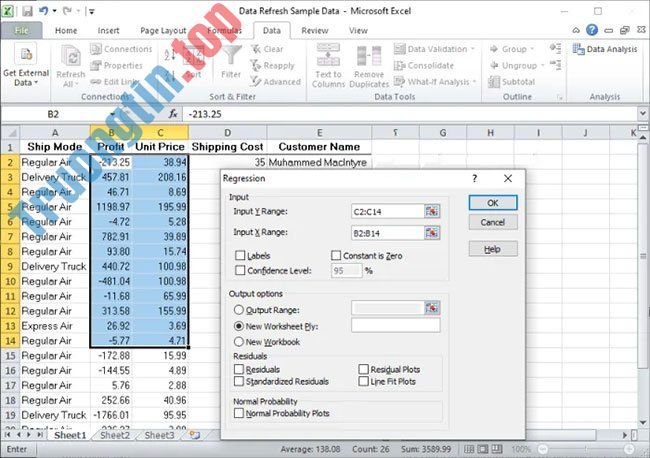
10. Nhấn vào nút OK để xem kết quả Regression Analysis.
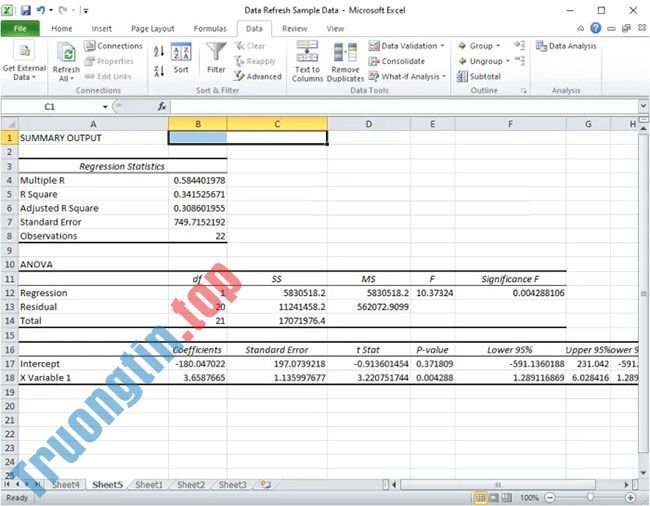
Bạn có thể lưu kết quả trong và một trang tính Excel hoặc in kết quả ra nếu muốn.
Tương tự, bạn cũng có thể có thể thực hiện các phân tích cho dù là kiểm tra ANOVA, hiệp phương sai, thống kê mô tả, liên tiến lũy thừa, tích phân Fourier, biểu đồ, đường bình quân động, lấy mẫu, kiểm định t-test v.v…
Phương pháp 2: Sử dụng ứng dụng miễn phí JASP để thực hành Regression Analysis
Bạn có thể sử dụng ứng dụng miễn phí của bên thứ ba để thi hành Regression Analysis trên một tập hợp dữ liệu. Có một số ứng dụng miễn phí cho phép bạn phân tích dữ liệu. Ở đây, bài viết sẽ sử dụng ứng dụng miễn phí có tên JASP và Statcato. Sử dụng hai ứng dụng miễn phí này, bạn có thể thi hành Regression Analysis và nhiều phân tích dữ liệu khác
1. JASP
JASP là phần mềm phân tích thống kê miễn phí chuyên dụng dành cho Windows 11/10. Sử dụng nó, bạn có thể thực hiện Regression Analysis, kiểm tra mô tả, kiểm định T-test, ANOVA, kiểm tra tần số, phân tích thành phần chính, phân tích yếu tố khám phá, phân tích meta, thống kê tóm tắt, SEM, loại hình trực giác và phân tích yếu tố xác nhận. JASP cung cấp một tab Regression chuyên dụng, nơi bạn có thể thực hiện Regression Analysis tuyến tính, tương quan và logistic.
Dưới này là các bước chính để thi hành Regression Analysis trong JASP:
B1: Tải xuống và cài đặt JASP.
B2: Khởi chạy phần mềm.
B3: Nhập tập dữ liệu của bạn.
B4: Chuyển đến tab Regression.

B5: Chọn kiểu hồi quy Classical hoặc Bayesian.
B6: Chọn các biến lệ thuộc và độc lập, cũng như tùy chỉnh các tham số khác.

B7: Xem và xuất kết quả.

2. Statcato
Một ứng dụng miễn phí khác mà bạn cũng có thể có thể thử thực hành Regression Analysis là Statcato. Đây là phần nào mềm mã nguồn mở và miễn phí để thi hành các phân tích thống kê. Statcato cấp phép bạn thực hành Regression Analysis cũng như một số loại phân tích dữ liệu khác. Một số phương pháp phân tích dữ liệu được cung cấp trong đấy kể cả kiểm tra giả thuyết, ANOVA, hoạch toán mô tả, kiểm định phân bổ chuẩn, kích cỡ mẫu, kiểm tra phi tham số, v.v…
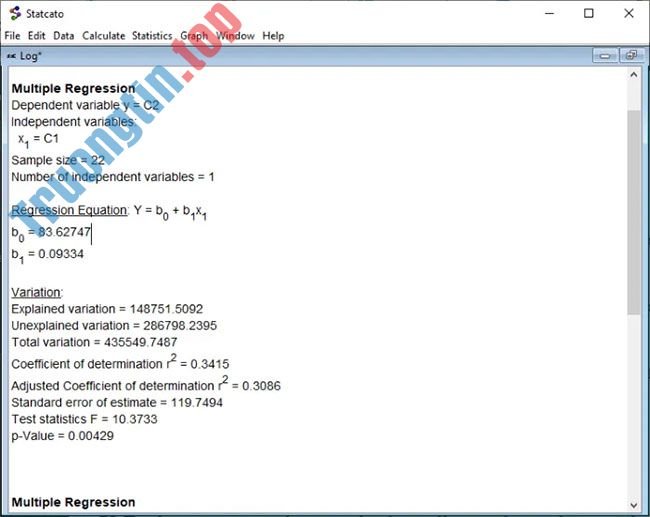
Statcato cho phép bạn thi hành Linear Regression (hồi quy tuyến tính), Multiple Regression (hồi quy bội), Correlation Matrix (ma trận tương quan), Non-Linear Regression (hồi quy phi tuyến tính), v.v… Đây là các bước chính để thi hành phân tích hồi quy trong Statcato:
B1: Tải ứng dụng Statcato.
B2: Khởi chạy file Jar.
B3: Nhập hoặc tạo tập dữ liệu đầu vào.
B4: Chuyển đến menu Statistics.
B5: Nhấp vào tùy chọn Correlation and Regression.

B6: Chọn kiểu hồi quy mong muốn.
B7: Chọn các biến lệ thuộc và độc lập.

B8: Xem và lưu phân tích hồi quy.
Phương pháp 3. Thực hiện Regression Analysis trực tuyến bằng trung tâm web miễn phí
Bạn cũng có thể thực hành phân tích hồi quy trực tuyến bằng dịch vụ web miễn phí chuyên dụng. Ở đây, bài viết sẽ sử dụng đơn vị web mang tên là socscistosystem.com. Nó cấp phép bạn thực hành phân tích tuyến tính và nhiều phân tích hồi quy trực tuyến. Ngoài ra, bạn cũng cũng có thể có thể tìm thấy các công cụ thống kê khác trên trang web này. Dưới này là các bước chính để thực hành phân tích hồi quy trực tuyến bằng socsciststatistics.com:
1. Mở trình duyệt web.
2. Điều hướng đến trang web socscistosystem.com.
3. Bây giờ, bạn phải điều hướng đến trang Multiple Regression Calculator hoặc Linear Regression Calculator , tùy theo kỹ thuật phân tích hồi quy nào bạn mong muốn sử dụng.
4. Tiếp theo, nhập các giá trị đầu vào tương ứng vào cột X (độc lập) và Y (phụ thuộc). Bạn cũng có thể nhập các giá trị ước tính.
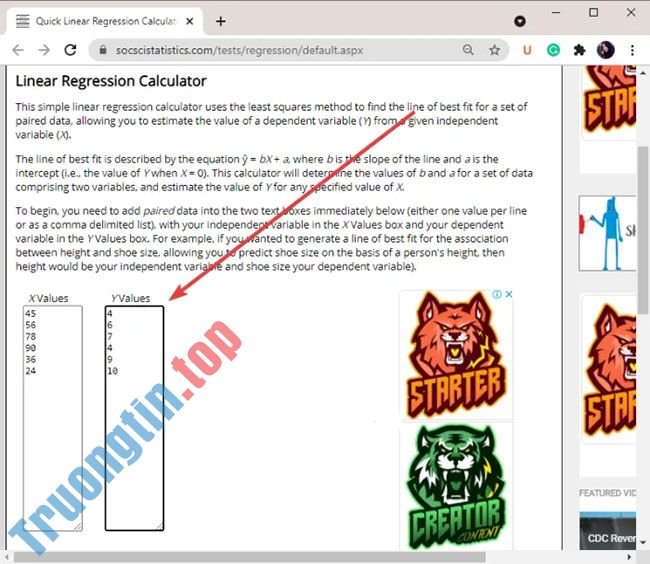
5. Nhấn vào tùy chọn Calculate the Regression Equation .
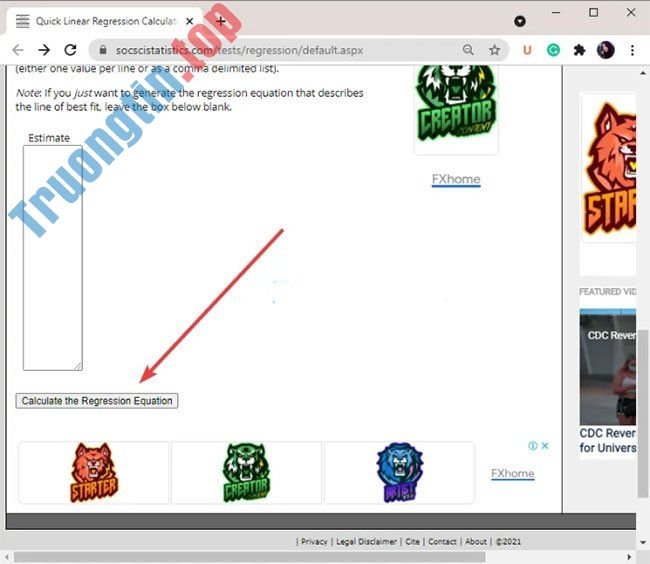
6. Sau đó, kết quả phân tích hồi quy sẽ hiển thị trong và một cửa sổ.
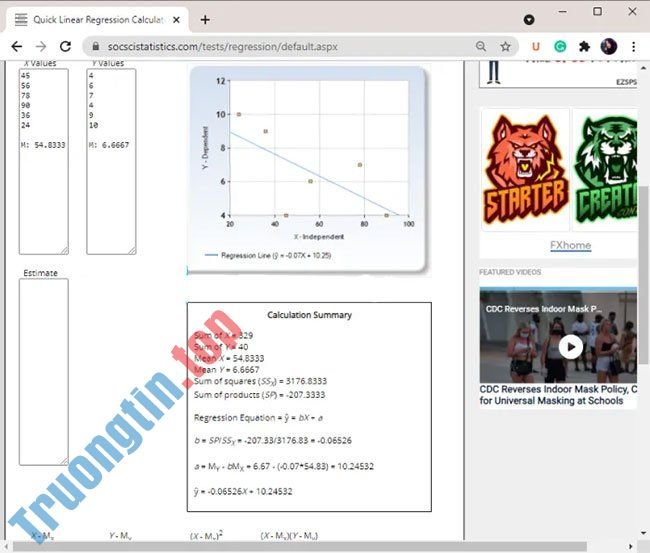
Kết quả phân tích hồi quy kể cả đồ thị, phương trình hồi quy, tổng bình phương, tổng tích, giá trị trung bình, v.v…
Chúc bạn thực hiện thành công!
- Cách cài đặt Dolby Audio trên Windows 11/10
- Cách thực hành Clean Boot trên Windows 10/8/7
- Cách thi hành cuộc gọi từ Windows 10 bằng ứng dụng Your Phone
Regression Analysis,phân tích hồi quy,Regression Analysis là gì,thực hiện Regression Analysis,cách thực hiện Regression Analysis,Regression Analysis trong Windows 11,Regression Analysis trong win 10
Nội dung Cách thực hiện Regression Analysis trong Windows 11/10 được tổng hợp sưu tầm biên tập bởi: Tin Học Trường Tín. Mọi ý kiến vui lòng gửi Liên Hệ cho truongtin.top để điều chỉnh. truongtin.top tks.
Bài Viết Liên Quan






Bài Viết Khác
- Địa Chỉ Cài Win Quận 3 – Cài Đặt PC Laptop Tại Nhà Q3
- Sửa Wifi Tại Nhà Quận 4
- Sửa Laptop Quận 3
- Dịch Vụ Cài Lại Windows 7,8,10 Tận Nhà Quận 4
- Dịch Vụ Cài Lại Windows 7,8,10 Tận Nhà Quận 3
- Tuyển Thợ Sửa Máy Tính – Thợ Sửa Máy In Tại Quận 4 Lương Trên 10tr
- Tuyển Thợ Sửa Máy Tính – Thợ Sửa Máy In Tại Quận 3
- Địa Chỉ Vệ Sinh Máy Tính Quận 3 – Dịch Vụ Giá Rẻ
- Địa Chỉ Vệ Sinh Máy Tính Quận 6 – Dịch Vụ Lấy Ngay
- Top 10 Địa Chỉ Sửa laptop bị đứng Ở Tại Quận 11 Tphcm
- Dịch Vụ Cài Win Đường Thanh Niên Huyện Bình Chánh
- Bàn Phím Laptop Dell Inspiron 5590 Giá Rẻ Nhất
- Top 10 Địa Chỉ Bán Nguồn Acbel Giá Rẻ Nhất Ở Tphcm