
 Forum
Forum


Thứ mà bạn tương tác tối đa trên một chiếc laptop hay bất kể hệ thống máy tính nào dù là nhỏ gọn hay cồng kềnh chắc chắn là màn hình. Do đó, các yếu tố như giao diện, độ phân giải, tỉ lệ khung hình, và nhất là không gian hiển thị sẽ vào vai trò rất là quan trọng trong việc quyết định dùng thử người sử dụng dùng.
Trong bài viết này, chúng ta sẽ cùng tìm hiểu một số phương án giúp nhiều nhất hóa không gian hiển thị của màn hình trên Windows 10
Thay đổi độ nét màn hình
Phương án đầu tiên bạn có thể làm để tối ưu không gian hiển thị trên màn hình là căn chỉnh lại độ phân giải. Tăng độ phân giải cũng đều có thể làm cho văn bản và các biểu tượng hiển thị sắc nét hơn, đồng thời cũng khiến cho chúng trở nên nhỏ hơn. Điều này có nghĩa là chúng sẽ chiếm ít không gian hơn.
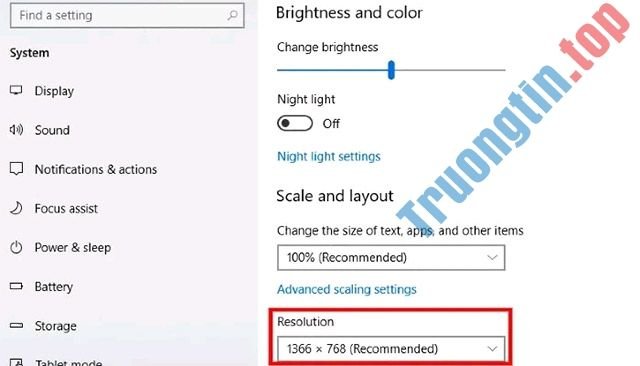
Để thay đổi độ phân giải màn hình, hãy mở menu Start,sau đó nhấp vào phần mềm Settings . Khi cửa sổ Settings mở ra, từ menu bên trái, bạn nhấp vào “ System ” và chọn “ Display ”. Cuộn xuống cho đến khi bạn thấy “ Display resolution ”. Chọn độ phân giải thích hợp từ menu thả xuống.
Sử dụng các tượng trưng màn hình nhỏ hơn
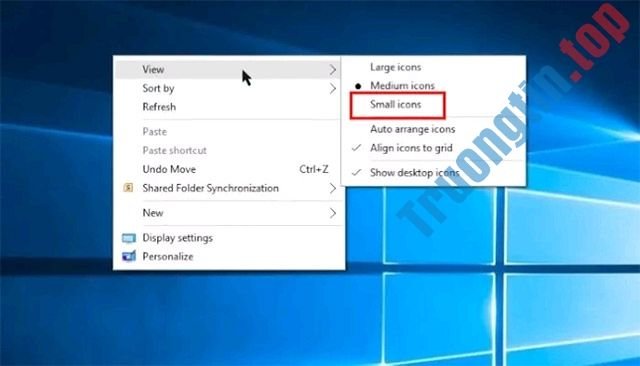
Nếu màn hình của bạn trông thật lộn xộn bởi các biểu trưng ứng dụng, một trong các cách dễ dàng nhất để dọn dẹp là thay đổi kích thước của chúng. Để làm như vậy, hãy nhấp chuột phải trên màn hình desktop, nhấp vào “ View ” và chọn “ Small icons” . Ngoài ra, nếu bạn đang sử dụng thiết bị Windows 10 có màn hình cảm ứng, cũng đều có thể nhấn và giữ trên màn hình để kéo menu lên. Làm như vậy sẽ tự động se khít kích cỡ của các tượng trưng trên màn hình và tối ưu một số không gian cần thiết.
Tùy chỉnh taskbar
Taskbar (thanh tác vụ) là một trong số nét đặc trưng của hệ điều hành Windows 10. Đây là nơi chứa nút Start và các biểu tượng ứng dụng, cấp phép người sử dụng khởi chạy nhanh các chương trình thường dùng. Tuy nhiên, taskbar có thể chiếm hơi nhiều không gian màn hình, ít đặc biệt là ở cài đặt mặc định của nó. May mắn thay, bạn có thể thay đổi một số góc cạnh của taskbar để tối ưu hóa không gian hiển thị của màn hình.
Ẩn taskbar lúc không sử dụng
Chẳng hạn, bạn cũng đều có thể thiết lập ẩn taskbar, để nó biến mất khi không cần dùng đến. Đầu tiên, hãy click chuột phải vào vùng trống trên taskbar. trong menu xuất hiện, nhấp vào “Taskbar settings”. Thao tác này sẽ mở menu cài đặt thanh tác vụ. Tìm công tắc có nội dung “ Automatically hide the taskbar in desktop mode ” và kích hoạt đó.

Bây giờ, taskbar của bạn sẽ tự động biến mất khỏi màn hình và lại hiện ra khi bạn di chuột đến.
Thu nhỏ kích cỡ biểu trưng trên taskbar
Ngoài ra, như đã đề cập ở trên, taskbar là chỗ chứa các biểu trưng phần mềm và nút hệ thống. Tất cả chúng đều hữu ích; tuy nhiên, kích thước mặc định là khá lớn. Điều này khiến thanh tác vụ chiếm nhiều không gian hiển thị hơn.
May thay, bạn hoàn toàn có thể thay đổi kích thước của các biểu trưng và nút hệ thống nằm trên thanh tác vụ.
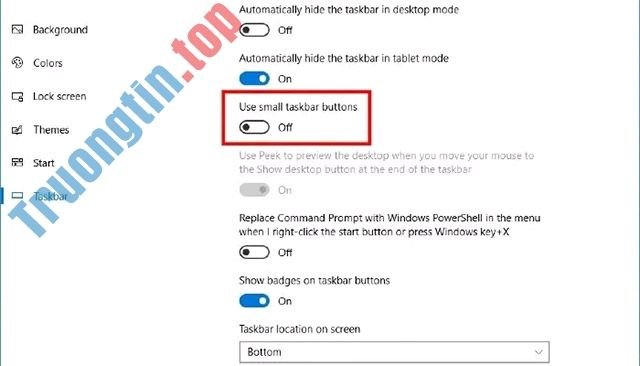
Đầu tiên, hãy nhấp chuột phải vào phần trống của thanh tác vụ. Trong menu ngữ cảnh mở ra, hãy nhấp vào “ Taskbar settings ”. Cuộn xuống để tìm công tắc có nhãn “ Use small taskbar buttons ” và bật nó lên. Lập tức, bạn sẽ thấy các biểu tượng và nút trên thanh tác vụ được thu nhỏ đáng kể. Đồng thời, kích thước tổng thể của chính taskbar cũng đã được giảm xuống.
Thay đổi địa thế taskbar
Bạn cũng đều có thể di chuyển taskbar đến những vị trí khác như ở các cạnh màn hình sao cho thích hợp với tỉ lệ hiển thị. Điều này nghe có vẻ lạ nhưng sẽ giúp bạn để dành đáng kể không gian hiển thị bởi vị trí đặt taskbar tối ưu sẽ phụ thuộc vào tỉ lệ hiển thị cụ thể của màn hình mà bạn đang sử dụng. Tìm hiểu chi tiết hơn tại bài viết này:
- Bạn có biết đâu là vị trí tối ưu của thanh Taskbar Windows?
màn hình,tối ứng không gian hiển thị màn hình,windows 10,Thay đổi độ phân giải màn hình,Tùy chỉnh taskbar
Nội dung Cách tối đa hóa không gian hiển thị màn hình Windows 10 được tổng hợp sưu tầm biên tập bởi: Tin Học Trường Tín. Mọi ý kiến vui lòng gửi Liên Hệ cho truongtin.top để điều chỉnh. truongtin.top tks.
Bài Viết Liên Quan






Bài Viết Khác
- Địa Chỉ Cài Win Quận 3 – Cài Đặt PC Laptop Tại Nhà Q3
- Sửa Wifi Tại Nhà Quận 4
- Sửa Laptop Quận 3
- Dịch Vụ Cài Lại Windows 7,8,10 Tận Nhà Quận 4
- Dịch Vụ Cài Lại Windows 7,8,10 Tận Nhà Quận 3
- Tuyển Thợ Sửa Máy Tính – Thợ Sửa Máy In Tại Quận 4 Lương Trên 10tr
- Tuyển Thợ Sửa Máy Tính – Thợ Sửa Máy In Tại Quận 3
- Địa Chỉ Vệ Sinh Máy Tính Quận 3 – Dịch Vụ Giá Rẻ
- Một số cách sửa lỗi DNS Server Not Responding trên Windows 7/8/10
- Windows Device Manager là gì? Cách sử dụng thế nào?
- Cách sử dụng lịch sử Clipboard trong Windows 10
- Dịch Vụ Sửa Máy Tính Đường Vĩnh Hội Quận 4
- Đánh giá Samsung Galaxy A71: Điện thoại 5G có giá cả phải chăng nhất