
 Forum
Forum


Trên Word có mục Shapes để vẽ các kiểu hình trong tài liệu như đường thẳng, mũi tên, hình vuông hay vẽ lược đồ trong Word. Và theo yêu cầu soạn thảo nhiều người muốn vẽ nét đứt trên Word nhưng lại không có tùy chọn này. Các nét đứt thường được sử dụng nhiều khi chúng ta tạo trang bìa trên Word hặc thường xuất hiện ở dưới trang tài liệu,… Vậy làm sao để tạo nét đứt trên Word? Thực chất việc tạo nét đứt trên Word rất dễ dàng và bạn cũng cần thực hành thông qua công cụ Shapes trên Word. Bài viết dưới đây sẽ chỉ dẫn độc giả phương pháp vẽ nét đứt trên Word. Nếu bạn đang tìm cách tạo dòng … trên Word thì mình cũng đã có bài chỉ dẫn khá chi tiết rồi đó.
- Hướng dẫn vẽ mũi tên trong Microsoft Word
- Cách nhóm các hình khối trong Word
- Cách chèn chữ vào hình ảnh trên Word
- Điền số thứ tự, ký tự đầu dòng tự động MS Word
Hướng dẫn vẽ nét đứt trên Word
Bước 1:
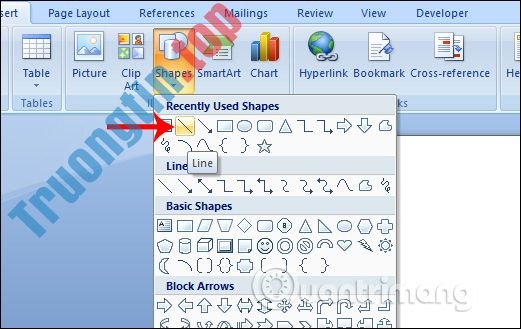
Người dùng mở tư liệu Word rồi nhấn vào mục Shapes trên thanh công cụ. Hiển thị danh sách các nhóm hình vẽ với các kiểu hình vẽ khác nhau. Chúng ta nhấn chọn vào phương pháp vẽ Line đường thẳng trên Word.
Bước 2:
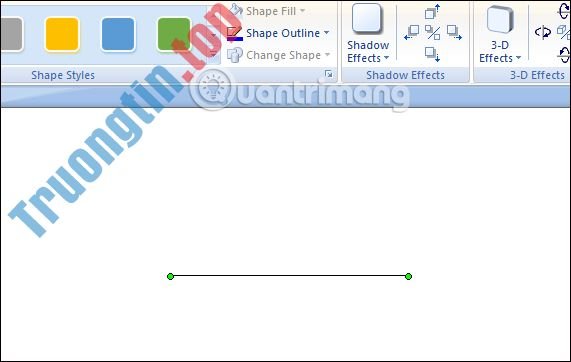
Tiếp đến chúng ta click chuột tại địa thế muốn vẽ nét đứt, nhấn và giữ trỏ chuột cùng lúc nhấn phím Shift để vẽ đường thẳng. Việc nhấn phím Shift sẽ hạn chế việc bị lệch khi vẽ đường kẻ trên Word.
Bước 3:
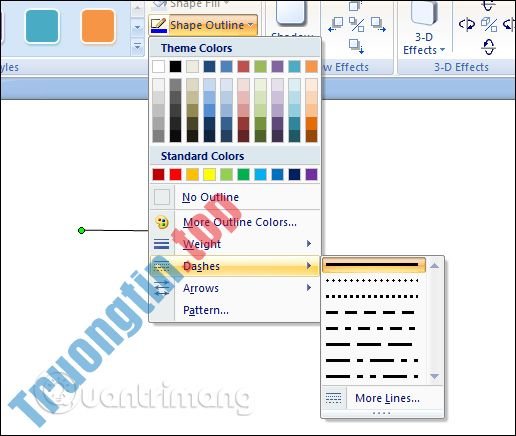
Sau khi đã có được đường thẳng, chúng ta click chuột vào đường thẳng rồi nhấn tiếp vào mục Format , chọn vào Shape Outline để chỉnh sửa cho đường thẳng đó. Trong giao diện như hình dưới đây chúng ta nhấn vào Dashes sẽ thấy các cách vẽ nét đứt khác nhau. Tại đây bạn chọn kiểu nét đứt mà mình muốn sử dụng.
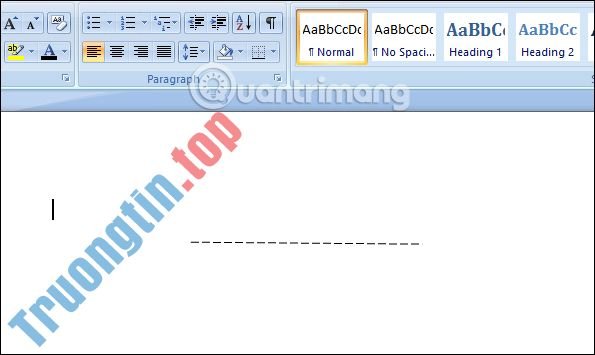
Kết quả bạn đã được nét đứt như hình dưới đây.
Bước 4:
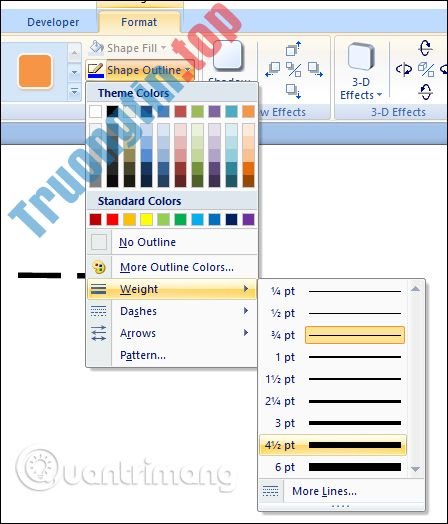
Tiếp đến người sử dụng sẽ chọn lựa độ đậm cho nét đứt bằng phương pháp bấm vào mục Weight trong phần Shape Outline. Có nhiều mức độ dày khác nhau cho nét đứt để chúng ta chọn.
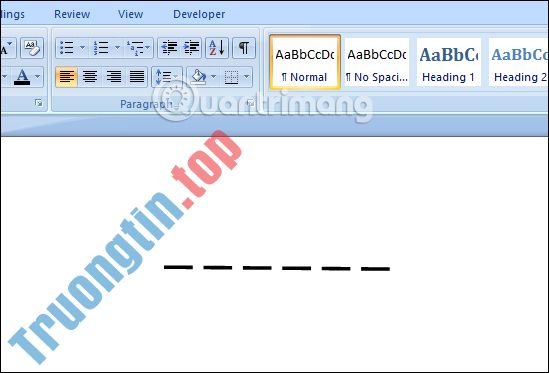
Nét đứt sau đó thay đổi về độ dày và độ đậm nhạt theo đúng với kiểu mà chúng ta đã chọn.
Bước 5:
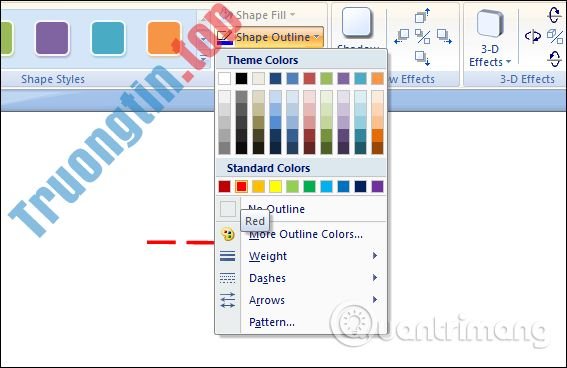
Sau đó chúng ta cũng có thể chọn màu sắc cho nét đứt theo ý muốn. Nếu bạn cần trang trí khung trang bìa hoặc trang trí nội dung tư liệu thì khi thêm màu sắc cho nét đứt sẽ nổi bật hơn.
Bước 6:
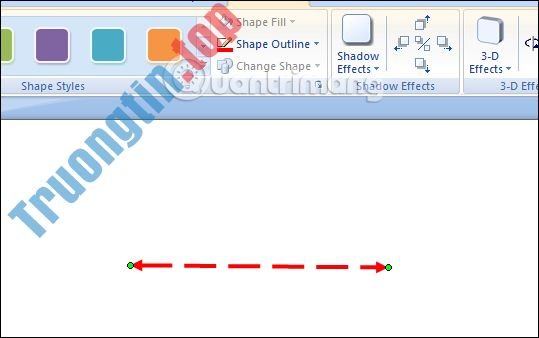
Bên cạnh vẽ nét đứt cho đường thẳng hoặc đoạn thẳng, bạn cũng cũng có thể có thể tạo mũi tên ở 2 đầu bằng cách nhấn chọn vào phần Arrows như hình dưới đây.
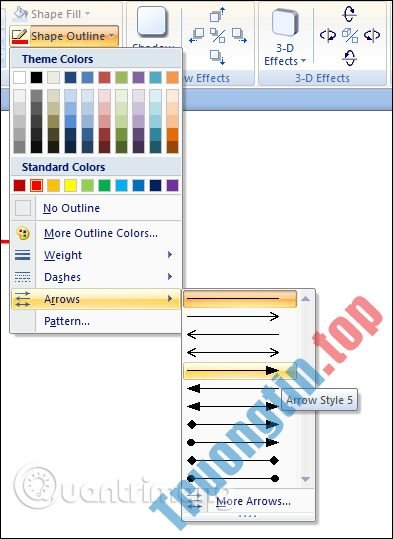
Kết quả ta sẽ được mũi tên 2 đầu nét đứt như hình dưới đây.
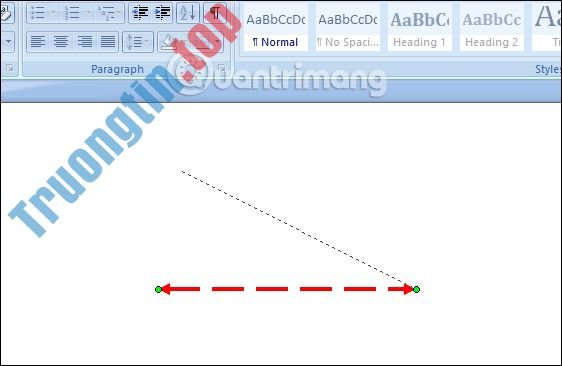
Sau khi tạo xong nét đứt có thể thay đổi hướng của nét bằng phương pháp nhấp chuột vào 1 trong 2 điểm đầu mút rồi di theo phía khác để tạo kiểu đường kẻ chéo chẳng hạn.
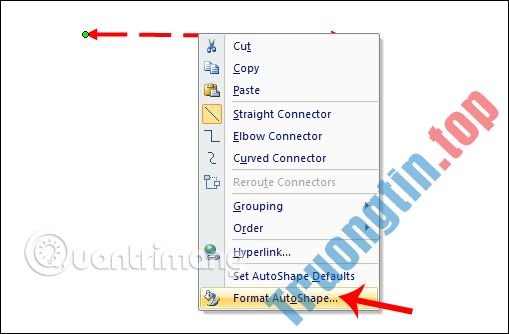
Ngoài cách bấm vào tab Format bên trên, chúng ta cũng có thể click chuột phải vào nét đứt và chọn Format AutoShape .
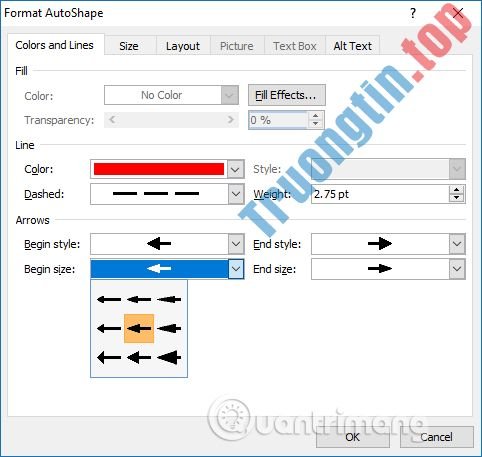
Khi kia cũng hiển bảng điều chỉnh cho hình vẽ với những mục tựa như như bên trên.
Như vậy việc tạo nét đứt trên Word rất dễ dàng như khi chúng ta vẽ hình trên Word vậy. Việc tạo nét đứt chỉ là cách tùy chỉnh khác đi của việc vẽ đường thẳng trên Word mà thôi. Các mục thiết lâp cho nét đứt cũng tựa như như khi chúng ta tạo kiểu cho các hình vẽ trên Word.
Chúc các bạn thực hành thành công!
- Cách thiết lập Auto Correct trong Word
- MS Word 2007 – Bài 12: Tạo và dùng Macros
- Cách đổi mật khẩu Instagram trên điện thoại
- Những yếu tố nào ảnh hưởng đến công suất của CPU?
cách vẽ nét đứt trong word,vẽ nứt đứt trên word,cách vẽ hình trên word,vẽ hình trên word,vẽ nét đứt trên word,vẽ hình trên Word,hình vẽ trên Word,tạo hình vẽ trên Word,cách dùng shapes trên word
Nội dung Cách vẽ nét đứt trong Word được tổng hợp sưu tầm biên tập bởi: Tin Học Trường Tín. Mọi ý kiến vui lòng gửi Liên Hệ cho truongtin.top để điều chỉnh. truongtin.top tks.
Bài Viết Liên Quan





Bài Viết Khác
- Địa Chỉ Sửa Laptop Quận 3 – Sửa Nhanh Giá Rẻ
- Địa Chỉ Vệ Sinh Máy Tính Quận 3 – Dịch Vụ Giá Rẻ
- Địa Chỉ Cài Win Quận 3 – Cài Đặt PC Laptop Tại Nhà Q3
- Sửa Wifi Tại Nhà Quận 4
- Dịch Vụ Cài Lại Windows 7,8,10 Tận Nhà Quận 4
- Dịch Vụ Cài Lại Windows 7,8,10 Tận Nhà Quận 3
- Tuyển Thợ Sửa Máy Tính – Thợ Sửa Máy In Tại Quận 4 Lương Trên 10tr
- Tuyển Thợ Sửa Máy Tính – Thợ Sửa Máy In Tại Quận 3
- Cách chặn tìm tài khoản Facebook qua số điện thoại
- Cách dùng Remote System Monitor trên Android để xem nhiệt độ PC Windows
- Nạp Mực Máy In Đường Số 7 Quận Gò Vấp
- Top 10 Địa Chỉ Sửa laptop bị bể rơi vỡ Ở Tại Quận 6 Tphcm
- Mời tải bom tấn Black Desert, đang miễn phí
