
 Forum
Forum


Để khắc phục một phần trạng thái hệ thống khởi động chậm của máy tính Windows, Microsoft đã giới thiệu một tính năng gọi là “Fast Startup”. Fast Startup giúp thời gian khởi động máy tính Windows giảm đi đáng kể, nhưng cũng cũng có thể có thể khiến hệ thống không thực sự được tắt hoàn toàn. Cùng tìm hiểu về vấn đề này ngay sau đây.
Fast Startup – một hình thức đưa hệ thống vào tình trạng “ngủ”
Thông thường, bạn không càng phải tắt PC của mình bất kể lúc nào không sử dụng. Chế độ ngủ (Sleep hoặc Hibernation) có thể đặt PC của bạn vào tình trạng năng lượng thấp, qua đó có thể nhanh chóng khởi động lại bất cứ khi nào bạn phải tiếp tục làm việc.
Khi không sử dụng máy tính trong một thời gian dài, bạn có thể muốn tắt tận gốc (Shut down) hệ thống. Điều này buộc PC Windows 10 hoặc Windows 11 của bạn sẽ phải tải lại tận gốc ở lần khởi động tiếp theo..
Với một tính năng xem là Fast Startup, được giới thiệu trước mắt trong Windows 8 và vẫn tồn tại trong Windows 10 cũng như Windows 11, nhiều PC hỗ trợ chế độ ngủ đông (Hibernation) chỉ thực thụ được đưa về trạng thái tựa như như chế độ ngủ đông khi tắt. Lúc đó, trạng thái hoạt động của hệ điều hành (trong RAM) sẽ có lưu vào một tệp có tên hiberfil.sys. Điều này cấp phép Windows cũng đều có thể nhanh chóng tải lại khi bạn khởi động PC vào lần tiếp theo.
Có thể nói TFast Startup là sự kết hợp giữa chế độ ngủ đông (Hibernate) và công đoạn tắt máy (Shutdown), giúp hệ thống giảm được đáng kể thời gian khởi động. Hiểu theo cách đơn giản, PC Windows sẽ chẳng thể tắt hoàn toàn khi tính năng “Fast Startup” được bật.
Vô hiệu hóa tính năng Fast Startup trên Windows
Theo mặc định, tính năng Fast Startup sẽ được kích hoạt sẵn sau khi bạn cài đặt xong Windows 10. Tuy nhiên cần lưu ý rằng không phải tất cả PC đều hỗ trợ Fast Startup. Dưới này là phương pháp để bạn kiểm tra xem Fast Startup có đang được kích hoạt trên PC của mình hay không, cũng như cách vô hiệu hoá tính năng này.
Trước tiên hãy truy cập Control Panel trong Windows 10 hoặc Windows 11 bằng phương pháp mở menu Start và nhập từ khóa “ control panel ”. Sau đó, nhấp vào biểu trưng Control Panel tương ứng trong kết quả trả về.

Trên giao diện Control Panel mở ra, hãy nhấp vào mục “ Hardware and Sound ”.

Tiếp theo, trong phần “ Power Options ”, hãy nhấp vào “ Change what the power buttons do ”.

Trên trang “ Define power buttons and turn on password protection ”, trước tiên hãy nhấp vào liên kết “ Change settings that are currently unavailable ” ở gần đầu trang.
Sau đó, nhìn xuống phần “ Shutdown Settings ” ở gần cuối. Nếu bạn thấy “ Turn on fast startup (recommended) ”, hãy nhấp để bỏ dấu vết cạnh bên tùy chọn này đi.
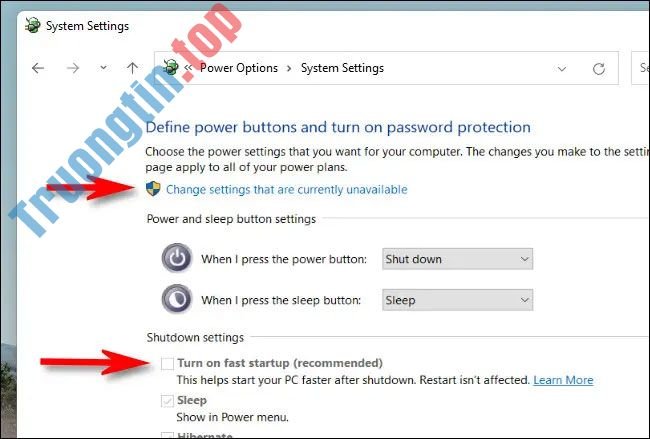
( Lưu ý: Nếu bạn không thấy tùy chọn Fast Startup, điều này có tức là PC của bạn không bổ trợ tính năng này, Bạn chẳng cần thực hiện bất kể thay đổi nào.
Nhấp vào “ Save Changes ” và đóng Control Panel.
Vào lần kế đến bạn “Shut Down” PC Windows của mình, hệ thống sẽ tắt hoàn toàn.
- 15 cách mở Device Manager trong Windows 10
- Cách sửa các lỗi Runtime trong Windows 11
- Cách khắc phục tùy chọn “Pause Windows Updates” không khả dụng trong Windows 11/10
- Cách thiết lập shortcut SFC trên Windows 11
Windows,Microsoft,Fast Startup,Fast Startup Windows,vô hiệu hoá Fast Startup Windows,tắt Fast Startup Windows
Nội dung Cách vô hiệu hóa tính năng Fast Startup trên Windows được tổng hợp sưu tầm biên tập bởi: Tin Học Trường Tín. Mọi ý kiến vui lòng gửi Liên Hệ cho truongtin.top để điều chỉnh. truongtin.top tks.
Bài Viết Liên Quan






Bài Viết Khác
- Địa Chỉ Sửa Laptop Quận 3 – Sửa Nhanh Giá Rẻ
- Địa Chỉ Vệ Sinh Máy Tính Quận 3 – Dịch Vụ Giá Rẻ
- Địa Chỉ Cài Win Quận 3 – Cài Đặt PC Laptop Tại Nhà Q3
- Sửa Wifi Tại Nhà Quận 4
- Dịch Vụ Cài Lại Windows 7,8,10 Tận Nhà Quận 4
- Dịch Vụ Cài Lại Windows 7,8,10 Tận Nhà Quận 3
- Tuyển Thợ Sửa Máy Tính – Thợ Sửa Máy In Tại Quận 4 Lương Trên 10tr
- Tuyển Thợ Sửa Máy Tính – Thợ Sửa Máy In Tại Quận 3
- Cách chuyển file PDF sang Autocad
- Nạp Mực Máy In Đường 27 Quận Gò Vấp
- Top 5 Địa Chỉ Sửa Laptop Uy Tín Ở Tại Huyện Hòa Vang
- Nạp Mực Máy In Đường Số 2 Quận Thủ Đức
- Cách nhóm hình ảnh trong Google Docs
