
 Forum
Forum


Tạo khung tài liệu, văn bản trên Word được nhiều người dùng để làm thiết kế luận văn, giáo án hay tư liệu đẹp hơn, tạo ấn tượng với người xem. Người dùng có thể chọn lựa các kiểu khung văn bản khác nhau, từ kiểu nét liền, nét đứt hay cho dù thêm 1 số hình tiết cho khung tài liệu. Đây là một trong những thao tác cơ bản khi xử lý tư liệu trên Word. Với các phiên bản Word thì cách tạo khung tư liệu sẽ có 1 vài bước khác nhau, không giống như cách tạo dấu chấm trong Word đều tương tự trên các phiên bản. Bài viết dưới đây sẽ hướng dẫn độc giả cách tạo khung trên Word 2007, 2010, 2013 và 2016.
Lưu ý với bạn đọc , cách dưới đây sẽ dùng công cụ Shape để tạo khung trên Word. Với phương pháp này thì bạn phải tạo khung trước rồi mới nhập chữ. Trong trường hợp bạn cần tạo khung cho trang bìa thì thi hành theo bài viết Cách tạo khung viền trang bìa trong Word.
- Tạo danh mục bảng biểu trong Word tự động
- Cách kích hoạt Microsoft Office 2019 Professional Plus
- Khắc phục lỗi dính chữ trong Word 2007
Cách tạo khung trên Word
- 1. Tạo khung trong Word 2013, 2016
- 2. Kẻ khung trong Word 2010, Word 2007, Word 2003
- 3. Cách thêm chữ trong khung Word
- 4. Cách chèn thêm khung vào khung đã tạo
1. Tạo khung trong Word 2013, 2016
Các thao tác trong mục này, được thực hiện trên phiên bản Word 2016. Tải Microsoft Office 2016
Bước 1:
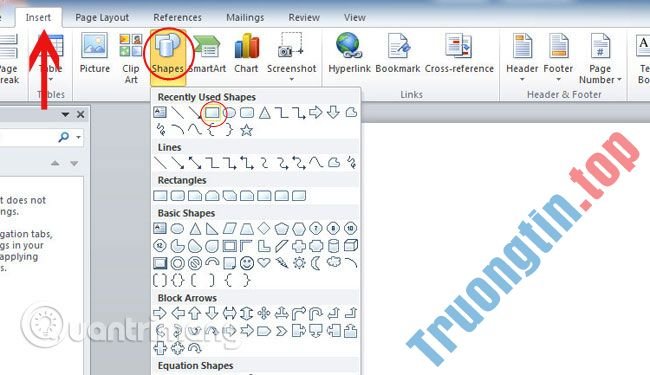
Mở file cần tạo khung > Insert > Shapes > chọn hình dạng khung muốn tạo, thường là hình chữ nhật.

Bước 2:
Nhấp chuột phải lên khung vừa chèn, chọn Style, Fill hoặc Outline để tùy chỉnh khung nhanh.
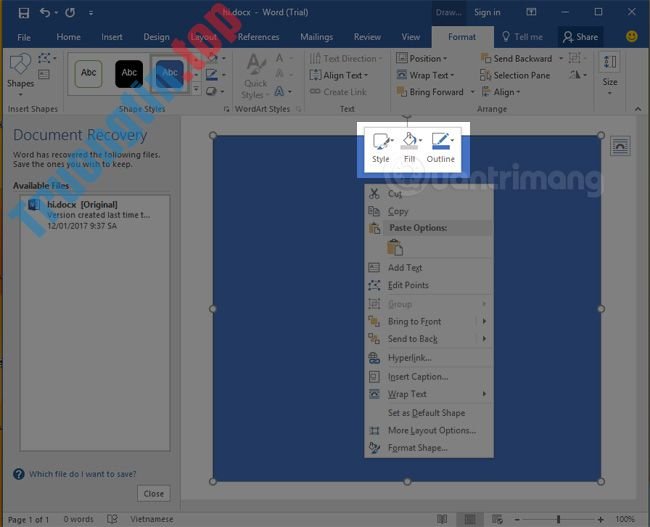
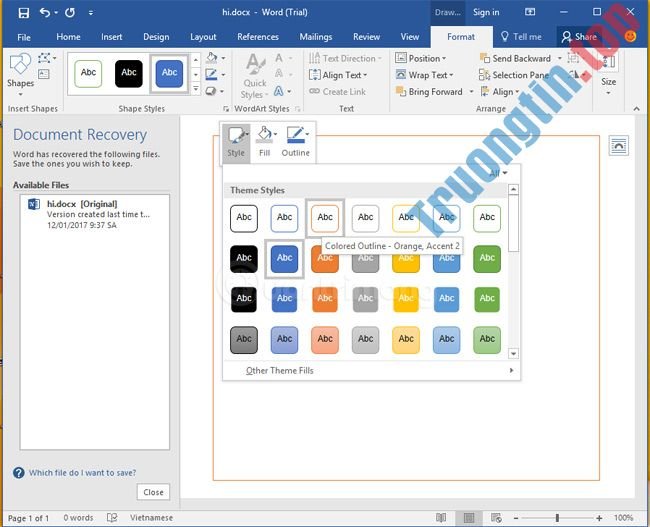
Những lựa chọn để tùy chỉnh khung nhanh
Bước 3:
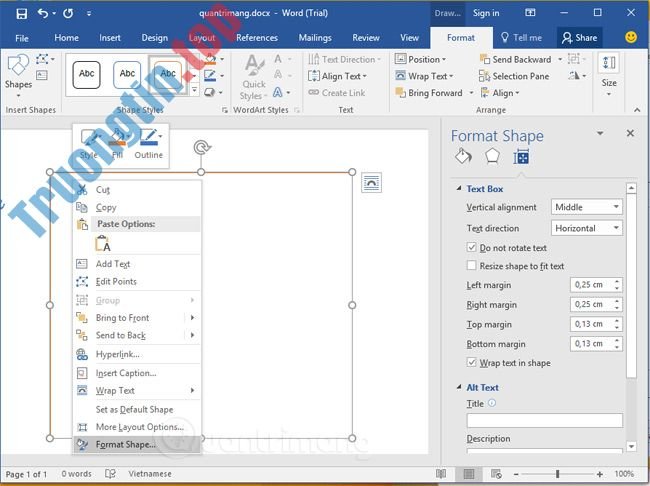
Nhấp chuột phải lên khung, chọn Format Shape để tạo nên nhiều tùy chọn định dạng cho khung, chữ trong khung.
2. Kẻ khung trong Word 2010, Word 2007, Word 2003
1. Mở văn bản phải làm việc, chọn Insert vào phần Shapes , nhấn chọn biểu tượng chữ nhật.
2. Sau lúc xuất hiện khung có vẻ như hình dưới, chúng ta cũng có thể có thể căn chỉnh khi nhấn chuột vào viền khung.
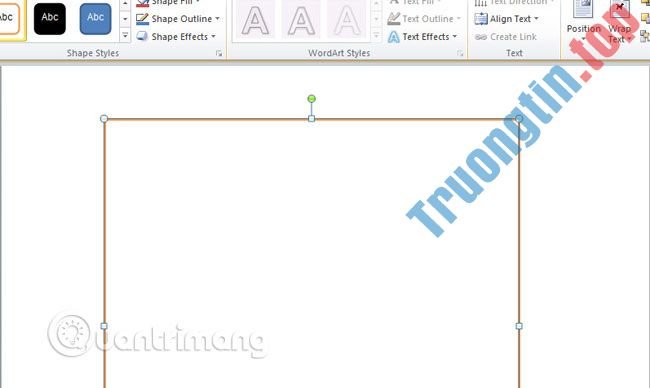
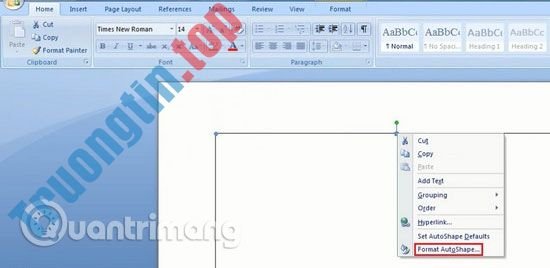
3. Kích chuột phải vào trong khung viền chọn Format Auto Shapes để tùy chỉnh độ đậm nhạt của đường viền.
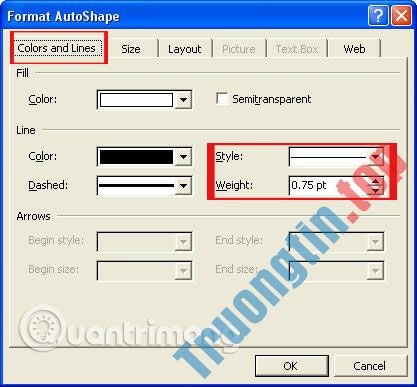
4. Xuất hiện bảng tùy chỉnh, chọn Colors and Lines với Style chọn kiểu khung và Weight độ đậm nhạt của khung hình.
3. Cách thêm chữ trong khung Word
Bước 1:
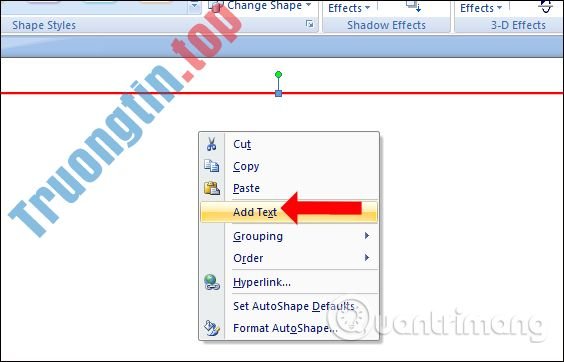
Sau khi tạo được khung theo việc làm bên trên, bạn nhấn chuột phải vào giao diện trong khung rồi nhấn Add Text .
Bước 2:
Tiếp đến người sử dụng nhập nội dung vào trong khung như bình thường. Chúng ta vẫn cũng có thể thay đổi định dạng cho chữ trong khung như bình thường.
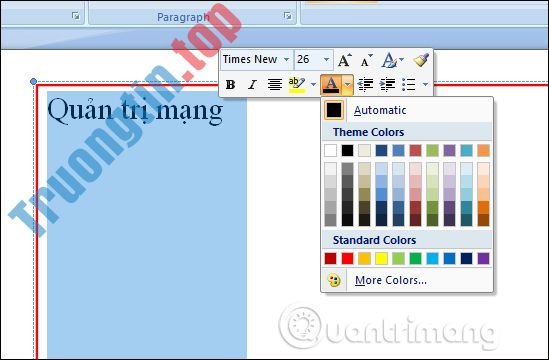
Hoặc nếu muốn người dùng cũng có thể có thề chèn thêm chữ nghệ thuật trên Word vào trong khung. Nhấn vào mục Insert rồi bấm vào WordArt .

Bước 3:
Chọn kiểu chữ nghệ thuật muốn dùng rồi nhập chữ vào trong khung Edit WordAre Text.

Ngay sau kia sẽ hiển thị chữ nghệ thuật trong khung với kiểu chữ đã chọn. Bước nhập chữ và định hình chữ người dùng thực hiện như khi viết chữ trên Word thông thường.

4. Cách chèn thêm khung vào khung đã tạo
Nếu người dùng đã tạo được khung trước mắt và muốn chèn thêm khung khác vào thì cũng thực hiện tương tự, nhấn vào Shape và kéo khung mới bên trong khung đã tạo. Khi đó cũng nhấn chuột phải chọn Format Auto Shapes để thiết kế cho khung.
Nếu khung ngoài là nét liền thì chúng ta có thể đổi kiểu cho khung thứ 2 trong phần Dashed . Kích cỡ bạn cũng chọn lựa trong phần Weight, màu sắc trong phần Color.

Kết quả sẽ được 2 kiểu khung hình trong tài liệu như dưới đây.

Khung hình kẻ bằng công cụ Shape trên Word kha khá đơn giản, chỉ là các kiểu khung nét liền hoặc nét đứt rồi lựa chọn thêm màu sắc mà thôi. Nếu người dùng muốn thêm các họa tiết cho khung thì cần sử dụng công cụ Page Border như khi tạo khung bìa trên Word.
Xem thêm:
- Chèn định dạng ngày, giờ trong Word 2013 như thế nào?
- Làm ra sao để vô hiệu hóa Hyperlink trong Word 2013?
- Thủ thuật sao chép định dạng đoạn văn bản nhanh và hữu hiệu trong Word
Chúc các bạn thực hiện thành công!
- Word 2013: Hướng dẫn sử dụng tài khoản Microsoft và OneDrive
- Cách sử dụng Word Online soạn thảo văn bản trực tuyến
- Cách ẩn hiện thanh công cụ Ribbon trong Word
- Các phím tắt trong Word vô giá cho mọi phiên bản từ 2007, 2010, 2013, 2016 đến 2019
kẻ khung trong Word,tạo khung trong Word 2010,hướng dẫn kẻ khung trong Word 2013,Word 2007,tạo khung trong Word 2016,tạo khung chữ,tạo khung bìa,thủ thuật word,tạo khung văn bản
Nội dung Hướng dẫn cách tạo khung trong Word 2007, 2010, 2013, 2016 được tổng hợp sưu tầm biên tập bởi: Tin Học Trường Tín. Mọi ý kiến vui lòng gửi Liên Hệ cho truongtin.top để điều chỉnh. truongtin.top tks.
Bài Viết Liên Quan





Bài Viết Khác
- Địa Chỉ Sửa Laptop Quận 3 – Sửa Nhanh Giá Rẻ
- Địa Chỉ Vệ Sinh Máy Tính Quận 3 – Dịch Vụ Giá Rẻ
- Địa Chỉ Cài Win Quận 3 – Cài Đặt PC Laptop Tại Nhà Q3
- Sửa Wifi Tại Nhà Quận 4
- Dịch Vụ Cài Lại Windows 7,8,10 Tận Nhà Quận 4
- Dịch Vụ Cài Lại Windows 7,8,10 Tận Nhà Quận 3
- Tuyển Thợ Sửa Máy Tính – Thợ Sửa Máy In Tại Quận 4 Lương Trên 10tr
- Tuyển Thợ Sửa Máy Tính – Thợ Sửa Máy In Tại Quận 3
- Top 10 Công Ty Lắp Trần Thạch Cao Ở Tại Quận Thủ Đức Tphcm
- Dịch Vụ Cài Win Đường Nguyễn Văn Nghi Quận Gò Vấp
- Địa Chỉ Sửa Máy Hút Bụi Gần Đây
- Dịch Vụ Sửa Máy Tính Đường Nguyễn Thần Hiến Quận 4
- Khôi phục dữ liệu phần mềm kế toán bị lỗi – Dịch vụ nhanh tại Trường Tín
