
 Forum
Forum


Chào bạn, chuyên gia công nghệ! Bạn đang “đau đầu” vì bộ Office yêu quý bỗng dưng “dở chứng”? Các ứng dụng Word, Excel, PowerPoint liên tục gặp lỗi, treo máy, hay thậm chí không thể khởi động? Đừng lo lắng! Bài viết này sẽ là cẩm nang chi tiết, “tận răng” giúp bạn thực hiện quy trình Văn phòng Hướng dẫn gỡ và cài lại Office sạch hoàn toàn một cách chuyên nghiệp nhất. Để gỡ và cài lại Office sạch hoàn toàn, bạn cần thực hiện các bước sau: gỡ cài đặt thông thường qua Control Panel hoặc Settings, sau đó sử dụng công cụ hỗ trợ gỡ bỏ của Microsoft (SARA hoặc Fix it), xóa các tệp và khóa registry còn sót lại, khởi động lại máy, và cuối cùng là cài đặt lại Office từ nguồn đáng tin cậy. Hãy cùng Trường Tín “giải phẫu” và “hồi sinh” bộ Office của bạn, đảm bảo máy tính hoạt động mượt mà, hiệu quả như mới!
Tại Sao Cần Gỡ Và Cài Lại Office Sạch Hoàn Toàn?
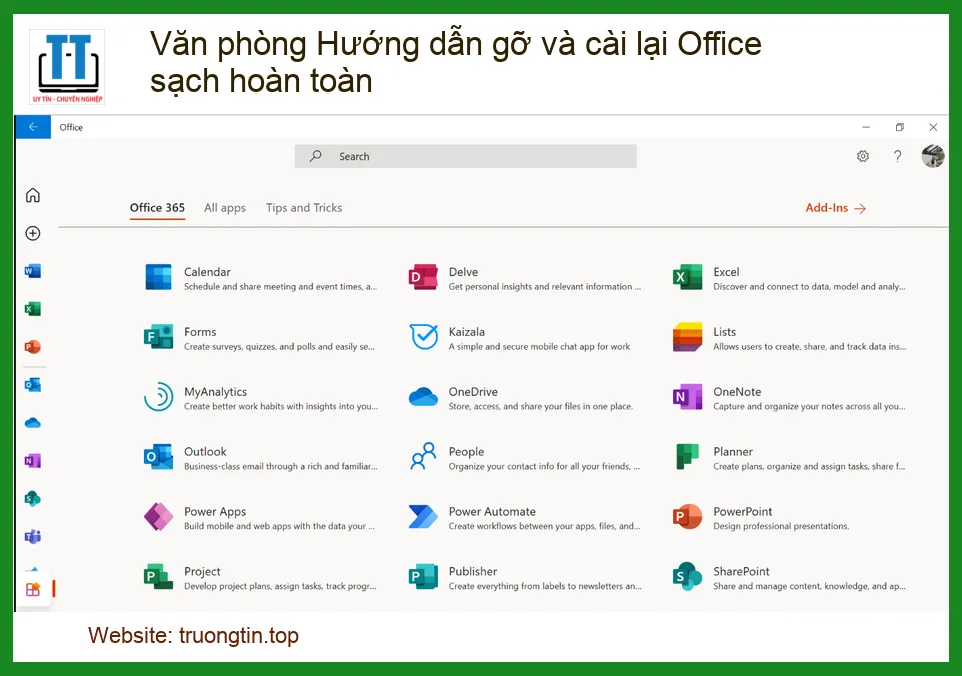
Bạn có biết, việc gỡ cài đặt Office thông thường qua Control Panel hoặc Settings thường không loại bỏ hết tất cả các tệp tin và khóa registry liên quan? Điều này dẫn đến tình trạng “rác” hệ thống tích tụ, gây ra xung đột phần mềm, làm chậm máy, và thậm chí là nguyên nhân gốc rễ của hàng loạt lỗi khó chịu khi bạn cố gắng cài đặt phiên bản Office mới hơn hoặc cập nhật. Một hệ thống sạch sẽ không chỉ giúp Office hoạt động ổn định mà còn tối ưu hiệu suất tổng thể của máy tính, giống như việc bạn cần thay thế pin laptop Dynabook RX73 tại TPHCM để đảm bảo thiết bị luôn có đủ năng lượng hoạt động hiệu quả.
Việc gỡ và cài lại Office sạch hoàn toàn không chỉ là một giải pháp tình thế mà còn là một phương pháp bảo trì hệ thống cực kỳ hiệu quả. Nó giúp loại bỏ triệt để mọi dấu vết của phiên bản Office cũ, bao gồm các cấu hình lỗi, add-in không tương thích, và các tệp tạm không cần thiết. Kết quả là bạn sẽ có một bộ Office “tinh khiết”, hoạt động nhanh hơn, ổn định hơn và ít gặp sự cố hơn. Đây là bước đi chiến lược để đảm bảo năng suất làm việc của bạn luôn ở mức cao nhất.
Khi Nào Bạn Nên Thực Hiện Thao Tác Này?
Không phải lúc nào Office gặp lỗi cũng cần phải gỡ và cài lại. Tuy nhiên, có một số trường hợp mà việc này trở thành giải pháp tối ưu, thậm chí là bắt buộc:
- Office hoạt động chậm chạp, thường xuyên bị treo: Đây là dấu hiệu rõ ràng nhất cho thấy có điều gì đó không ổn.
- Không thể cài đặt hoặc cập nhật Office: Các lỗi cài đặt thường do xung đột với phiên bản cũ hoặc các tệp rác còn sót lại.
- Các tính năng Office bị lỗi hoặc không hoạt động: Ví dụ, không thể lưu tệp, lỗi định dạng, hoặc các add-in không tải được.
- Chuyển đổi giữa các phiên bản Office lớn: Từ Office 2010 lên Office 365, hoặc từ 32-bit sang 64-bit.
- Sau khi gỡ bỏ phần mềm độc hại hoặc virus: Đảm bảo không còn tệp tin Office bị hỏng hoặc bị nhiễm.
- Khi bạn muốn “làm mới” hệ thống: Giống như việc bạn muốn thay bàn lề laptop Acer Nitro uy tín tại TPHCM để chiếc máy tính của mình trở nên hoàn hảo hơn, việc gỡ và cài lại Office cũng mang lại một khởi đầu mới cho phần mềm của bạn.
Chuẩn Bị Trước Khi Bắt Đầu: Đừng Bỏ Qua!
Trước khi lao vào công cuộc “đại phẫu” Office, việc chuẩn bị kỹ lưỡng là chìa khóa vàng để đảm bảo quá trình diễn ra suôn sẻ và không gặp bất kỳ rủi ro nào. Bỏ qua bước này có thể khiến bạn mất dữ liệu quan trọng hoặc gặp khó khăn trong việc kích hoạt lại Office. Hãy cùng điểm qua những việc cần làm ngay bây giờ!
Sao Lưu Dữ Liệu Quan Trọng
Đây là bước cực kỳ quan trọng mà bạn không thể bỏ qua. Mặc dù việc gỡ cài đặt Office thường không ảnh hưởng trực tiếp đến các tệp tài liệu của bạn (như .docx, .xlsx), nhưng các cấu hình cá nhân, mẫu tùy chỉnh, và đặc biệt là dữ liệu Outlook (tệp .pst hoặc .ost) có thể bị ảnh hưởng. Hãy sao lưu chúng vào một vị trí an toàn như ổ đĩa ngoài, USB, hoặc dịch vụ lưu trữ đám mây (OneDrive, Google Drive).
- Đối với Outlook: Xuất các tệp dữ liệu Outlook (.pst) từ menu File > Open & Export > Import/Export.
- Đối với OneNote: Đảm bảo tất cả các sổ ghi chép đã được đồng bộ hóa lên đám mây (OneDrive).
- Các mẫu tùy chỉnh, add-in: Sao chép các tệp này từ thư mục AppData của Office.
Kiểm Tra Khóa Sản Phẩm (Product Key) Hoặc Tài Khoản Microsoft
Để kích hoạt lại Office sau khi cài đặt, bạn sẽ cần khóa sản phẩm (Product Key) gồm 25 ký tự hoặc thông tin đăng nhập tài khoản Microsoft đã liên kết với bản quyền Office của bạn. Nếu bạn mua Office kỹ thuật số, khóa sản phẩm thường được liên kết với tài khoản Microsoft của bạn. Bạn có thể đăng nhập vào account.microsoft.com/services để kiểm tra. Nếu bạn có hộp sản phẩm vật lý, khóa sản phẩm sẽ nằm trên thẻ hoặc nhãn dán bên trong hộp. Việc này quan trọng như việc bạn phải biết rõ loại thay bàn phím laptop Asus Zenbook UX21 tại TPHCM để đảm bảo tương thích và hoạt động tốt nhất.
Tải Xuống Bộ Cài Đặt Office Mới Nhất
Đảm bảo bạn có sẵn bộ cài đặt Office phiên bản mới nhất và tương thích với bản quyền của bạn. Cách tốt nhất là tải trực tiếp từ trang web chính thức của Microsoft (office.com/setup hoặc thông qua tài khoản Microsoft của bạn). Tránh tải từ các nguồn không rõ ràng để tránh rủi ro về bảo mật và phần mềm độc hại. Việc này sẽ giúp bạn tiết kiệm thời gian đáng kể trong quá trình cài đặt lại.
Đảm Bảo Kết Nối Internet Ổn Định
Quá trình tải công cụ gỡ bỏ, bộ cài đặt Office và kích hoạt sản phẩm đều yêu cầu kết nối Internet. Hãy đảm bảo đường truyền của bạn ổn định để tránh gián đoạn, gây mất thời gian hoặc lỗi trong quá trình thực hiện. Một kết nối chập chờn có thể biến một công việc đơn giản thành một cơn ác mộng kỹ thuật!
Quy Trình Gỡ Và Cài Lại Office Sạch Hoàn Toàn Từ A-Z
Đã đến lúc bắt tay vào hành động! Hãy làm theo từng bước một cách cẩn thận để đảm bảo bộ Office của bạn được “thanh lọc” và cài đặt lại một cách hoàn hảo nhất. Chúng ta sẽ bắt đầu từ những bước cơ bản nhất đến những thao tác chuyên sâu hơn.
Bước 1: Gỡ Cài Đặt Office Thông Thường
Đây là bước đầu tiên và cơ bản nhất. Mặc dù không loại bỏ hoàn toàn, nhưng nó sẽ gỡ bỏ phần lớn các tệp chương trình. Bạn có thể thực hiện theo hai cách:
- Qua Settings (Windows 10/11): Mở Settings > Apps > Apps & features. Tìm kiếm “Microsoft Office” hoặc tên phiên bản Office của bạn (ví dụ: “Microsoft 365”), chọn nó và nhấp vào Uninstall.
- Qua Control Panel (Windows 7/8/10/11): Mở Control Panel > Programs > Programs and Features. Tìm “Microsoft Office”, nhấp chuột phải và chọn Uninstall.
Làm theo hướng dẫn trên màn hình để hoàn tất quá trình gỡ cài đặt. Sau khi hoàn tất, hãy khởi động lại máy tính của bạn. Tuy nhiên, như đã nói, bước này thường không đủ để loại bỏ hoàn toàn mọi dấu vết của Office.
Sử Dụng Công Cụ Gỡ Bỏ Của Microsoft (SARA)
Đây là “vũ khí” bí mật của chúng ta để đảm bảo Office được gỡ bỏ sạch sẽ nhất! Công cụ Hỗ trợ Khôi phục và Hỗ trợ của Microsoft (Microsoft Support and Recovery Assistant – SARA) được thiết kế đặc biệt để giải quyết các vấn đề cài đặt và gỡ bỏ Office. Nó sẽ tự động quét, tìm và loại bỏ tất cả các tệp và khóa registry còn sót lại.
- Tải SARA: Truy cập trang web hỗ trợ của Microsoft và tìm “Microsoft Support and Recovery Assistant” hoặc tải trực tiếp từ đây.
- Chạy SARA: Sau khi tải về, chạy tệp
SaRA.exe. Chấp nhận các điều khoản và điều kiện. - Chọn sản phẩm: SARA sẽ hỏi bạn đang gặp vấn đề với sản phẩm nào. Chọn “Office” và sau đó chọn “I have Office installed, but I want to uninstall it.”
- Làm theo hướng dẫn: Công cụ sẽ tự động quét và hiển thị các phiên bản Office mà nó tìm thấy. Chọn phiên bản bạn muốn gỡ bỏ và làm theo các bước còn lại. SARA sẽ thực hiện công việc nặng nhọc, bao gồm cả việc xóa các khóa registry và tệp tin còn sót lại.
- Khởi động lại: Sau khi SARA hoàn tất, nó sẽ yêu cầu bạn khởi động lại máy tính. Hãy làm theo để đảm bảo mọi thay đổi được áp dụng.
Việc sử dụng SARA là cách hiệu quả nhất để đảm bảo Office được gỡ bỏ sạch sẽ, tránh các lỗi phát sinh sau này. Nếu bạn gặp bất kỳ vấn đề nào với máy tính, đừng ngần ngại tìm đến các dịch vụ chuyên nghiệp như sửa chữa máy tính Quận 5 để được hỗ trợ kịp thời.
Nếu bạn không sử dụng SARA và quyết định gỡ bỏ thủ công các khóa registry, hãy cực kỳ cẩn thận! Việc chỉnh sửa Registry Editor không đúng cách có thể gây ra lỗi hệ thống nghiêm trọng, khiến Windows không thể khởi động hoặc hoạt động không ổn định. Luôn sao lưu Registry trước khi thực hiện bất kỳ thay đổi nào. Nếu bạn không tự tin, hãy bỏ qua bước này và tin tưởng vào SARA hoặc tìm kiếm sự hỗ trợ từ chuyên gia. An toàn là trên hết!
Bước 2: Dọn Dẹp Tệp Tin Rác Và Registry Còn Sót Lại (Nếu Không Dùng SARA)
Nếu vì lý do nào đó bạn không thể sử dụng SARA hoặc muốn tự tay kiểm tra lại, đây là các bước thủ công. Lưu ý: Bước này chỉ dành cho người dùng có kinh nghiệm và hiểu rõ về hệ thống Windows. Nếu bạn đã dùng SARA, có thể bỏ qua bước này.
- Xóa các thư mục Office còn sót lại:
- Mở File Explorer và điều hướng đến
C:\Program FilesvàC:\Program Files (x86). Xóa bất kỳ thư mục nào có tên “Microsoft Office” hoặc “Office”. - Điều hướng đến
C:\ProgramData\Microsoft. Xóa thư mục “Office”. - Điều hướng đến
C:\Users\<Tên người dùng của bạn>\AppData\Local\MicrosoftvàC:\Users\<Tên người dùng của bạn>\AppData\Roaming\Microsoft. Xóa các thư mục “Office” và “Excel”, “Word”, v.v.
- Mở File Explorer và điều hướng đến
- Dọn dẹp Registry Editor:
- Nhấn
Windows + R, gõregeditvà nhấn Enter để mở Registry Editor. - Điều hướng đến
HKEY_CURRENT_USER\Software\Microsoft\Officevà xóa toàn bộ khóa “Office”. - Điều hướng đến
HKEY_LOCAL_MACHINE\SOFTWARE\Microsoft\Officevà xóa toàn bộ khóa “Office”. - Kiểm tra thêm các khóa liên quan đến Office trong
HKEY_LOCAL_MACHINE\SOFTWARE\Microsoft\Windows\CurrentVersion\Uninstall.
- Nhấn
Bước 3: Khởi Động Lại Máy Tính
Sau khi đã gỡ bỏ Office và dọn dẹp các tệp tin, khóa registry, việc khởi động lại máy tính là bắt buộc. Thao tác này giúp hệ thống áp dụng các thay đổi, giải phóng bộ nhớ và đảm bảo không còn tiến trình Office nào đang chạy ngầm. Đừng bỏ qua bước này, nó quan trọng hơn bạn nghĩ!
Bước 4: Cài Đặt Lại Office Mới
Bây giờ, khi hệ thống đã “sạch bong kin kít”, chúng ta có thể tiến hành cài đặt lại Office. Hãy sử dụng bộ cài đặt mà bạn đã tải xuống ở bước chuẩn bị.
- Chạy tệp cài đặt: Tìm tệp
setup.exe(hoặc tương tự) mà bạn đã tải về và chạy nó với quyền quản trị (nhấp chuột phải > Run as administrator). - Làm theo hướng dẫn: Trình cài đặt Office rất trực quan. Chỉ cần làm theo các bước trên màn hình, chọn phiên bản Office bạn muốn cài đặt (nếu có nhiều tùy chọn) và vị trí cài đặt (thường là mặc định).
- Chờ đợi: Quá trình cài đặt có thể mất một chút thời gian tùy thuộc vào tốc độ máy tính và kết nối Internet của bạn. Hãy kiên nhẫn!
Để quá trình cài đặt Office diễn ra nhanh chóng và ít gặp lỗi nhất, hãy đảm bảo bạn đã tắt tất cả các ứng dụng khác đang chạy trên máy tính. Tạm thời vô hiệu hóa phần mềm diệt virus cũng có thể giúp tránh xung đột không đáng có. Nếu bạn đang cài đặt Office 365, hãy đăng nhập bằng tài khoản Microsoft của bạn ngay khi được yêu cầu để quá trình kích hoạt diễn ra tự động.
Bước 5: Kích Hoạt Office
Sau khi cài đặt hoàn tất, bạn cần kích hoạt Office để sử dụng đầy đủ các tính năng. Mở bất kỳ ứng dụng Office nào (ví dụ: Word hoặc Excel). Một cửa sổ kích hoạt sẽ tự động xuất hiện. Bạn có thể kích hoạt bằng cách:
- Đăng nhập bằng tài khoản Microsoft: Nếu bản quyền Office của bạn được liên kết với tài khoản Microsoft, chỉ cần đăng nhập.
- Nhập khóa sản phẩm (Product Key): Nếu bạn có khóa sản phẩm 25 ký tự, hãy nhập nó vào ô được yêu cầu.
Làm theo hướng dẫn trên màn hình để hoàn tất quá trình kích hoạt. Sau khi kích hoạt thành công, bạn đã sẵn sàng sử dụng Office!
Bước 6: Cập Nhật Office Và Kiểm Tra Chức Năng
Đừng vội vàng! Bước cuối cùng này rất quan trọng để đảm bảo Office của bạn luôn hoạt động ổn định và được bảo mật tốt nhất.
- Cập nhật Office: Mở bất kỳ ứng dụng Office nào (ví dụ: Word), vào File > Account > Update Options > Update Now. Điều này sẽ tải xuống và cài đặt các bản vá lỗi và cải tiến mới nhất từ Microsoft.
- Kiểm tra chức năng: Mở Word, Excel, PowerPoint và các ứng dụng khác mà bạn thường dùng. Tạo một tài liệu mới, lưu, mở lại, thử các tính năng cơ bản để đảm bảo mọi thứ hoạt động trơn tru. Nếu bạn đã sao lưu dữ liệu Outlook, hãy nhập lại tệp .pst của bạn. Việc này giống như việc bạn kiểm tra lại màn hình sau khi thay màn hình laptop Acer Aspire One 753 tại TPHCM để đảm bảo chất lượng hiển thị hoàn hảo.
Để tránh phải lặp lại quy trình gỡ và cài lại Office trong tương lai, hãy luôn giữ cho hệ điều hành và Office của bạn được cập nhật thường xuyên. Sử dụng phần mềm diệt virus đáng tin cậy và quét máy tính định kỳ. Tránh cài đặt các add-in không rõ nguồn gốc hoặc phần mềm không tương thích. Một hệ thống được bảo trì tốt sẽ giúp bạn tiết kiệm rất nhiều thời gian và công sức!
Dưới đây là bảng giá tham khảo cho các dịch vụ liên quan đến Office tại Trường Tín, giúp bạn có cái nhìn tổng quan về chi phí nếu cần sự hỗ trợ chuyên nghiệp:
| Dịch Vụ | Mô Tả | Chi Phí Ước Tính |
|---|---|---|
| Gỡ cài đặt Office cơ bản | Sử dụng công cụ tích hợp của Windows | 200.000đ – 450.000đ |
| Gỡ cài đặt Office sạch hoàn toàn | Sử dụng công cụ chuyên dụng của Microsoft (SARA), xóa registry, tệp rác | 500.000đ – 950.000đ |
| Cài đặt lại Office (có sẵn bản quyền) | Cài đặt lại bộ Office đã có bản quyền từ khách hàng | 350.000đ – 700.000đ |
| Gỡ & Cài lại Office trọn gói | Bao gồm gỡ sạch, cài đặt lại và kiểm tra chức năng | 800.000đ – 1.500.000đ |
| Khắc phục lỗi Office phức tạp | Sửa lỗi không thể cài đặt, kích hoạt, hoặc các lỗi hệ thống sâu | 1.000.000đ – 2.500.000đ |
Lưu ý: Các mức giá trên chỉ mang tính chất tham khảo và có thể thay đổi tùy thuộc vào phiên bản Office, độ phức tạp của vấn đề và các dịch vụ bổ sung khác. Để nhận được báo giá chính xác nhất, vui lòng liên hệ trực tiếp với Trường Tín.
Dịch Vụ Hỗ Trợ Chuyên Nghiệp Từ Trường Tín
Bạn đang bận rộn? Không có thời gian tự mình thực hiện các bước phức tạp này? Hay gặp phải những lỗi “khó nhằn” mà không thể tự xử lý? Đừng lo lắng! Đội ngũ kỹ thuật viên chuyên nghiệp, giàu kinh nghiệm của Trường Tín luôn sẵn sàng hỗ trợ bạn tận nơi. Với dịch vụ gỡ và cài lại Office sạch hoàn toàn của chúng tôi, bạn sẽ được:
- Tiết kiệm thời gian: Chúng tôi sẽ xử lý mọi thứ nhanh chóng, hiệu quả.
- Đảm bảo chính xác: Quy trình chuẩn mực, loại bỏ triệt để mọi vấn đề.
- Hỗ trợ tận tình: Giải đáp mọi thắc mắc, hướng dẫn sử dụng sau cài đặt.
- Bảo hành dịch vụ: Yên tâm với chất lượng và sự ổn định của Office.
Hãy để Trường Tín giúp bạn “hồi sinh” bộ Office, mang lại trải nghiệm làm việc mượt mà và hiệu quả nhất. Chúng tôi cam kết mang đến dịch vụ chất lượng cao với mức giá hợp lý.
Kết Luận: Việc gỡ và cài lại Office sạch hoàn toàn là một kỹ năng quan trọng mà mọi người dùng máy tính nên biết. Nó không chỉ giúp khắc phục các lỗi hiện tại mà còn tối ưu hóa hiệu suất, mang lại trải nghiệm làm việc tốt hơn. Hy vọng với hướng dẫn chi tiết từ Trường Tín, bạn đã tự tin thực hiện thành công. Nếu có bất kỳ khó khăn nào, đừng ngần ngại liên hệ với chúng tôi để được hỗ trợ chuyên nghiệp nhất!
Bài Viết Liên Quan



Bài Viết Khác
- Địa Chỉ Sửa Laptop Quận 3 – Sửa Nhanh Giá Rẻ
- Địa Chỉ Vệ Sinh Máy Tính Quận 3 – Dịch Vụ Giá Rẻ
- Địa Chỉ Cài Win Quận 3 – Cài Đặt PC Laptop Tại Nhà Q3
- Sửa Wifi Tại Nhà Quận 4
- Dịch Vụ Cài Lại Windows 7,8,10 Tận Nhà Quận 4
- Dịch Vụ Cài Lại Windows 7,8,10 Tận Nhà Quận 3
- Tuyển Thợ Sửa Máy Tính – Thợ Sửa Máy In Tại Quận 4 Lương Trên 10tr
- Tuyển Thợ Sửa Máy Tính – Thợ Sửa Máy In Tại Quận 3
- Bộ hình nền Captain Marvel độ phân giải cao cho máy tính
- Cách chia sẻ màn hình điện thoại trên iOS hoặc Android bằng Skype
- Cách tạo hướng dẫn địa điểm trên Instagram
- Top 10 Trung Tâm Sửa Vi Tính Gần Đây Ở Đắk Nông
- Nạp Mực Máy In Đường Bờ Tây Huyện Nhà Bè
