
 Forum
Forum


Theo mặc định, Windows 10 sẽ gửi tất cả những thông tin tìm kiếm trong Start Menu về máy chủ để cung cấp cho bạn kết quả kiếm tìm từ Bing, do đó cách tốt nhất là bạn không nên gõ, kiếm tìm những thông tin hay bất kỳ thứ gì quá riêng tư trên Start Menu trong máy tính của mình. Hoặc ngoài ra một cách khác là bạn cũng đều có thể vô hiệu hóa (tắt) Bing trên Start Menu. Vậy làm ra sao để vô hiệu hóa Bing được tích hợp trên Start Menu, cùng tham khảo bài viết dưới đây của Quản trị mạng.
Vô hiệu hóa Bing trong menu Start bằng Registry Editor
Để vô hiệu hóa hoàn toàn kết quả tìm kiếm Bing trong menu Start của Windows 10, đây là các bước bạn phải cần làm theo.
1. Mở Windows Registry Editor (Nhấn Win + R để mở hộp thoại Run. Nhập “regedit” vào trường trống và bấm Enter ).
2. Bây giờ, sao chép đường dẫn dưới đây.
HKEY_CURRENT_USERSOFTWAREMicrosoftWindowsCurrentVersionSearch

3. Dán nó vào thanh địa điểm của Registry Editor và bấm Enter .
4. Nhấp chuột phải vào thư mục Search và chọn tùy chọn New > Dword Value .
5. Đặt tên cho giá trị là AllowSearchToUseLocation.

6. Nhấp đúp vào giá trị và đặt Value Data là 0.

7. Nhấp chuột phải vào thư mục Search lần nữa và chọn tùy chọn New > Dword Value .
8. Đặt tên giá trị là BingSearchEnables.

9. Nhấp đúp vào giá trị và đặt Value Data là 0.
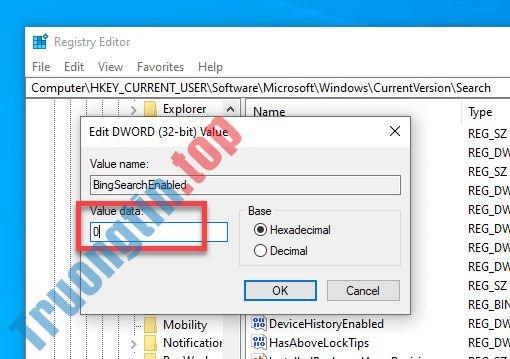
10. Đóng Registry Editor.
11. Khởi động lại Windows.
Sau khi bạn khởi động lại hệ thống Windows 10, menu Start sẽ không còn hiển thị bất kỳ kết quả trực tuyến hoặc Bing nào khi bạn tìm kiếm cái gì đó. Nếu không có kết quả của cụm từ tìm kiếm, menu Start sẽ hiện thông báo “No results” thay vì kết quả Bing.

Bật kết quả kiếm tìm Bing trong menu Start
Nếu bạn muốn hoàn nguyên các thay đổi đã thực hành và bật lại kết quả Bing, hãy xóa cả hai key AllowSearchToUseLocation và BingSearchEnabled trong Registry Editor. Sau khi xóa, hãy khởi động lại hệ thống. Menu Start sẽ hoạt động bình thường với kết quả trực tuyến hoặc web hiển thị cho các truy vấn của bạn.
Làm làm sao để vô hiệu hóa Bing được tích hợp trên Start Menu Windows 10?
Để vô hiệu hóa Bing được tích hợp trên Start Menu Windows 10, trước mắt bạn truy cập vào giao diện Cortana Search Setting.
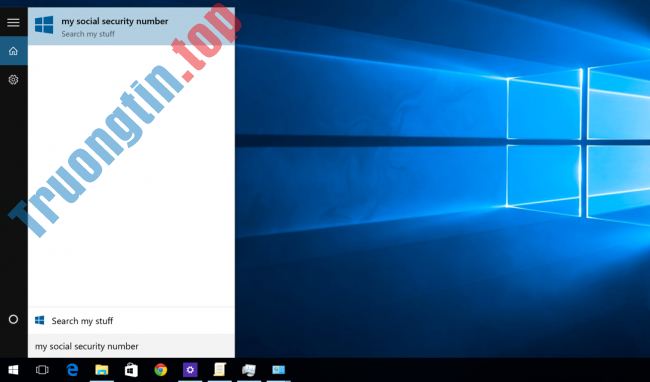
Để truy cập vào giao diện Cortana Search Setting , các nhanh đặc biệt là bạn gõ Cortana Setting vào khung Search trên Start Menu, sau đó chọn Cortana & Search settings .

Sau khi chọn Cortana & Search settings , bạn sẽ được điều hướng đến hộp thoại Cài đặt, trên hộp thoại này bạn cũng đều có thể thiết lập vô hiệu hóa (tắt) hoặc kích hoạt Cortana.
Lưu ý : Nếu muốn vô hiệu hóa (tắt) Bing được tích hợp trên Start Menu bạn phải vô hiệu hóa (tắt) Cortana.
Để vô hiệu hóa Cortana, bạn chỉ cần chuyển chế độ ON sang OFF .

Sau khi đã vô hiệu hóa Cortana, phần còn sót lại của hộp thoại sẽ thay đổi, bạn sẽ nhìn thấy tùy chọn Search online and include web results , tùy chọn này cấp phép bạn vô hiệu hóa (tắt) Bing.
Để vô hiệu hóa (tắt) Bing, bạn chỉ cần chuyển chế độ ON sang OFF .

Sau khi thực hành các bước xong, Bing sẽ có vô hiệu hóa trên Start Menu Windows 10. Từ giờ nếu bạn mong muốn kiếm tìm bất kỳ thứ gì, bạn chỉ cũng đều có thể kiếm kiếm được trên máy tính của mình.
Bạn có thể tham khảo thêm:
- 4 cách để làm Windows 10 khởi động nhanh hơn
- Cách mở bàn phím ảo trong Windows 10
- Cài đặt song song Windows 10 với Windows 7 hoặc 8
Chúc các bạn thành công!
- Cách tìm kiếm ảnh tương đồng với Bing
- Cách kích hoạt tài khoản Admin ẩn trên Windows 7/8/10
- Khởi động Windows 10 “nhanh như gió” với Fast Startup
- Thủ thuật hay giúp bạn làm chủ Menu Start trên Windows 10
windows 10,menu start windows 10,vô hiệu hóa Bing trên windows 10
Nội dung Hướng dẫn vô hiệu hóa (tắt) Bing trên Start Menu Windows 10 được tổng hợp sưu tầm biên tập bởi: Tin Học Trường Tín. Mọi ý kiến vui lòng gửi Liên Hệ cho truongtin.top để điều chỉnh. truongtin.top tks.
Bài Viết Liên Quan






Bài Viết Khác
- Địa Chỉ Sửa Laptop Quận 3 – Sửa Nhanh Giá Rẻ
- Địa Chỉ Vệ Sinh Máy Tính Quận 3 – Dịch Vụ Giá Rẻ
- Địa Chỉ Cài Win Quận 3 – Cài Đặt PC Laptop Tại Nhà Q3
- Sửa Wifi Tại Nhà Quận 4
- Dịch Vụ Cài Lại Windows 7,8,10 Tận Nhà Quận 4
- Dịch Vụ Cài Lại Windows 7,8,10 Tận Nhà Quận 3
- Tuyển Thợ Sửa Máy Tính – Thợ Sửa Máy In Tại Quận 4 Lương Trên 10tr
- Tuyển Thợ Sửa Máy Tính – Thợ Sửa Máy In Tại Quận 3
- Tiến trình YourPhone.exe trong Windows 10 là gì?
- Cách dùng ứng dụng Pinterest trên Windows 10
- Cách tạo hiệu ứng chữ gỗ 3D trực tuyến
- Top 10 Đơn Vị Lắp Đặt Camera Quan Sát Ngoài Trời Ở Quận Phú Nhuận
- Khắc phục sự cố hiển thị thông báo “No Internet, Secured” trên Windows 10
