
 Forum
Forum


Bất cứ lúc nào sử dụng Internet, người sử dụng đều dùng các siêu liên kết để điều hướng từ trang web này sang trang web khác. Nếu muốn cho dù là một địa điểm web hoặc địa điểm email trong bài thuyết trình PowerPoint, có thể chọn định dạng nó dưới dạng siêu liên kết, để xong xuôi được thể dễ dàng nhấp vào. Trong PowerPoint 2016, bạn cũng đều có thể liên kết đến các file và các slide khác trong bài thuyết trình.
Sử dụng siêu liên kết trong PowerPoint 2016
- Tìm hiểu về hyperlink (siêu liên kết)
- Cách chèn một siêu liên kết
- Cách chèn siêu liên kết đến một địa điểm email
- Cách mở và kiểm tra một siêu liên kết
- Cách xóa một siêu liên kết
- Thông tin thêm về siêu liên kết
- Sử dụng hình dạng và hình ảnh như siêu liên kết
- Cách chèn một siêu liên kết đến một slide khác
- Cách chèn một siêu liên kết vào một file khác
Tìm hiểu về hyperlink (siêu liên kết)
Các hyperlink hay siêu liên kết có hai phần cơ bản: Địa chỉ của trang web, địa điểm email hoặc địa thế khác mà chúng đang liên kết và văn bản hiển thị (cũng có thể là hình ảnh hoặc hình dạng). Ví dụ, địa chỉ có thể là https://quantrimang.com/ và Quản Trị Mạng có thể là văn bản hiển thị. Trong một số trường hợp, văn bản hiển thị có thể giống với địa chỉ. Khi tạo siêu liên kết trong PowerPoint, có thể chọn cả địa điểm và văn bản hoặc hình ảnh hiển thị.
Cách chèn link trong PowerPoint 2016
1. Chọn hình ảnh hoặc văn bản muốn tạo một siêu liên kết.
2. Bấm chuột phải vào văn bản hoặc hình ảnh đã chọn, sau đó nhấp vào Hyperlink. Ngoài ra, cũng có thể chuyển đến tab Insert và nhấp vào lệnh Hyperlink.

3. Hộp thoại Insert Hyperlink sẽ mở ra.

4. Nếu đã chọn văn bản, các từ sẽ xuất hiện trong trường Text to display ở trên cùng, cũng có thể có thể thay đổi văn bản này nếu muốn.
5. Nhập địa điểm muốn liên kết vào trường Address.
6. Nhấn OK. Văn bản hoặc hình ảnh đã chọn lúc này sẽ là một siêu liên kết đến địa điểm web.

Cách chèn siêu liên kết đến một địa điểm email
1. Bấm chuột phải vào văn bản hoặc hình ảnh đã chọn, sau đó bấm Hyperlink.
2. Hộp thoại Insert Hyperlink sẽ mở ra.
3. Ở bên trái của hộp thoại, nhấn vào Email Address.

4. Nhập địa điểm email muốn liên kết vào hộp Email Address, sau đó bấm OK.

PowerPoint thường nhận biết email và địa chỉ web khi bạn nhập và sẽ tự động định hình chúng dưới dạng siêu liên kết sau khi bạn nhấn phím Enter hoặc phím cách.
Cách mở và kiểm tra một siêu liên kết
1. Sau khi tạo một siêu liên kết, bạn nên kiểm tra nó. Bấm chuột phải vào siêu liên kết, sau đó nhấp vào Open Hyperlink.

Trình duyệt web sẽ mở và sau đó điều hướng đến trang được liên kết. Nếu nó không hoạt động, kiểm tra địa điểm siêu liên kết xem có bất kỳ lỗi chính tả nào không.
Để mở một siêu liên kết trong lúc xem slideshow, hãy nhấp vào siêu liên kết.

Cách xóa siêu liên kết trong PowerPoint 2016
1. Nhấp chuột phải vào siêu liên kết.
2. Nhấp vào Remove Hyperlink.

Thông tin thêm về siêu liên kết
Trong PowerPoint, có thể sử dụng hyperlink để liên kết đến các tài nguyên không trực tuyến. Để nhanh chóng tham khảo một slide khác trong bài thuyết trình thì cũng có thể có thể tạo một siêu liên kết đến slide đó. Nếu cần truy cập một file được lưu trữ trên máy tính, cũng có thể có thể tạo siêu liên kết đến nó. Ngoài ra, PowerPoint cũng cho phép định dạng hình ảnh và hình dạng dưới dạng siêu liên kết.
Sử dụng hình dạng và hình ảnh như siêu liên kết
PowerPoint 2016 cấp phép định hình các đối tượng, kể cả các hình dạng, hộp văn bản (text box) và hình ảnh, như các siêu liên kết. Điều này đặc biệt hữu ích nếu muốn đối tượng hoạt động giống như 1 nút. Để thực hành việc này, bấm chuột phải vào đối tượng mong muốn và chọn Hyperlink từ menu xuất hiện. Nhấp vào đối tượng khi đang thuyết trình để mở siêu liên kết.

Cách chèn một siêu liên kết đến một slide khác
1. Bấm chuột phải vào văn bản hoặc hình ảnh đã chọn, sau đó nhấp vào Hyperlink.
2. Hộp thoại Insert Hyperlink sẽ xuất hiện.
3. Ở phía bên trái của hộp thoại, nhấp vào Place in this Document .

4. Một danh sách các slide khác trong bài thuyết trình sẽ xuất hiện. Hãy nhấp vào tên của slide muốn liên kết đến.
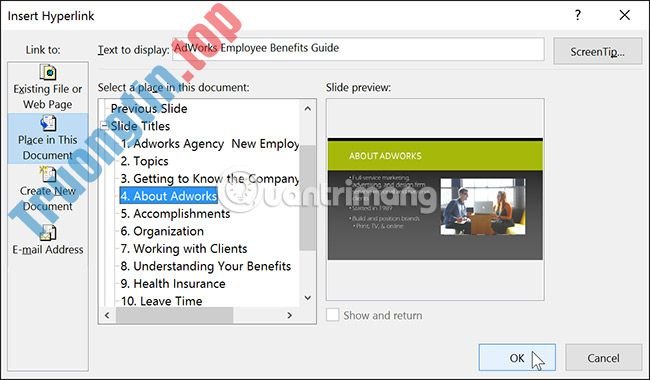
5. Nhấn OK. Văn bản hoặc hình ảnh giờ đây sẽ là một siêu liên kết đến slide đã chọn.

Thêm siêu liên kết vào hình dạng tương tự như tạo action button (nút hành động) và điều đó sẽ có đề cập chi tiết hơn trong bài viết tiếp theo.
Cách chèn siêu liên kết vào file khác
1. Bấm chuột phải vào văn bản hoặc hình ảnh đã chọn, sau đó nhấp vào Hyperlink. Hộp thoại Insert Hyperlink sẽ xuất hiện.
2. Ở bên trái của hộp thoại, nhấp vào Existing File or Webpage .
3. Nhấp vào mũi tên drop-down để duyệt file.

4. Chọn file mong muốn.

5. Nhấn OK. Văn bản hoặc hình ảnh giờ đây sẽ là một siêu liên kết đến file đã chọn.

Nếu có kế hoạch hiển thị bài thuyết trình của mình trên một máy tính khác với máy tính đã sử dụng để tạo bài thuyết trình, siêu liên kết đến một file khác cũng đều có thể không hoạt động. Hãy đảm nói rằng bạn có một bản sao của file được liên kết trên máy tính đang sử dụng để thuyết trình và luôn kiểm tra các siêu liên kết trước lúc bắt đầu.
Chúc bạn thực hành thành công!
- Cách tạo trò chơi đoán hình trên PowerPoint
- Cách loại bỏ gạch chân siêu liên kết trong PowerPoint
- Cách chèn đồng hồ vào PowerPoint
- Cách căn giữa ô trong bảng PowerPoint
Hyperlink,siêu liên kết,Hyperlink trong Powerpoint 2016,chèn hyperlink,chèn siêu liên kết đến một địa chỉ email,mở hyperlink,kiểm tra hyperlink,loại bỏ hyperlink
Nội dung Hyperlink (Siêu liên kết) trong PowerPoint 2016 được tổng hợp sưu tầm biên tập bởi: Tin Học Trường Tín. Mọi ý kiến vui lòng gửi Liên Hệ cho truongtin.top để điều chỉnh. truongtin.top tks.
Bài Viết Liên Quan






Bài Viết Khác
- Địa Chỉ Cài Win Quận 3 – Cài Đặt PC Laptop Tại Nhà Q3
- Sửa Wifi Tại Nhà Quận 4
- Sửa Laptop Quận 3
- Dịch Vụ Cài Lại Windows 7,8,10 Tận Nhà Quận 4
- Dịch Vụ Cài Lại Windows 7,8,10 Tận Nhà Quận 3
- Tuyển Thợ Sửa Máy Tính – Thợ Sửa Máy In Tại Quận 4 Lương Trên 10tr
- Tuyển Thợ Sửa Máy Tính – Thợ Sửa Máy In Tại Quận 3
- Địa Chỉ Vệ Sinh Máy Tính Quận 3 – Dịch Vụ Giá Rẻ
- Cách cài giao diện Windows 10 đầy quyến rũ bằng theme Decision và Rainmeter
- Sửa Chữa Vi Tính Quận Gò Vấp – Giá Rẻ Uy Tín
- Cách tạo danh sách phát video trên YouTube đơn giản nhất
- Hướng dẫn tạo website bằng Dreamweaver CC – Phần 8: Xuất bản trang web
- Dịch Vụ Sửa Máy Giặt Bị Rách Đồ Quần Áo Quận Gò Vấp