
 Forum
Forum


Để tạo được bài thuyết trình PowerPoint, thì từng slide người sử dụng cần thiết các nội dung chính muốn giới thiệu tới người xem, kèm thêm những nội dung khác như hình ảnh, biểu đồ, video để minh họa thêm cho nội dung cần trình chiếu. Các nội dung nhập vào slide thuyết trình được phân thành nhiều mục khác nhau, với những tùy chọn định hình và chỉnh sửa khác nhau. Bài viết dưới đây sẽ chỉ dẫn bạn đọc việc làm việc với nội dung trong slide PowerPoint.
- Cách tạo khung slide PowerPoint
- Tạo slide đẹp cho thuyết trình PowerPoint với 8 tuyệt kỹ
- Cách chỉnh khoảng cách chữ trên PowerPoint
- Cách chuyển chữ hoa sang chữ thường trong PowerPoint
1. Tạo tiêu đề, nội dung chính slide PowerPoint
Khi tạo mới bài thuyết trình thì mặc định sẽ có khung để chúng ta nhập tiêu đề. Tiêu đề cũng có thể là tin tức tác giả, ngày tháng, nội dung khái quát của bài thuyết trình.
Bước 1:
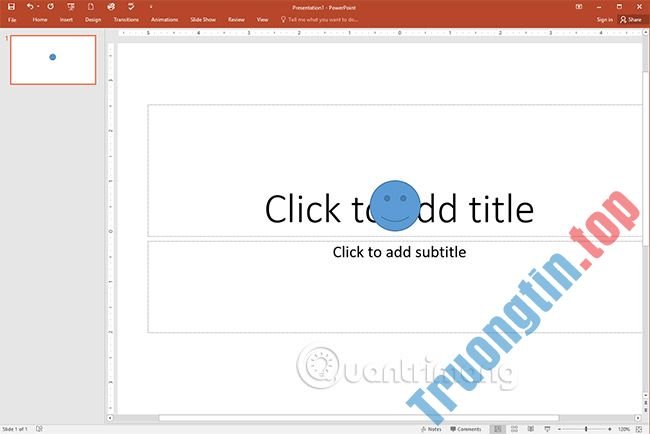
Tại giao diện của slide đầu tiên chúng ta thấy có 2 khung để nhập nội dung là Title và Subtitle. Phía trên cùng luôn là phần tiêu đề của file PowerPoint. Chúng ta chỉ cần bấm chuột vào khung Title để nhập tiêu đề chính cho toàn bộ các slide là được.

Phần Subtitle người dùng cũng có thể có thể thêm 1 số tiêu đề phụ cần thiết khác bổ sung như thời gian, công ty sản xuất, hay bất cứ nội dung nào để người đọc có thêm các thông tin khác cần thiết. Có thể bỏ phần tiêu đề phụ này cũng được.
Nếu muốn xóa khung bên dưới thì bấm vào khung rồi chọn Delete để xóa là được.

Bước 2:
Sang slide kế đến chúng ta tiến hành nhập nội dung chính. Người dùng nhấn vào tab Home , rồi chọn New Slide trong nhóm Slides . Khi đó hiển thị các kiểu slide với những bố cục nội dung có sẵn. Tùy theo mục đích người dùng muốn tạo nội dung kiểu gì mà bạn chọn vào kiểu layout thích hợp. Trước hết chúng ta nhấn vào Title and Content.

Bước 3:
Tại giao diện slide nhập nội dung chúng ta triển khai nhập tựa đề cho slide đó. Nhấn vào khung Click to add title để nhập tiêu đề.

Bước 4:
Tiếp đến trong khung Click to add text, người sử dụng nhập nội dung chính cần thuyết trình. Nhấn Enter để xuống dòng và nhập tiếp những nội dung khác.

Ngoài việc nhập trực tiếp vào các khung thì người sử dụng có thêm phương thức kẻ các hộp Text box để chèn nội dung văn bản vào những slide trắng hoàn toàn, chưa có khung nhập nội dung. Chúng ta nhấn vào mục Insert rồi chọn Text Box . Sau đó kẻ khung trong slide và nhập nội dung.

Trong trường hợp người dùng muốn tạo slide theo 2 cột thì chúng nhấn vào New Slide chọn Two Content.

Sau đó người sử dụng cũng nhập tiêu đề và các nội dung bên dưới cho mỗi khung nội dung.

2. Định dạng, tạo nội dung nghệ thuật cho slide
Khi chúng ta đã nhập nội dung chính cho mỗi slide thì người sử dụng triển khai bước định dạng lại font chữ, thêm sắc màu cho chữ, hay sử dụng các định dạng chữ nghệ thuật, hiệu ứng cho chữ.
Bước 1:
Đầu tiên người dùng bôi đen nội dung cần chỉnh định dạng. Tại tab Home chúng ta sẽ thấy có những phần thay đổi lại font chữ, sắc màu cho chữ.

Bước 2:
Để thêm những kiểu chữ nghệ thuật khác chúng ta cũng bôi đen nội dung rồi bấm vào tab Format ở thanh Ribbon trên cùng.

Bước 3:
Trong mục WordArt Styles bạn chọn các kiểu chữ nghệ thuật muốn dùng.

Có biết bao kiểu chữ để bạn áp dụng cho nội dung trong slide của mình.

Tiếp đến phần Text Effects có thêm các hiệu ứng chữ để chúng ta áp dụng cho nội dung của mình.

Kết quả chúng ta đã có được kiểu chữ nghệ thuật như hình dưới dây.

Các nội dung ở những slide tiếp theo bạn thực hiện tương tự. Trong công đoạn thi hành nhấn Copy hoặc Cut để di chuyển nội dung sang địa thế khác nếu cần. Nhấn Undo hoặc Redo để nhắc lại các thao tác thực hiện.
Việc nhập nội dung vào slide PowerPoint rất đơn giản. Các nội dung đều được thiết kế theo từng kiểu layout mà chúng đã chọn giúp cho chuyện nhập nội dung đơn giản và chuẩn xác hơn.
Chúc các bạn thực hành thành công!
- Cách liên kết 2 bản thuyết trình PowerPoint
- Cách chèn hình nền vào PowerPoint
- MS PowerPoint 2007 – Bài 1: Giao diện Microsoft PowerPoint
- Cách tạo hiệu ứng đổi màu chữ trong PowerPoint
tạo nội dung slide PowerPoint,nhập nội dung slide PowerPoint,nhập nội dung slide PowerPoint 2007,cách nhập nội dung slide PowerPoint,viết chữ nghệ thuật PowerPoint
Nội dung MS PowerPoint 200 7 – Bài 4: Làm việc với nội dung được tổng hợp sưu tầm biên tập bởi: Tin Học Trường Tín. Mọi ý kiến vui lòng gửi Liên Hệ cho truongtin.top để điều chỉnh. truongtin.top tks.
Bài Viết Liên Quan



Bài Viết Khác
- Địa Chỉ Sửa Laptop Quận 3 – Sửa Nhanh Giá Rẻ
- Địa Chỉ Vệ Sinh Máy Tính Quận 3 – Dịch Vụ Giá Rẻ
- Địa Chỉ Cài Win Quận 3 – Cài Đặt PC Laptop Tại Nhà Q3
- Sửa Wifi Tại Nhà Quận 4
- Dịch Vụ Cài Lại Windows 7,8,10 Tận Nhà Quận 4
- Dịch Vụ Cài Lại Windows 7,8,10 Tận Nhà Quận 3
- Tuyển Thợ Sửa Máy Tính – Thợ Sửa Máy In Tại Quận 4 Lương Trên 10tr
- Tuyển Thợ Sửa Máy Tính – Thợ Sửa Máy In Tại Quận 3
- 4 trình giả lập SNES tốt nhất cho Android
- Cách đăng ký nhận đồ dùng học tập trên Zalo Connect
- Word 2019 (Phần 13): Ngắt trang/phần/cột
- Top 10 Địa Chỉ Sửa laptop LG Ở Tại Quận 11 Tphcm
- Top 10 Địa Chỉ Sửa laptop Gateway Ở Tại Quận 1 Tphcm
