
 Forum
Forum


Cùng với bộ Office 2007, PowerPoint giúp chúng ta tạo ra những bài thuyết trình hay báo cáo sinh động, bên cạnh Word để soạn thảo tài liệu và Excel để tạo dữ liệu bảng tính. So với bản PowerPoint 2003, bản mới 2007 này còn có nhiều thay đổi về giao diện cũng như cập nhật thêm nhiều tính năng mới. Ngoài ra trong công đoạn sử dụng bạn có thể chèn nội dung từ Word vào PowerPoint đơn giản hay bảng dữ liệu từ Excel vào PowerPoint. Hãy cùng Quản trị mạng tìm hiểu toàn bộ giao diện của PowerPoint 2007 trong bài viết dưới đây.
- Cách làm PowerPoint cho người mới bắt đầu
- Cách ghi âm, ghi hình slide PowerPoint
- Cách đổi font chữ mặc định trong PowerPoint
- Trình bày slide show trong PowerPoint 2016
1. Các điểm mới trong PowerPoint 2007
1. Thanh Ribbon và các Tab
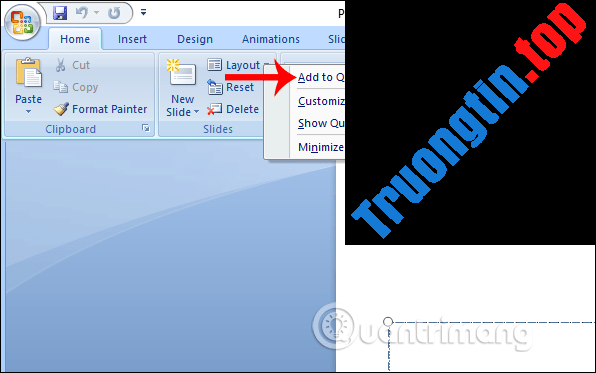
PowerPoint 2007 sở hữu thanh Ribbon có các nút lệnh đồ họa được chia thành nhiều tab khác nhau, bố trí khoa học và trực giác thay cho hệ thống nút lệnh phức tạp ở phiên bản trước. Thanh truy cập nhanh Quick Access Toolbar sẽ tùy biến các nút lệnh nhanh chóng, bằng phương pháp thêm hoặc gỡ bất kỳ nút lệnh nào. Nhấn chuột phải vào từng nút lệnh rồi chọn Add to Quick Access Toolbar .
2. Thêm nhiều hình vẽ và định dạng
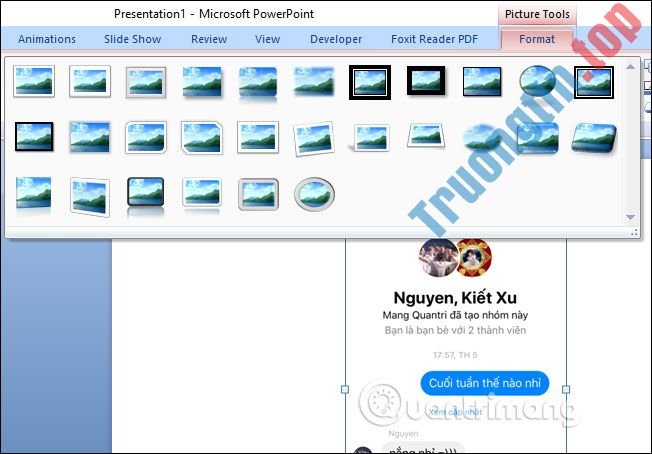
Các hình vẽ trong PowerPoint 2007 có thêm nhiều kiểu trang trí, định dường như đổ bóng, hiệu ứng 3-D, xoay hình kế bên các tùy chọn thân thuộc về màu sắc và tô nền ảnh. Ngoài ra còn có 1 số hiệu ứng áp dụng cho những đối tượng hình vẽ, khung viền, hình ảnh trong slide.
3. Thêm các định hình văn bản
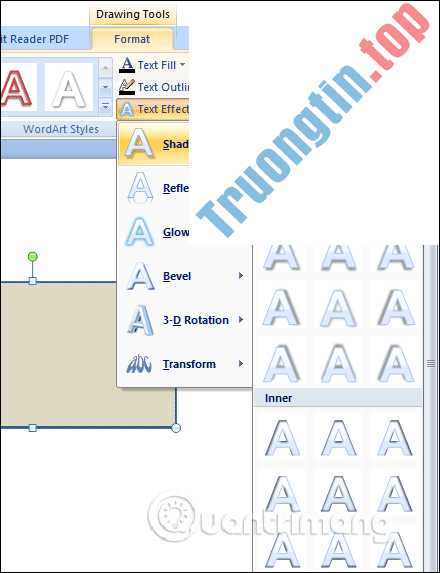
Nói về định dạng chữ trong PowerPoint 2007 thì chúng ta chẳng thể bỏ qua công cụ WordArt với biết bao kiểu khác nhau. Các hiệu ứng cho chữ trong Text Effects đem tới người sử dụng một số hiệu ứng nghệ thuật mới như hiệu ứng 3-D, hiệu ứng đường viền nổi, hiểu ứng phản chiếu.
- Cách tạo hiệu ứng đánh máy chữ trong PowerPoint
- Cách tạo hiệu ứng chữ handwritting PowerPoint
- Cách chèn chữ vào hình ảnh trong PowerPoint
- Cách tạo hiệu ứng chữ trong PowerPoint
3. Công cụ vẽ lược đồ SmartArt
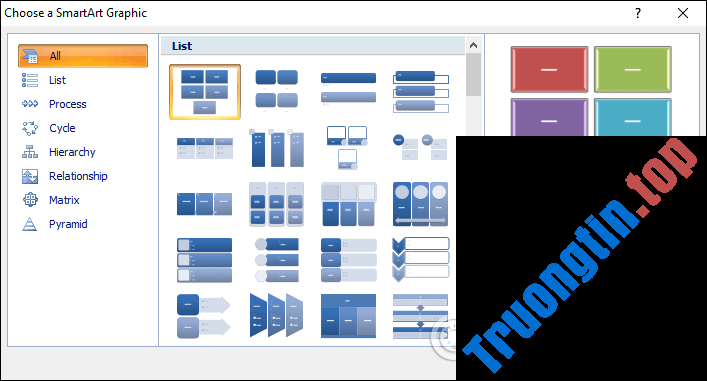
Các chủ đề sơ đồ vẽ trong PowerPoint giờ đây đã có thêm công cụ SmartArt để tạo ra nhiều bản vẽ sống động hơn, trực giác hơn. Các công cụ vẽ đồ thị trên bản 2007 này cũng đều có thêm nhiều tùy chọn mới hoàn toàn, kèm theo đó là nhiều kiểu hiệu ứng.
- Cách thiết kế PowerPoint bằng Text box và SmartArt
- Hướng dẫn tạo biểu đồ trên PowerPoint
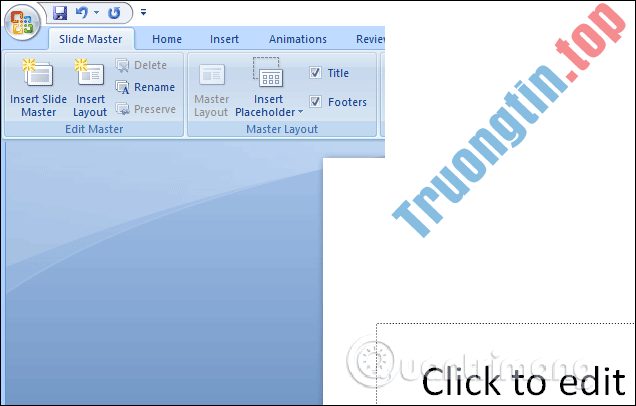
4. Tính năng mới Slide Master
Slide Master cấp phép người dùng tự tạo các mẫu slide kế bên việc dùng những mẫu slide đã có sẵn. Như vậy người dùng dễ dàng tạo những kiểu slide phức tạp hơn theo ý mình.
- Cách tạo Slide Master trên PowerPoint
2. Các nhóm chức năng trên PowerPoint 2007
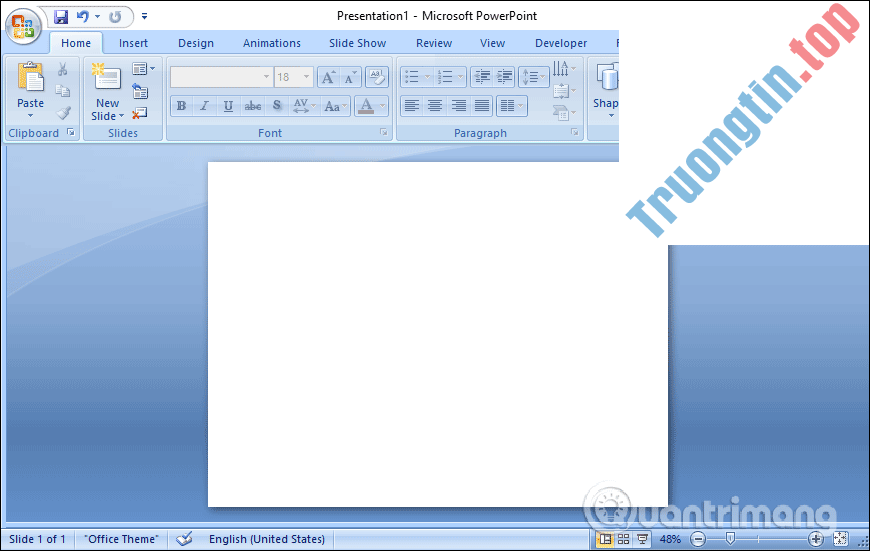
Giao diện của PowerPoint 2007 sẽ tựa như giao diện của Word 2007 và Excel 2007.
- Ribbon: Kết hợp của thanh thực đơn và các thanh công cụ, phân thành từng tab chứa nút và bản kê lệnh.
- Biểu tượng Office: Truy cập vào một số lệnh PowerPoint và thiết lập của PowerPoint.
- Quick Access Toolbar: Khung phím tắt của các lệnh bạn hay sử dụng.
- Thanh tình trạng dưới cùng: Có các chế độ phóng to, thu nhỏ vùng soạn thảo.
- Chính giữa là khu vực soạn thảo nội dung cho slide.
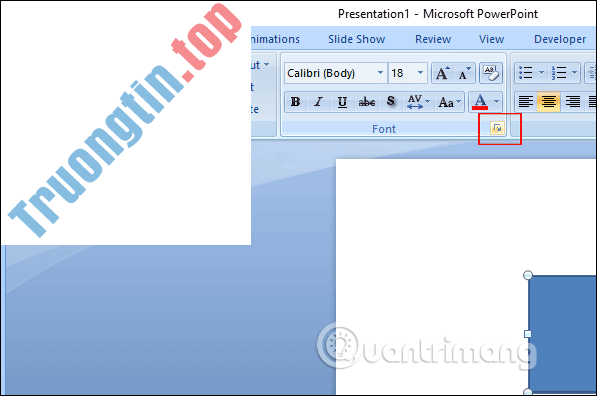
Trong mỗi một tab đều có các nhóm lệnh không trùng lặp như tab có nhóm lệnh Font, Paragraph, Drawing. Trong mỗi nhóm lệnh là các tượng trưng mũi tên để mở hộp thoại.
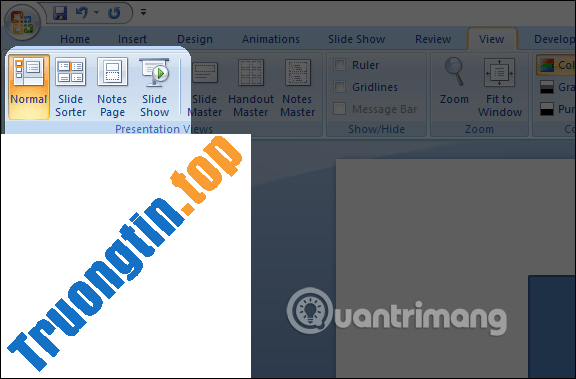
Trong tab View bạn có một số chọn lựa để thay đổi chế độ hiển thị slide PowerPoint khi làm việc.
- Normal: Chế độ mặc định.
- Slide Sorter: Chế độ xem tổng thể slide, bố cục, trình tự các slide trong bài.
- Notes Page: Chế độ để thêm các chú thích vào slide, ghi chú không hiển thị trên màn hình trình chiếu.
- Slide Show: Chế độ công chiếu toàn màn hình, các slide lần lượt xuất hiện theo thứ tự đã soạn nội dung.
3. Các tùy chọn khác trên PowerPoint 2007
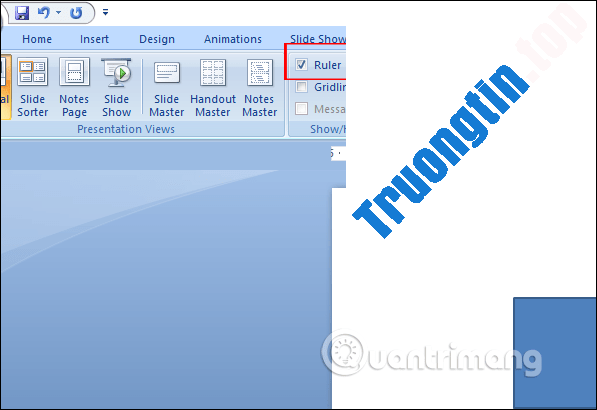
Thanh thước kẻ ngang và dọc trên PowerPoint 2007 giúp người dùng căn chỉnh các nội dung chuẩn xác trên slide. Thanh thước kẻ này còn có thể ẩn hoặc hiện, bằng cách bấm vào tab View trên thanhh Ribbon chọn tích hoặc bỏ tích tại ô vuông Ruler trong group Show/Hide. Thanh thước ngang và dọc chỉ hiển thị trong chế độ Normal và Notes Page.
Đường lưới Gridlines dùng để căn chỉnh theo những ô vuông có kích thước bằng nhau, được ẩn hiện bằng cách tích hoặc bỏ tích tại ô vuông Gridlines
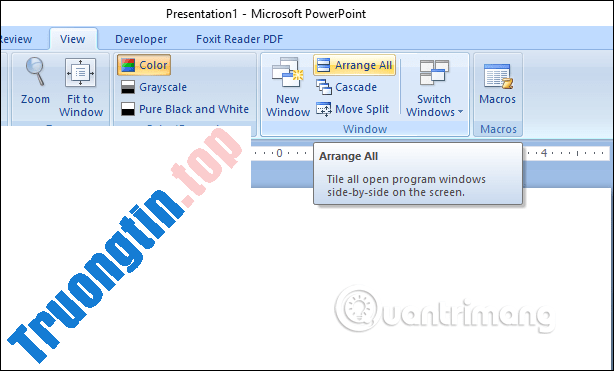
Để bố trí các cửa sổ nếu mở nhiều tập tin PowerPoint cùng lúc, chúng ta bấm vào tab View rồi chọn Arrangel All .
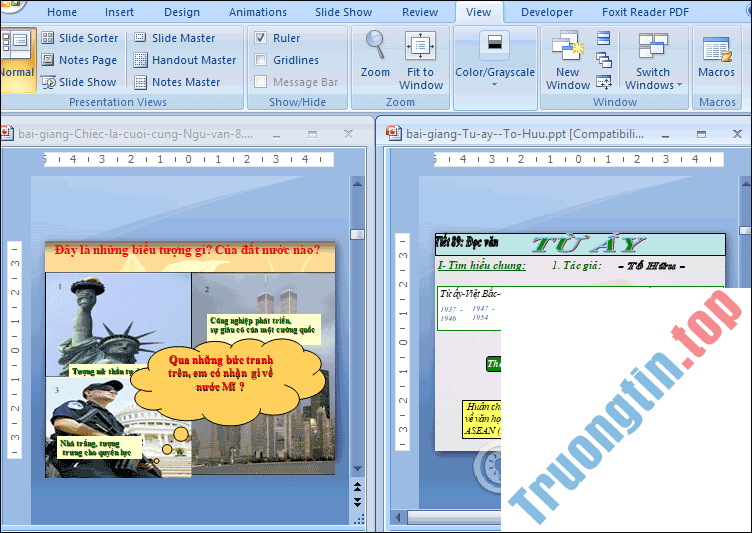
Khi đó các file PowerPoint được hiển thị dàn ra trên màn hình và tránh bị chồng lên nhau như hình dưới đây.
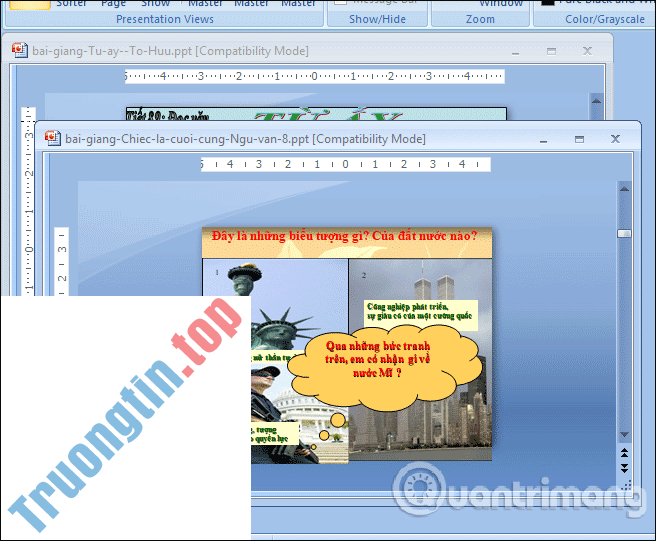
Ngoài ra bạn cũng đều có thể thử thêm chế độ bố trí Cascade với kiểu các cửa sổ xếp chồng lên nhau.
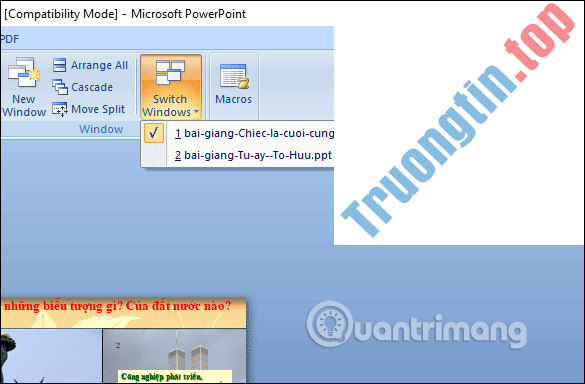
Để chuyển qua nhanh file PowerPoint khác chúng ta nhấn vào Switch Windows rồi chọn tên tập tin PowerPoint cần xem.
Trên này là các thay đổi mới trong giao diện, các công cụ soạn thảo slide trong PowerPoint 2007, cũng giống một số nhóm cần có khi làm việc với slide.
Hy vọng bài viết này hữu ích với bạn!
- Cách xóa tin tức cá nhân khỏi bài thuyết trình PowerPoint trước khi chia sẻ
- Cách liên kết 2 bản thuyết trình PowerPoint
- Cách tạo mật khẩu file PowerPoint
- Cách chèn hình nền vào PowerPoint
giao diện PowerPoint 2007,tính năng mới PowerPoint 2007,cách dùng PowerPoint 2007,PowerPoint 2007,công cụ mới PowerPoint 2007,chỉnh sửa slide PowerPoint,vẽ đồ họa PowerPoint
Nội dung MS PowerPoint 2007 – Bài 1: Giao diện Microsoft PowerPoint được tổng hợp sưu tầm biên tập bởi: Tin Học Trường Tín. Mọi ý kiến vui lòng gửi Liên Hệ cho truongtin.top để điều chỉnh. truongtin.top tks.
Bài Viết Liên Quan






Bài Viết Khác
- Địa Chỉ Sửa Laptop Quận 3 – Sửa Nhanh Giá Rẻ
- Địa Chỉ Vệ Sinh Máy Tính Quận 3 – Dịch Vụ Giá Rẻ
- Địa Chỉ Cài Win Quận 3 – Cài Đặt PC Laptop Tại Nhà Q3
- Sửa Wifi Tại Nhà Quận 4
- Dịch Vụ Cài Lại Windows 7,8,10 Tận Nhà Quận 4
- Dịch Vụ Cài Lại Windows 7,8,10 Tận Nhà Quận 3
- Tuyển Thợ Sửa Máy Tính – Thợ Sửa Máy In Tại Quận 4 Lương Trên 10tr
- Tuyển Thợ Sửa Máy Tính – Thợ Sửa Máy In Tại Quận 3
- Nạp Mực Máy In Đường Tăng Nhơn Phú A Quận 9
- Apple CarPlay là gì? Những loại xe hơi nào tương thích với Apple CarPlay?
- Hướng dẫn sạc pin đúng cách cho điện thoại, máy tính bảng và laptop
- Đánh giá Asus ZenWiFi AX (XT8): Hệ thống AiMesh tốt nhất hiện nay
- Top 10 Chỗ Sửa Chữa Thay Mực Máy In HP M507n Ở Tphcm
