
 Forum
Forum


Trong công đoạn soạn thảo không ít lần bạn cần thi hành nhiều thao tác giống nhau lặp đi lặp lại. Thay vì tiến hành theo cách thủ công thì người dùng có thể tinh giảm thao tác và thời gian thực hành bằng cách dùng Macros trong Word 2007.
Macros là các lệnh thi hành tác vụ, được tích hợp và chạy tự động khi người dùng cần sử dụng mà không càng phải lặp đi tái diễn những thao tác giống nhau. Công cụ này sẽ ghi lại toàn bộ thao tác của người sử dụng và được lưu thành bộ lệnh. Điều này giúp việc soạn thảo dễ dàng và nhanh chóng hơn rất nhiều. Bài viết dưới đây sẽ hướng dẫn độc giả cách dùng công cụ Macros trong Word.
- Cách bật macro trên Excel
- Cách lưu file Excel chứa code Macros VBA
- Tạo và sử dụng các macro tự động trong Word 2010
- Cách phá mật khẩu VBA trong Excel
Hướng dẫn tạo Macros trong Word 2007
Video chỉ dẫn tạo Macros trong Word
Bước 1:
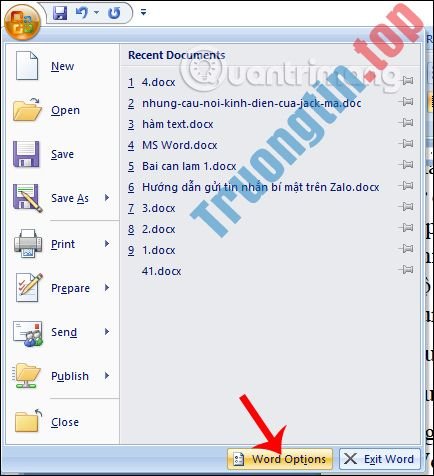
Người dùng bấm vào biểu trưng Office rồi chọn vào Word Options .
Bước 2:
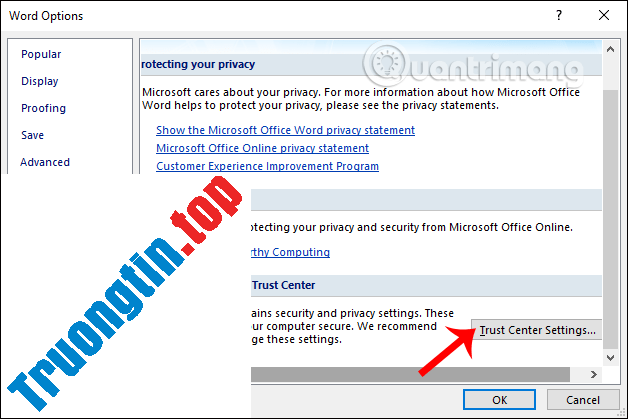
Chọn Trust Center ở menu bên trái và chọn Trust Center Settings ở giao diện bên phải.
Bước 3:
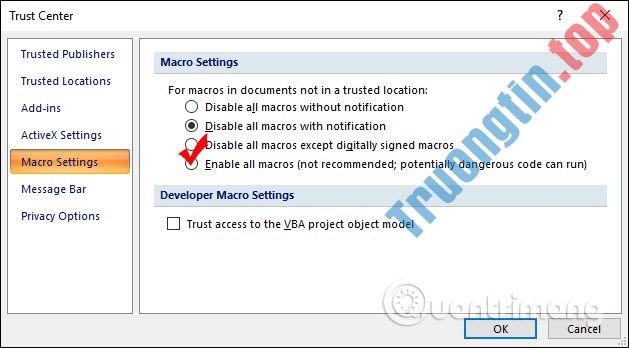
Tiếp đến người sử dụng tích chọn vào Macro Settings ở menu bên trái và chọn vào mục Enable all Macross (not recommended; potentially dangerous code can run) . Sau đó nhấn OK để lưu lại.
Bước 4:
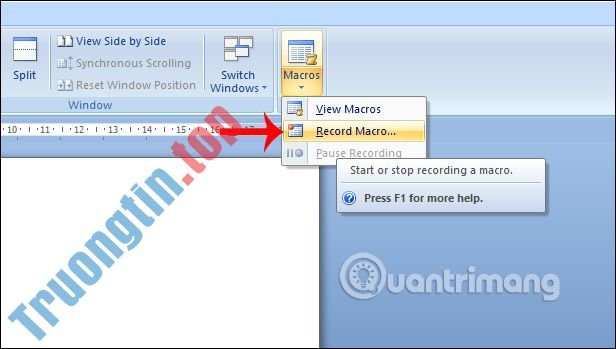
Tiếp đến chúng ta nhấn chọn vào tab View rồi nhấn Macros > Record Macro để bắt đầu tạo Macro.
Bước 5:
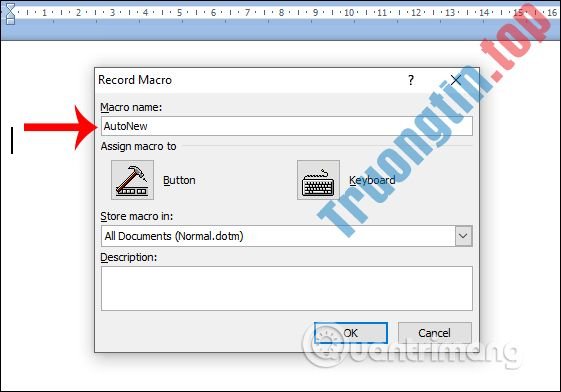
Hiển thị giao diện Record Macro, chúng đặt tên cho Macro trong mục Macro Name theo mục đích sử dụng của bạn như Create Table để tạo bảng,… Hoặc người sử dụng có thể sử dụng một số tên theo dưới đây.
- AutoNew: Macro mới chạy khi bạn tạo một tư liệu mới.
- Autoclose: Macro mới chạy bất khi bạn đóng một tài liệu.
- AutoExec: Macro mới chạy khi bạn bắt đầu Word.
- AutoExit: Macro mới chạy khi thoát khỏi Word.
- AutoOpen: Macro mới chạy khi mở một tài liệu mới.
Tiếp đến ở bên dưới mục Assign Macro có 2 lựa chọn để thực thi lệnh Macro, qua tượng trưng thi hành (Button) và phím tắt (Keyboard).
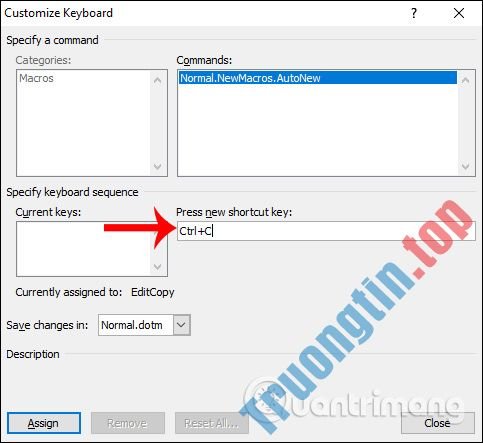
Nếu muốn thực hiện nhanh thì nhấn phím Keyboard để tạo phím tắt cho lệnh này. Hiển thị giao diện chúng ta nhập phím tắt vào ô Press new shortcut key rồi nhấn Assign để lưu lại.
Hoặc nếu không muốn thì bạn nhấn Button to để tạo tượng trưng thực hiện lệnh.
Bước 6:
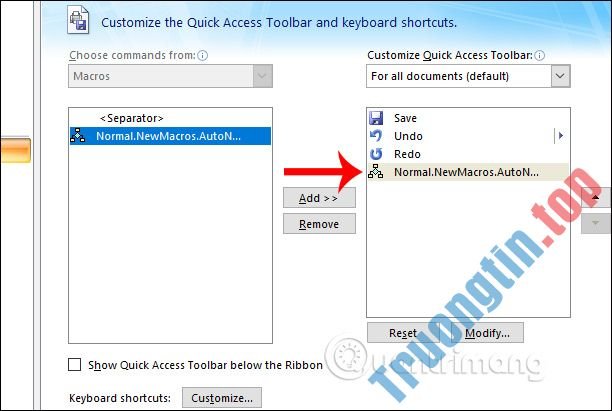
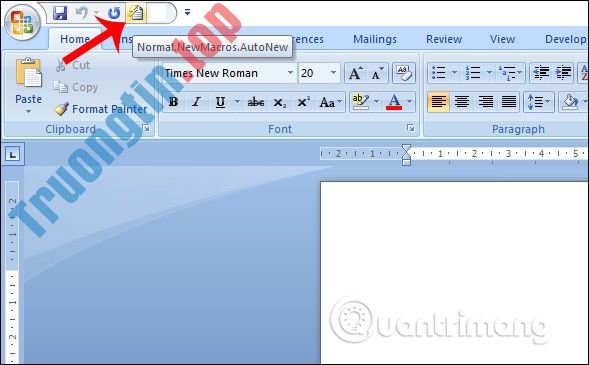
Sau khi nhấn Button sẽ hiển thị giao diện Word Options. Tại đây người sử dụng nhấn đúp chuột vào Normal NewMacros.AutoNew . Nhìn sang bên phải Customize the Quick Access Toolbar sẽ thấy mục này kèm biểu tượng mặc định. Nếu thích tượng trưng khác thì nhấn Modify bên dưới.
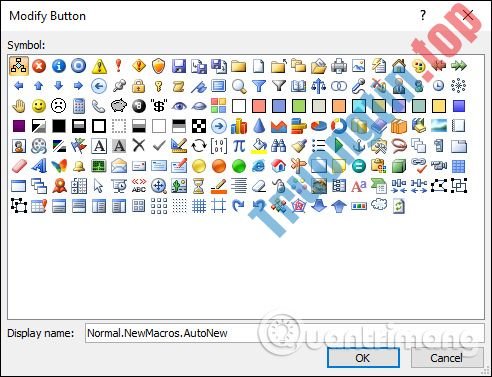
Khi đó hiển thị giao diện các tượng trưng để chúng ta thay đổi cho lệnh Macro mới này. Nhấn OK để gán vào Macro.
Bước 7:
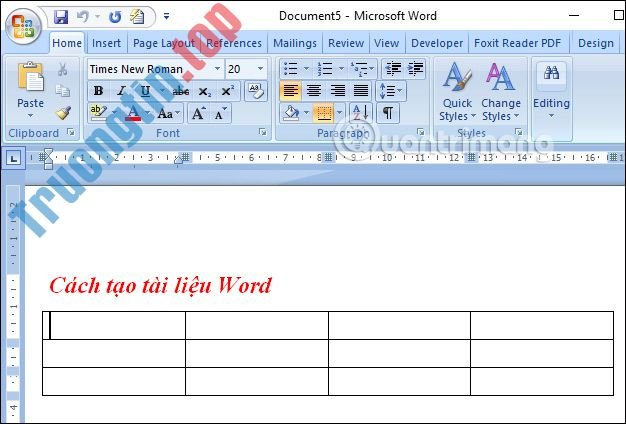
Việc tiếp theo đó là chúng ta sẽ nhập các nội dung hay các thao tác nào muốn trong trang Word để hình thành một lệnh thực thi. Người dùng nhập nội dung, căn chỉnh như bình thường.
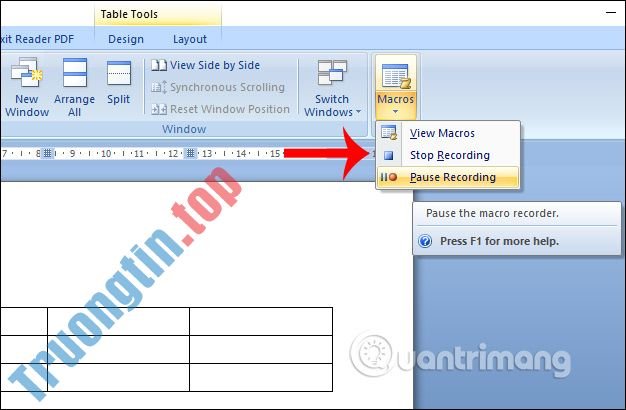
Trong công đoạn thi hành các tác vụ nếu muốn tạm ngưng ghi thì nhấn View chọn Pause Recording . Để dừng hẳn nhấn Stop Recording không thi hành tiếp quá trình tạo Macro nữa.
Bước 8:
Bây giờ bạn mở tài liệu mới rồi bấm vào biểu tượng Macro trên giao diện truy cập nhanh, ngay lập tức nội dung được hình thành Macro sẽ hiển thị trong nội dung Word.
Bước 9:
Các Macros đều được đọng lại và tạo nên danh sách. Để xóa Macro hay chỉnh sửa lại Macro thì nhấn vào View rồi chọn View Macros .
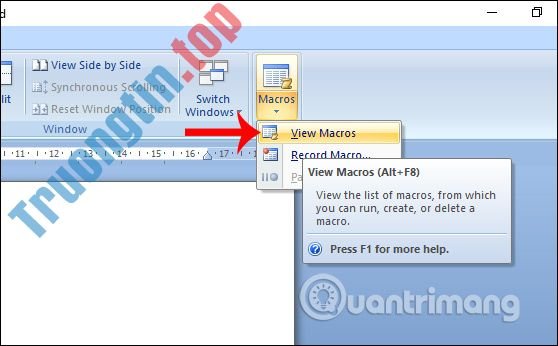
Hiển thị giao diện để chúng ta chỉnh sửa hay xóa Macro.
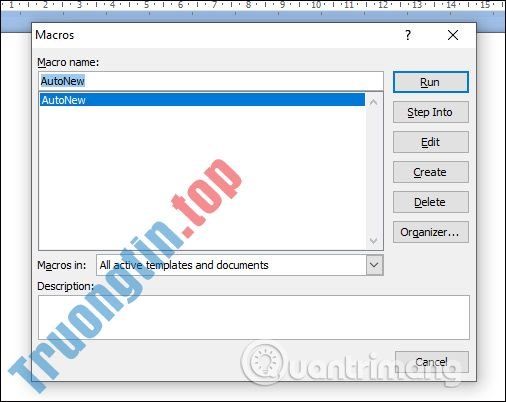
Trên đây là các thao tác để tạo và dùng Macros trên Word 2007. Lưu ý Macros là 1 trong các tính năng bị lợi dụng nhiều để phát tán virus hoặc lấy cắp tin tức người sử dụng, nên khi cần thì bạn bật Macros lên để sử dụng và sau đó tắt Macros khi cấm dùng tới.
Chúc các bạn thi hành thành công!
Bài tiếp theo: MS Word – Bài 13: Tạo mục lục tự động
- Cách sửa tư liệu trên Google Drive bằng Microsoft Office
- Cách gạch ngang chữ trong Word, v̶i̶ế̶t̶ ̶c̶h̶ữ̶ ̶g̶ạ̶c̶h̶ ̶n̶g̶a̶n̶g̶ trong Word và Excel
- Đặt mật khẩu cho file Word, cách khóa file Word không cho chỉnh sửa và copy
- Cách gạch chân chữ nét đứt trên Word
cách tạo Macro word 2007,cách dùng Macros word 2007,dùng Macros trong word,tạo Macro trong word,cách bật Macro trong word,kích hoạt Macro trong word
Nội dung MS Word 2007 – Bài 12: Tạo và dùng Macros được tổng hợp sưu tầm biên tập bởi: Tin Học Trường Tín. Mọi ý kiến vui lòng gửi Liên Hệ cho truongtin.top để điều chỉnh. truongtin.top tks.
Bài Viết Liên Quan





Bài Viết Khác
- Địa Chỉ Sửa Laptop Quận 3 – Sửa Nhanh Giá Rẻ
- Địa Chỉ Vệ Sinh Máy Tính Quận 3 – Dịch Vụ Giá Rẻ
- Địa Chỉ Cài Win Quận 3 – Cài Đặt PC Laptop Tại Nhà Q3
- Sửa Wifi Tại Nhà Quận 4
- Dịch Vụ Cài Lại Windows 7,8,10 Tận Nhà Quận 4
- Dịch Vụ Cài Lại Windows 7,8,10 Tận Nhà Quận 3
- Tuyển Thợ Sửa Máy Tính – Thợ Sửa Máy In Tại Quận 4 Lương Trên 10tr
- Tuyển Thợ Sửa Máy Tính – Thợ Sửa Máy In Tại Quận 3
- Cách tạo Shoutcut/Hotkey để Shutdown, Sleep, Hibernate, Restart máy tính trên Windows
- Mời tải Alphaputt, tựa game đánh golf với thiết kế đẹp mắt, đang được miễn phí
- Lắp đặt camera quan sát Quận 3
- Mời tải game Sludge Life “phá hoại” miễn phí
- Bàn Phím Laptop HP Compaq 6710B Giá Rẻ Nhất
