
 Forum
Forum


Nếu đang sử dụng Windows 10, bạn có bao giờ tự hỏi cụm “Run as Administrator” tức là gì không? Trong bài viết dưới đây, Chúng Tôi sẽ giải thích đầy đặn về cụm từ này để bạn hiểu rõ hơn về phong thái thức vận hành của hệ thống.
- Cách mở và chạy cmd với quyền Admin trên Windows
Administrator (Admin) sẽ có toàn bộ quyền truy cập hệ thống
Có hai loại tài khoản trong Windows: Tài khoản người dùng cơ bản và tài khoản người dùng admin. Tài khoản admin cũng có thể cài đặt những cấu hình hệ thống và truy cập vào những phần bị giới hạn trong hệ thống 1 cách bình thường. Máy tính nào cũng có thể có một tài khoản ẩn mang tên Administrator, tuy nhiên, bất kể tài khoản người sử dụng bình thường nào cũng cũng có thể trở thành tài khoản admin.
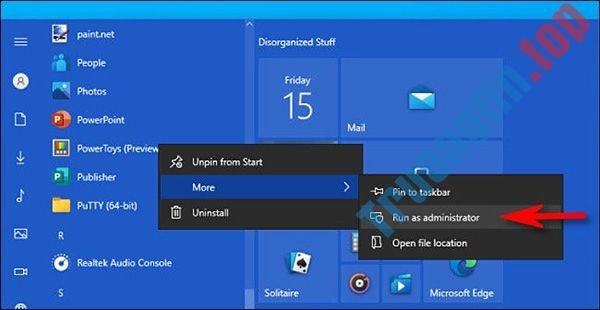
Mục đích của vai trò admin là cho phép thay đổi một số phần trong hệ điều hành vì chúng đang vô tình gây hại hoặc bị tấn công bởi tài khoản người dùng bình thường.
Nếu nắm giữ một cái PC tránh bị quản lý bởi nơi làm việc, bạn nên sử dụng tài khoản admin. Bạn cũng có thể có thể kiểm tra trạng thái quyền admin bằng cách vào Settings > Accounts > Your Info . Bạn sẽ thấy chữ “ Administrator ” bên dưới tên của bạn.
Tuy nhiên, kể cả khi bạn đang sử dụng tài khoản admin trên Windows, không phải mọi phần mềm đều cần quyền admin truy cập đầy đủ. Thực tế, việc này sẽ không hề tốt cho bảo mật máy, trình duyệt web không nên có đủ quyền truy cập admin. Kiểm soát tài khoản người sử dụng (UAC) giới hạn các quyền truy cập mà những phần mềm có, kể cả khi bạn mở chúng bằng tài khoản admin.
Khi bạn sử dụng Run as Administrator , UAC sẽ không can thiệp nữa mà để ứng dụng chạy với đầy đủ quyền truy cập vào tất cả trong hệ thống.
Vì vậy, lúc chạy phần mềm như admin, điều đó còn có tức là bạn đang cấp phép phần mềm đó quyền đặc biệt để truy cập vào những phần giới hạn của Windows 10. Điều này cũng có thể có thể tiềm ẩn những nguy cơ về bảo mật nhưng đôi lúc cũng cần phải có để một số chương trình cũng có thể có thể chạy được.
Khi nào nên chạy phần mềm dưới quyền admin?
Nếu một phần mềm không hoạt động bình thường, bạn cũng có thể dùng quyền admin để chạy phần mềm đó và xem nó có xử lý vấn đề không. Điều này đặc biệt diễn ra với các chương trình yêu cầu quyền truy cập sâu để thực hành chẩn đoán trên hệ thống file của bạn, định cấu hình thiết bị lưu giữ hoặc thay đổi cài đặt của 1 số thiết bị trong hệ thống của bạn.
Những phần mềm nào cần chạy bằng quyền admin?
Chỉ những phần mềm được lập trình cho Win32 và Win64 API mới cũng có thể có thể cần chạy bằng quyền admin. Theo truyền thống, điều này còn có nghĩa những ứng dụng được tạo cho Windows 7 trở về trước hoặc một số ứng dụng ngày nay đều sẽ duy trì cách thức hoạt động này. Những ứng dụng UWP (Universal Windows Platform) được tải xuống từ Microsoft Store chẳng thể chạy được bằng quyền admin.
- Cách sửa lỗi máy tính Windows tự restart khi nhấn nút shutdown
- Cách xem lịch âm dương trên máy tính Windows 10
- Cách kiểm tra xem máy tính Windows 10 được bật từ chế độ ngủ bằng thứ gì
- Cách tắt Windows Update trên Windows 10
- 7 cách tắt màn hình laptop Windows 10
run as administrator,run as administrator là gì,ứng dụng chạy bằng quyền admin,chạy ứng dụng run as administrator
Nội dung “Run as Administrator” trên Windows 10 là gì? được tổng hợp sưu tầm biên tập bởi: Tin Học Trường Tín. Mọi ý kiến vui lòng gửi Liên Hệ cho truongtin.top để điều chỉnh. truongtin.top tks.
Bài Viết Liên Quan






Bài Viết Khác
- Địa Chỉ Cài Win Quận 3 – Cài Đặt PC Laptop Tại Nhà Q3
- Sửa Wifi Tại Nhà Quận 4
- Sửa Laptop Quận 3
- Dịch Vụ Cài Lại Windows 7,8,10 Tận Nhà Quận 4
- Dịch Vụ Cài Lại Windows 7,8,10 Tận Nhà Quận 3
- Tuyển Thợ Sửa Máy Tính – Thợ Sửa Máy In Tại Quận 4 Lương Trên 10tr
- Tuyển Thợ Sửa Máy Tính – Thợ Sửa Máy In Tại Quận 3
- Địa Chỉ Vệ Sinh Máy Tính Quận 3 – Dịch Vụ Giá Rẻ
- Địa Chỉ Sửa Máy Tính Không Lên Nguồn Quận 2 Lấy Ngay
- Nạp Mực Máy In Đường Bà Hom Quận 6
- Sửa Máy Tính Màn Hình Đen Quận 6 – Giá Rẻ Uy Tín
- Dịch Vụ Cài Win Đường Võ Văn Kiệt Quận 5
- Đánh giá Lenovo IdeaPad L340: Laptop chơi game phù hợp cho game thủ với ngân sách hạn chế