
 Forum
Forum


SmartArt trong PowerPoint 2016 cấp phép người thuyết trình truyền tải tin tức bằng đồ họa thay vì chỉ sử dụng văn bản thuần túy. Có nhiều cách dùng SmartArt để minh họa cho những ý tưởng khác nhau.
Hướng dẫn SmartArt trong PowerPoint 2016
- Cách chèn đồ họa SmartArt
- Cách thêm văn bản vào đồ họa SmartArt
- Cách bố trí lại, thêm và xóa hình dạng
- Sắp xếp SmartArt từ tab Design
- Tùy chỉnh SmartArt
- Cách thay đổi bố cục SmartArt
Cách chèn đồ họa SmartArt
1. Chọn slide muốn chèn đồ họa SmartArt.
2. Từ tab Insert, chọn lệnh SmartArt trong nhóm Illustrations.

3. Một hộp thoại sẽ xuất hiện. Chọn một danh mục ở bên trái, rồi chọn đồ họa SmartArt mong muốn, sau đó bấm OK.

4. Đồ họa SmartArt sẽ xuất hiện trên slide hiện tại.

Người dùng cũng cũng đều có thể nhấp vào lệnh Insert a SmartArt Graphic trong placeholder để thêm SmartArt.

Cách thêm văn bản vào đồ họa SmartArt
1. Chọn đồ họa SmartArt. Khung văn bản sẽ xuất hiện ở bên trái
2. Nhập văn bản bên cạnh mỗi dấu đầu dòng (bullet) trong khung văn bản. Văn bản sẽ xuất hiện trong hình dạng tương ứng. Văn bản sẽ có thay đổi kích thước tự động để phù hợp với phần diện tích bên trong hình dạng.

Người dùng cũng cũng đều có thể thêm văn bản bằng cách nhấp vào hình dạng mong muốn và sau đó nhập nội dung. Phương pháp này sẽ hữu ích nếu chỉ cần thêm văn bản vào một vài hình dạng. Tuy nhiên, đối với những đồ họa SmartArt phức tạp hơn, làm việc trong khung văn bản thường nhanh và đơn giản hơn.

Cách sắp xếp lại, thêm và xóa hình dạng
Thật dễ dàng để thêm hình dạng mới, thay đổi thứ tự của chúng và thậm chí xóa hình dạng khỏi đồ họa SmartArt. Người dùng cũng có thể có thể thi hành tất cả những điều ấy trong khung văn bản (quá trình thực hành giống như tạo outline với danh sách có các cấp độ). Để biết thêm thông tin chi tiết, vui lòng tham khảo bài viết: Làm việc với những bản kê trong PowerPoint 2016.
- Để hạ cấp một hình dạng, hãy chọn dấu đầu dòng mong muốn, sau đó nhấn phím Tab. Dấu đầu dòng kia sẽ di chuyển sang phải, và hình dạng sẽ di chuyển xuống một cấp.

- Để tăng cấp một hình dạng, chọn dấu đầu dòng mong muốn, sau đó nhấn phím Backspace (hoặc Shift + Tab ). Dấu đầu dòng kia sẽ di chuyển qua trái, và hình dạng sẽ tăng đều một cấp.

- Để thêm hình dạng mới, đặt điểm chèn sau dấu đầu dòng mong muốn, sau đó nhấn Enter. Một dấu đầu dòng mới sẽ xuất hiện trong khung văn bản và hình dạng mới tương ứng sẽ xuất hiện trong đồ họa SmartArt.

- Để xóa hình dạng, tiếp tục nhấn Backspace cho tới khi dấu đầu dòng bị xóa. Hình dạng sau đó sẽ có loại bỏ. Trong thí dụ ở bài viết này, ta sẽ xóa mọi thứ các hình dạng không có văn bản.

Sắp xếp SmartArt từ tab Design
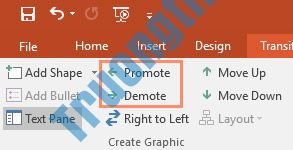
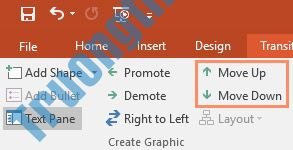
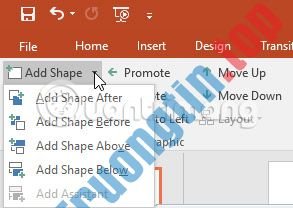
Nếu không thích sử dụng khung văn bản để sắp xếp SmartArt của mình, người dùng có thể sử dụng các lệnh trên tab Design trong nhóm Create Graphic. Chỉ cần chọn hình dạng muốn sửa đổi, sau đó chọn lệnh mong muốn.
- Promote và Demote: Sử dụng các lệnh này để di chuyển hình dạng lên hoặc xuống giữa các cấp.
- Move Up và Move Down : Sử dụng các lệnh này để thay đổi thứ tự của các hình trên cùng một cấp.
- Add Shape: Sử dụng lệnh này để thêm một hình dạng mới vào đồ họa. Người dùng cũng có thể có thể nhấp vào mũi tên drop-down để có các tùy chọn địa thế chính xác hơn.
Trong tỉ dụ ở bài viết hôm nay, ta đã tổ chức một đồ họa với bố cục phân cấp. Không phải mọi thứ đồ họa SmartArt đều sử dụng kiểu bố cục này, vì thế đừng quên rằng các lệnh này cũng có thể hoạt động hơi khác một chút (hoặc hoàn toàn không có tác dụng) tùy thuộc vào từng bố cục đồ họa cụ thể.
Tùy chỉnh SmartArt
Sau khi chèn SmartArt, có 1 số điều người sử dụng nên thay đổi để diện mạo của nó trở nên bắt mắt hơn. Bất cứ khi nào người dùng chọn đồ họa SmartArt, các tab Design và Format cũng sẽ xuất hiện ở bên phải Ribbon. Thật đơn giản để chỉnh sửa mẫu mã và bố cục của đồ họa SmartArt trên 2 tab này.
- Có một số kiểu SmartArt có sẵn, cấp phép người dùng nhanh chóng sửa đổi giao diện của SmartArt. Để thay đổi kiểu, hãy nhấp vào tùy chọn mong muốn từ nhóm SmartArt styles.

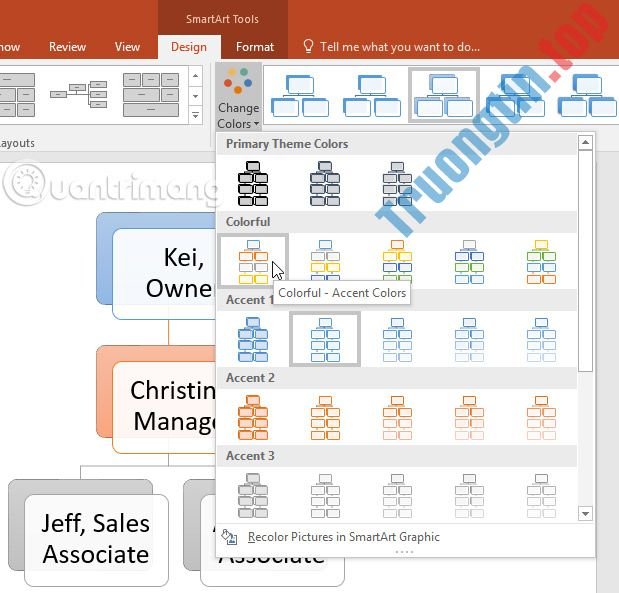
- Có nhiều cách phối màu để sử dụng với SmartArt. Để thay đổi màu sắc, nhấp vào lệnh Change Colors và chọn tùy chọn mong muốn từ menu drop-down.
- Người dùng cũng cũng có thể tùy chỉnh từng hình dạng một cách độc lập. Chỉ cần chọn bất kỳ hình dạng nào trong đồ họa SmartArt, sau đó chọn tùy chọn mong muốn từ tab Format.

Cách thay đổi bố cục SmartArt
Nếu không muốn cách tổ chức thông tin trong đồ họa SmartArt, người sử dụng luôn cũng có thể thay đổi bố cục của nó để phù hợp hơn với từng nội dung cụ thể.
1. Từ tab Design, nhấp vào mũi tên drop-down More trong nhóm Layouts.
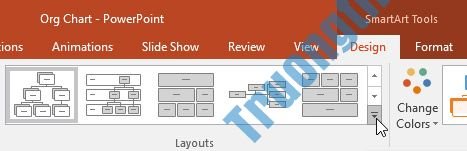
2. Chọn bố cục mong muốn hoặc nhấp vào More Layouts để có thêm nhiều tùy chọn hơn.
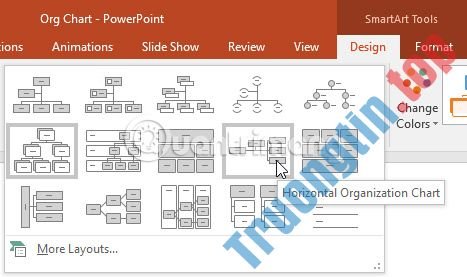
3. Bố cục đã chọn sẽ xuất hiện.

Nếu bố cục mới quá khác so với ban đầu, một số phần văn bản có thể không xuất hiện. Trước khi quyết định chọn bố cục mới, hãy kiểm tra cẩn thận để đáp ứng không có thông tin quan trọng nào bị mất.
Chúc bạn thành công!
Xem thêm:
- Thủ thuật thuyết trình bằng Powerpoint
- Cách tạo đồ họa SmartArt trên Excel
- Cách vẽ sơ suy luận (mind map) trong PowerPoint
- Cách tạo hiệu ứng cho ảnh trên PowerPoint
Powerpoint,SmartArt Graphics,đồ họa SmartArt,đồ họa SmartArt trong Powerpoint,chèn SmartArt,thêm chữ vào SmartArt,tổ chức lại SmartArt,tùy chỉnh SmartArt
Nội dung Thao tác với các đồ họa SmartArt trong PowerPoint 2016 được tổng hợp sưu tầm biên tập bởi: Tin Học Trường Tín. Mọi ý kiến vui lòng gửi Liên Hệ cho truongtin.top để điều chỉnh. truongtin.top tks.
Bài Viết Liên Quan



Bài Viết Khác
- Địa Chỉ Sửa Laptop Quận 3 – Sửa Nhanh Giá Rẻ
- Địa Chỉ Vệ Sinh Máy Tính Quận 3 – Dịch Vụ Giá Rẻ
- Địa Chỉ Cài Win Quận 3 – Cài Đặt PC Laptop Tại Nhà Q3
- Sửa Wifi Tại Nhà Quận 4
- Dịch Vụ Cài Lại Windows 7,8,10 Tận Nhà Quận 4
- Dịch Vụ Cài Lại Windows 7,8,10 Tận Nhà Quận 3
- Tuyển Thợ Sửa Máy Tính – Thợ Sửa Máy In Tại Quận 4 Lương Trên 10tr
- Tuyển Thợ Sửa Máy Tính – Thợ Sửa Máy In Tại Quận 3
- Top 10 Công Ty Sơn Nước Ở Tại Quận 12 Tphcm
- Top 10 Chỗ Sửa Chữa Thay Mực Máy In HP Pro MFP M280nw Ở Tphcm
- Bàn Phím Laptop Samsung NP540U4E Giá Rẻ Nhất
- Cài đặt và sử dụng Webex Meetings để họp trực tuyến
- Địa Chỉ Sửa Máy Khoan Quận 4
