
 Forum
Forum


Google Drive – dịch vụ lưu giữ đám mây của Google cung cấp 15 GB dung lượng lưu trữ trực tuyến miễn phí.
Hiện tại Google đã phát hành phần mềm Google Drive dành cho Windows và Mac, giúp bạn đơn giản sao lưu và đồng bộ hóa dữ liệu với tài khoảng Google Drive của mình. Bài viết này sẽ chỉ dẫn bạn cài đặt và thiết lập Google Drive trên Windows.
Trước hết, để sử dụng Google Drive, đòi hỏi bạn phải có tài khoản Google, nếu chưa có thì bạn hãy nhanh chóng tạo cho mình 1 tài khoản để dùng thử các tiện ích của Google nhé. Hãy triển khai đăng ký tài khoản hoặc đăng nhập tại đây.
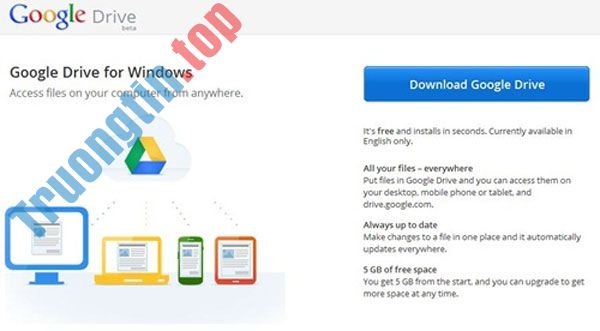
Sau khi tải về, bạn nhấn đôi chuột vào tập tin GoogleDriveSetup.exe để triển khai cài đặt. Tại cửa sổ cài đặt đầu tiên, Google Drive sẽ tiến hành kết nối đến Server của Google để tải về dữ liệu cho việc cài đặt.
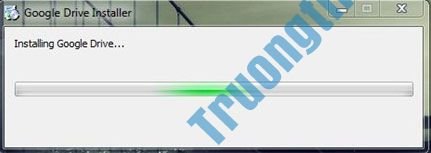
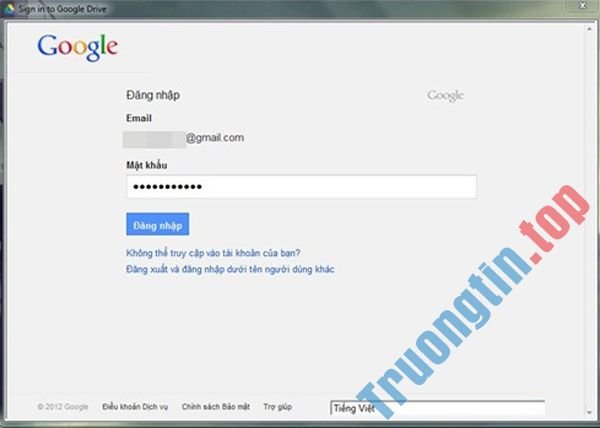
Sau khi Google Drive tải về và tự động cài đặt xong, một cửa sổ đăng nhập sẽ xuất hiện, bạn hãy dùng tài khoản Google của mình để đăng nhập.
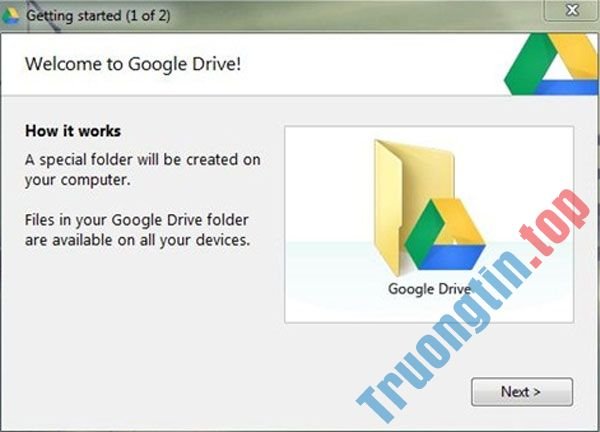
Sau khi đăng nhập xong, cửa sổ giới thiệu tượng trưng thư mục Google Drive đồng bộ sẽ hiện ra. Bạn nhấn Next để tiếp tục.
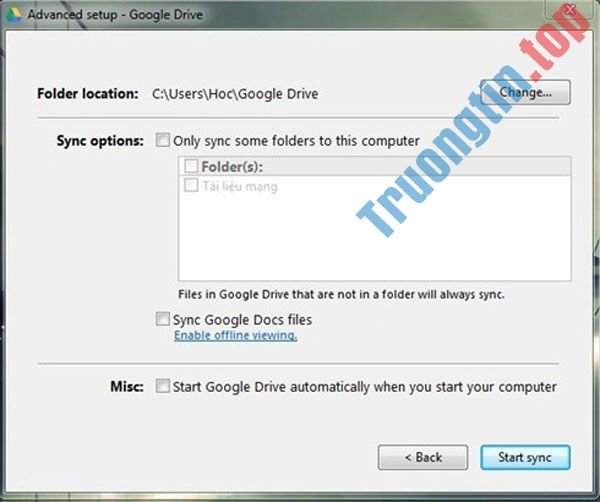
Tiếp đến, tại cửa sổ kế tiếp, bạn nhấn chọn nút lệnh Advanced setup để thiết lập một vài tùy chọn cho chuyện đồng bộ Google Drive. Sau khi thiết lập xong, bạn nhấn Start Sync để bắt đầu sử dụng.
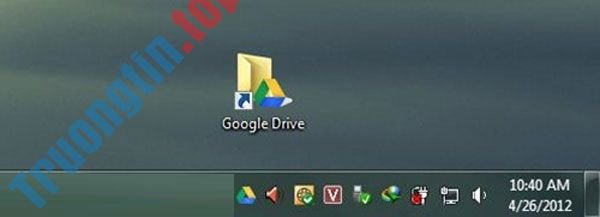
Biểu tượng của Google Drive sẽ xuất ngày nay thanh hệ thống, cùng theo đó một thư mục Google Drive cũng sẽ xuất hiện tại màn hình Desktop. Để sử dụng, bạn chỉ cần Copy hay di chuyển tập tin cần sao lưu vào thư mục Google Drive là xong.
Như vậy bạn đã có thể thoải mái sử dụng một công ty sao lưu và đồng bộ “chất lượng” của Google rồi đấy.
Tiến hành tải về ứng dụng Google Drive dành cho Windows ở đây .
Ngoài ra, bạn cũng cũng có thể tải về phiên bản dành riêng cho Android tại đây.
Google Drive,gg drive,google cho windows,lưu trữ trực tuyến,đồng bộ dữ liệu
Nội dung Thiết lập Google Drive thành thư mục trên Windows được tổng hợp sưu tầm biên tập bởi: Tin Học Trường Tín. Mọi ý kiến vui lòng gửi Liên Hệ cho truongtin.top để điều chỉnh. truongtin.top tks.
Bài Viết Liên Quan



Bài Viết Khác
- Địa Chỉ Sửa Laptop Quận 3 – Sửa Nhanh Giá Rẻ
- Địa Chỉ Vệ Sinh Máy Tính Quận 3 – Dịch Vụ Giá Rẻ
- Địa Chỉ Cài Win Quận 3 – Cài Đặt PC Laptop Tại Nhà Q3
- Sửa Wifi Tại Nhà Quận 4
- Dịch Vụ Cài Lại Windows 7,8,10 Tận Nhà Quận 4
- Dịch Vụ Cài Lại Windows 7,8,10 Tận Nhà Quận 3
- Tuyển Thợ Sửa Máy Tính – Thợ Sửa Máy In Tại Quận 4 Lương Trên 10tr
- Tuyển Thợ Sửa Máy Tính – Thợ Sửa Máy In Tại Quận 3
- Bán Usb Máy Tính Quận 11 – Giá Rẻ Uy Tín
- Thay mực máy in Ricoh Giá Bao Nhiêu – Bảng Giá Mới
- Cách đặt hình nền Windows 10 bằng tranh nghệ thuật
- Dịch Vụ Sửa Máy Tính Đường 33 Quận 6
- Cài Đặt 3ds Max Vray Giá Bao Nhiêu – Bảng Giá Mới
