
 Forum
Forum


Windows 10 cấp phép người dùng khống chế độ trong suốt của giao diện thanh Taskbar, Action Center và menu Start để nhìn đẹp mắt hơn. Bạn cũng có thể có thể điều tiết để những giao diện này trong suốt theo mặc định, và với một vài thủ thuật nhỏ, bạn còn có thể khiến chúng trở nên “trong veo” hơn, tăng độ trong suốt theo ý muốn.
Vậy việc làm ra sao? Ở bài viết này, Chúng tôisẽ hướng dẫn bạn cách thay đổi độ trong suốt của thanh Start Menu trong Windows 10. Hãy cùng theo dấu tiếp để hiểu cách thực hiện nhé!
1. Tùy chỉnh Menu Start trong suốt trên Windows 10
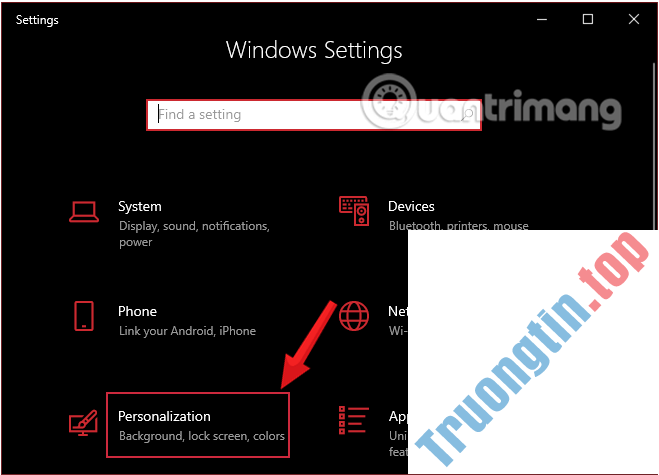
Bước 1: Trước hết, chúng ta sẽ mở giao diện cửa sổ Windows Settings bằng cách nhấn chọn Start menu rồi nhấn tiếp vào tượng trưng răng cưa .
Hoặc bạn có thể sử dụng tổ hợp phím Windows + I .

Bước 2: Trong giao diện Windows Settings, tiếp tục bấm vào Personalization để thiết lập các thay đổi.
Bước 3: Dưới mục Personalization , nhấp chuột vào Colors (Màu sắc) từ cửa sổ bên trái.
Để làm Menu Start trong suốt, ở cửa sổ bên tay phải, chuyển tùy chọn Transparency effects sang chế độ ON, có thể chọn một màu sắc mà bạn mong muốn ở ngay phía dưới.
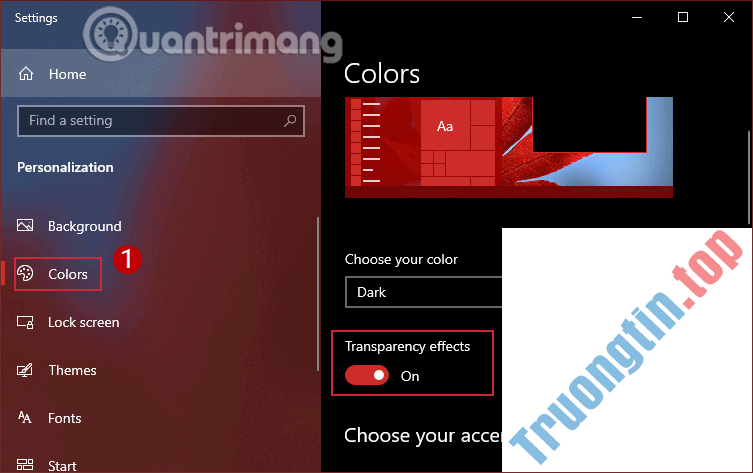
Bạn cũng có thể có thể chọn thêm tùy chọn Start, taskbar, and action center trong mục Show accent color on the following surfaces phía dưới để Menu Start có màu sắc đẹp hơn tương ứng với sắc màu bạn chọn.

2. Tăng độ trong suốt cho Menu Start trên Windows 10 bằng phương pháp sử dụng Registry
Nếu cách thường thì còn thiếu khiến cho Start Menu trong suốt theo ý muốn, bạn cũng đều có thể chỉnh sửa giá trị Registry để tăng thêm độ trong suốt.
Lưu ý:
- User bạn sử dụng phải là Administrator để cũng có thể sửa đổi Registry.
- Nên sao lưu lại Registry trước lúc thực hiện sửa đổi.
- Cách làm chỉ áp dụng với Windows 10 các bản cũ . Những bản cập nhật mới nhất tạm thời các bạn chưa thể điều chỉnh độ trong suốt lớn hơn cho Menu Start
Bước 1: Nhấn tổ hợp phím Windows + R để mở cửa sổ lệnh Run.
Bước 2: Nhập lệnh sau vào và nhấn Enter:
regedit

Bước 3: Trước khi sửa đổi Registry, bạn nên sao lưu lại trước. Vào File > Export.

Ở cửa sổ hiện ra, click chọn All trong Export range và nhập tên tệp mong muốn. Chọn một vị trí lưu và nhấp vào Save để lưu dữ liệu backup của Registry.

Bước 4: Điều hướng theo đường dẫn sau:
HKEY_CURRENT_USERSoftwareMicrosoftWindowsCurrentVersionThemesPersonalize

Bước 5: Trong Personalize , bạn tìm về DWORD có tên là Enable Transparency ở khung bên phải và kích đúp chuột vào.
Bước 6 : Ở cửa sổ hiện ra, bạn sẽ thấy giá trị trong khung Value Data là 1, thay đổi nó thành 0 rồi click chọn OK, chẳng cần khởi động lại hệ thống của bạn.
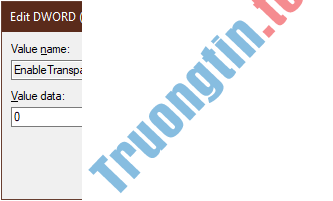
Không càng phải khởi động lại máy. Mở lại Start Menu và bạn sẽ nhận ra nó trong suốt hơn nhiều. Nếu không muốn giao diện mới này, bạn chỉ cần thay đổi lại giá trị Enable Transparency thành 1 như cũ là được.
Dưới này là hình ảnh menu Start trong suốt theo mặc định:

Và này là menu Start sau khi đã tùy chỉnh thêm độ trong suốt.
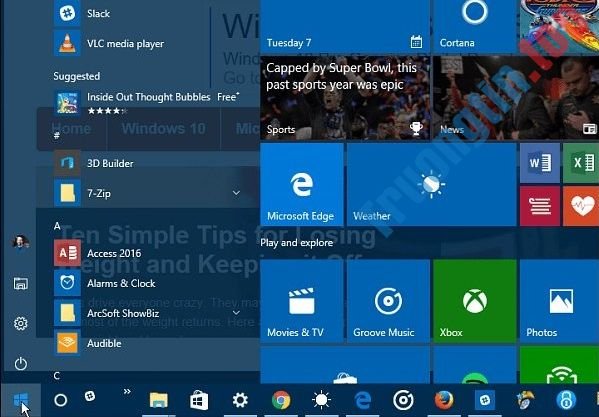
Hy vọng rằng với những cài đặt tùy chỉnh này bạn cũng đều có thể thay đổi độ trong suốt theo ý mình.
Hãy thử xem nhé. Chúc bạn thành công!
- Cách dùng ModernFlyouts đổi giao diện điều tiết Windows
- Làm thế nào để theo dõi các tập phim Game of Thrones mới nhất?
- Tính năng bảo mật mới của Google bảo vệ người dùng khỏi ứng dụng không được xác minh
- Cách phát định dạng video không giúp trên Windows 10
độ trong suốt,Windows 10,thay đổi độ trong suốt Start menu,làm Start menu trong suốt,start menu trong Win 10,theme win 10 trong suot,giao diện trong suốt cho win 10,lam trong suot thanh start win 10,làm trong suốt start menu win 10
Nội dung Thủ thuật tùy chỉnh độ trong suốt của Start Menu trong Windows 10 được tổng hợp sưu tầm biên tập bởi: Tin Học Trường Tín. Mọi ý kiến vui lòng gửi Liên Hệ cho truongtin.top để điều chỉnh. truongtin.top tks.
Bài Viết Liên Quan






Bài Viết Khác
- Địa Chỉ Cài Win Quận 3 – Cài Đặt PC Laptop Tại Nhà Q3
- Sửa Wifi Tại Nhà Quận 4
- Sửa Laptop Quận 3
- Dịch Vụ Cài Lại Windows 7,8,10 Tận Nhà Quận 4
- Dịch Vụ Cài Lại Windows 7,8,10 Tận Nhà Quận 3
- Tuyển Thợ Sửa Máy Tính – Thợ Sửa Máy In Tại Quận 4 Lương Trên 10tr
- Tuyển Thợ Sửa Máy Tính – Thợ Sửa Máy In Tại Quận 3
- Địa Chỉ Vệ Sinh Máy Tính Quận 3 – Dịch Vụ Giá Rẻ
- Triển khai xác thực đa yếu tố cho người dùng từ xa Microsoft Teams
- Flag của Google Chrome là gì? Cách bật flag để thử nghiệm các tính năng beta của Google Chrome
- Nạp Mực Máy In Đường Trần Quý Quận 11
- Cách thêm và quản lý các bản ghi trong Windows Server 2012
- Cách lưu email trên Gmail thành PDF, PNG, HTML, XLSX