
 Forum
Forum


Khi nâng cấp hoặc cài đặt lại hệ điều hành, hình như luôn có một phần cứng mà Windows không thể tìm thấy driver. Bạn sẽ biết khi có driver bị lỗi thời hoặc bị thiếu khi những thiết bị ngoại vi, thí dụ như chuột, webcam, gamepad, đầu đọc thẻ, adapter không dây, không hoạt động đúng cách hoặc bạn thu được thông báo Windows trong Device Manager. Lý tưởng nhất là có đĩa kèm theo với phần cứng. Nhưng trong thực tế, đĩa đó cũng đều có thể đã biết thành mất hoặc lỗi thời.
Nếu bạn muốn 1 cách mau chóng và đơn giản để tìm driver cho thiết bị của mình, hãy thử phương pháp sau đây!
Tìm driver phần cứng bị thiếu đơn giản trong Windows 10
Nếu thấy cảnh báo có hình dấu chấm than trong Device Manager, điều này có nghĩa là, bạn phải cập nhật ứng dụng driver. Một cách dễ dàng để tìm một driver cụ thể bằng ID phần cứng.
Trong Device Manager, click chuột phải vào thiết bị phần cứng, sau đó bấm Properties.

Chọn tab Details, bấm vào hộp Property, sau đó chọn Hardware Ids.

Trong hộp Value, chọn giá trị có tính dài ngắn hơn, nhấp chuột phải vào nó rồi bấm Copy.

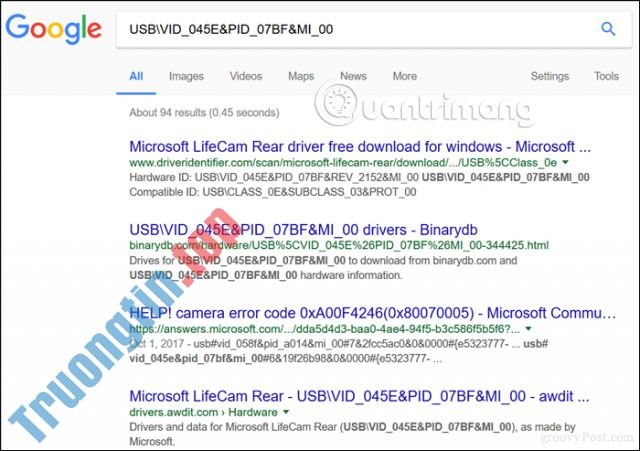
Mở trình duyệt web sau đó dán giá trị vừa sao chép vào công cụ tìm kiếm, rồi nhấn Enter.

Thông thường, kết quả đầu tiên sẽ cung cấp cho bạn tên của driver. Như bạn cũng đều có thể thấy, các kết quả đầu tiên đã xác định driver thuộc sở hữu Microsoft LifeCam Rear . Một số trang web sẽ tự lưu giữ driver, nhưng bạn không nên tải xuống driver từ một trang web mà bạn không tin tưởng. Thay vào đó, một khi tìm thấy tên và phiên bản của driver mà bạn đang tìm kiếm, hãy thử tải xuống trực tiếp từ trang web của nhà sản xuất.
Để tránh những rắc rối trong lượt tới khi bạn nâng cấp, bạn cũng đều có thể sao lưu Driver Store bằng phương pháp sao chép nội dung của C:WindowsSystem32DriverStoreFileRepository vào ổ USB hoặc CD.
Chúc bạn thực hiện thành công!
- Cách chỉnh sửa nút thao tác nhanh Action Centre trên Windows 10 19H1
- Cách liệt kê các driver được cài đặt trong Windows (PowerShell CMD)
- Cách dùng 3DP Chip cập nhật hoặc cài mới driver không đủ cho máy tính
- Cách tìm driver của phần cứng mà Windows không nhận diện được
Windows 10,tìm driver,tìm driver Windows 10,ID phần cứng,tìm nhanh driver Windows 10 bằng ID phần cứng
Nội dung Tìm nhanh driver Windows 10 bằng ID phần cứng được tổng hợp sưu tầm biên tập bởi: Tin Học Trường Tín. Mọi ý kiến vui lòng gửi Liên Hệ cho truongtin.top để điều chỉnh. truongtin.top tks.
Bài Viết Liên Quan






Bài Viết Khác
- Địa Chỉ Cài Win Quận 3 – Cài Đặt PC Laptop Tại Nhà Q3
- Sửa Wifi Tại Nhà Quận 4
- Sửa Laptop Quận 3
- Dịch Vụ Cài Lại Windows 7,8,10 Tận Nhà Quận 4
- Dịch Vụ Cài Lại Windows 7,8,10 Tận Nhà Quận 3
- Tuyển Thợ Sửa Máy Tính – Thợ Sửa Máy In Tại Quận 4 Lương Trên 10tr
- Tuyển Thợ Sửa Máy Tính – Thợ Sửa Máy In Tại Quận 3
- Địa Chỉ Vệ Sinh Máy Tính Quận 3 – Dịch Vụ Giá Rẻ
- Dịch Vụ Sửa Máy Tính Đường Trần Bình Trọng Quận 10
- Top 10 Đơn Vị Lắp Đặt Camera Quan Sát Trong Nhà Ở Quận 9
- Cách tạo mục lục trong PowerPoint
- Bán Máy Tính Cũ Quận Bình Tân – Giá Rẻ Uy Tín
- Dịch Vụ Cài Win Đường Phạm Phú Thứ Quận 6