
 Forum
Forum


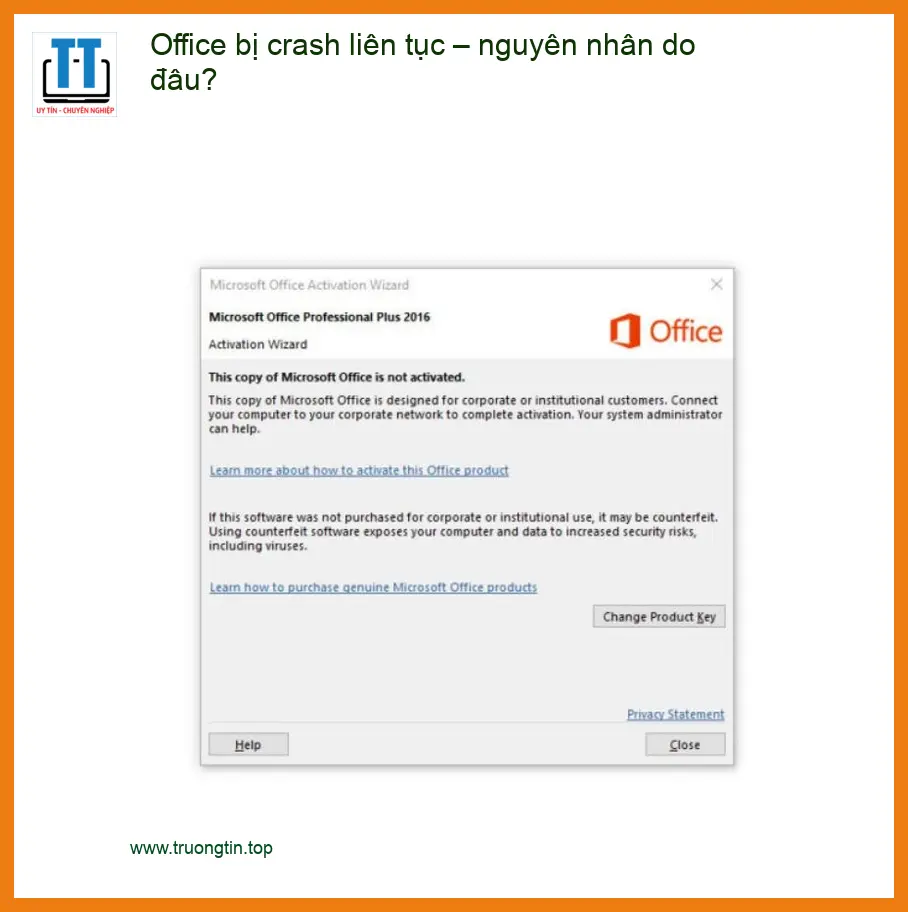
Khi màn hình hiển thị thông báo Văn phòng Lỗi Product Activation Failed trong Office, điều này thường chỉ ra rằng giấy phép bản quyền của bộ ứng dụng Microsoft Office trên máy tính của quý vị đang gặp vấn đề, có thể do hết hạn, chưa được kích hoạt đúng cách, hoặc xung đột phần mềm. Tình trạng này sẽ ngăn cản quý vị sử dụng đầy đủ các tính năng của Word, Excel, PowerPoint và các ứng dụng khác, gây ảnh hưởng trực tiếp đến hiệu suất công việc.
Nguyên nhân phổ biến gây lỗi Product Activation Failed trong Office
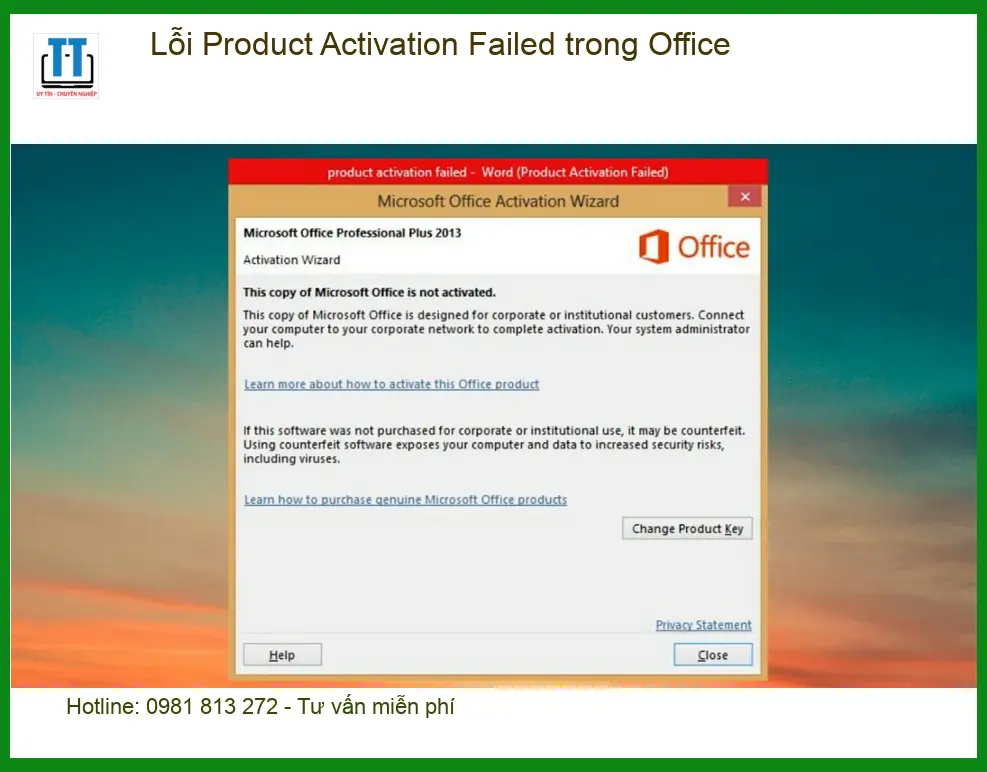
Lỗi kích hoạt sản phẩm Office có thể xuất phát từ nhiều lý do khác nhau, từ những vấn đề đơn giản như nhập sai mã khóa đến các xung đột phức tạp hơn trong hệ thống. Việc hiểu rõ nguyên nhân sẽ giúp quý vị xác định phương án khắc phục hiệu quả nhất.
Mã sản phẩm (Product Key) không hợp lệ hoặc đã hết hạn
Đây là một trong những nguyên nhân hàng đầu. Mã sản phẩm có thể đã được sử dụng trên số lượng thiết bị tối đa cho phép, hoặc là mã dùng thử đã hết thời gian. Đôi khi, việc mua Office từ các nguồn không chính thức cũng dẫn đến mã khóa không hợp lệ.
Lỗi kết nối Internet hoặc máy chủ kích hoạt của Microsoft
Quá trình kích hoạt Office yêu cầu kết nối Internet ổn định để xác minh giấy phép với máy chủ của Microsoft. Nếu kết nối mạng bị gián đoạn hoặc máy chủ đang bảo trì, quá trình kích hoạt sẽ thất bại.
Xung đột phần mềm hoặc phần mềm diệt virus
Một số phần mềm diệt virus hoặc tường lửa có thể chặn kết nối của Office đến máy chủ kích hoạt, gây ra lỗi. Ngoài ra, việc cài đặt nhiều phiên bản Office cùng lúc cũng có thể dẫn đến xung đột.
Thay đổi phần cứng máy tính
Nếu quý vị vừa thay đổi các thành phần phần cứng quan trọng như bo mạch chủ (mainboard) hoặc ổ cứng, hệ thống kích hoạt của Office có thể nhận diện đây là một thiết bị mới và yêu cầu kích hoạt lại.
Hướng dẫn chi tiết cách khắc phục lỗi Product Activation Failed
Để giải quyết triệt để lỗi kích hoạt Office, quý vị có thể thực hiện theo các bước hướng dẫn dưới đây. Chúng tôi sẽ đi từ những giải pháp đơn giản đến phức tạp hơn, đảm bảo quý vị có thể tự xử lý tại nhà.
1. Kiểm tra và nhập lại Product Key
Đầu tiên, hãy đảm bảo rằng quý vị đang sử dụng đúng mã sản phẩm (Product Key) và nhập chính xác từng ký tự. Mã khóa thường là một dãy 25 ký tự chữ và số, được chia thành 5 nhóm.
Xác minh mã sản phẩm
Kiểm tra lại email xác nhận mua hàng hoặc thẻ sản phẩm đi kèm khi mua Office để lấy mã chính xác. Nếu quý vị đã mua Office kỹ thuật số, mã khóa thường được lưu trữ trong tài khoản Microsoft của quý vị.
Nhập lại mã khóa trong Office
Mở bất kỳ ứng dụng Office nào (ví dụ: Word), vào File > Account (Tài khoản) > Change Product Key (Thay đổi mã sản phẩm). Nhập lại mã khóa và làm theo hướng dẫn trên màn hình.
2. Kiểm tra kết nối Internet và tường lửa
Đảm bảo máy tính của quý vị có kết nối Internet ổn định. Thử truy cập một trang web bất kỳ để kiểm tra.
Tắt tạm thời phần mềm diệt virus/tường lửa
Tạm thời vô hiệu hóa phần mềm diệt virus hoặc tường lửa của bên thứ ba. Sau khi kích hoạt thành công, quý vị có thể bật lại chúng.
Sử dụng công cụ sửa lỗi kích hoạt của Microsoft
Microsoft cung cấp một công cụ hỗ trợ khắc phục sự cố kích hoạt Office. Quý vị có thể tìm kiếm “Microsoft Support and Recovery Assistant” trên trang web của Microsoft và tải về để chạy. Công cụ này sẽ tự động phát hiện và sửa chữa các vấn đề liên quan đến kích hoạt.
Nếu quý vị đang gặp phải các vấn đề phức tạp hơn với phần mềm, chẳng hạn như cách xử lý lỗi plugin after effects, việc tham khảo các hướng dẫn chuyên sâu hoặc tìm đến sự hỗ trợ kỹ thuật là cần thiết.
3. Gỡ bỏ và cài đặt lại Office
Trong một số trường hợp, việc gỡ bỏ hoàn toàn Office và cài đặt lại có thể giải quyết các xung đột phần mềm ngầm.
Sử dụng công cụ gỡ cài đặt của Microsoft
Microsoft có công cụ “Office Uninstall Support Tool” giúp gỡ bỏ triệt để tất cả các phiên bản Office khỏi máy tính. Sau khi gỡ bỏ, khởi động lại máy và cài đặt lại Office từ nguồn chính thức.
Đôi khi, các lỗi phần mềm không chỉ giới hạn ở Office mà còn ảnh hưởng đến cả hệ điều hành, ví dụ như windows lỗi báo recovery, đòi hỏi các giải pháp khẩn cấp để khôi phục hệ thống.
Khi nào cần tìm đến dịch vụ hỗ trợ chuyên nghiệp?
Mặc dù có nhiều cách tự khắc phục, nhưng nếu quý vị đã thử tất cả các phương pháp trên mà lỗi Product Activation Failed vẫn tiếp diễn, hoặc quý vị không tự tin thực hiện các thao tác kỹ thuật, đây là lúc nên tìm đến sự hỗ trợ từ các chuyên gia.
Tin Học Trường Tín với đội ngũ kỹ thuật viên được đào tạo bài bản, có kinh nghiệm xử lý hàng ngàn trường hợp lỗi Office khác nhau, sẽ nhanh chóng chẩn đoán và khắc phục vấn đề cho quý vị. Chúng tôi cam kết mang lại dịch vụ chuyên nghiệp, minh bạch và hiệu quả.
Chúng tôi hiểu rằng việc máy tính gặp sự cố có thể gây ra nhiều phiền toái, đặc biệt là khi quý vị cần truy cập dữ liệu quan trọng. Trong trường hợp khôi phục dữ liệu ssd word lỗi, Tin Học Trường Tín cũng có các giải pháp chuyên biệt để giúp quý vị lấy lại thông tin.
Vì mỗi dòng máy và cấu hình Office có thể có những đặc thù riêng, nếu bạn chưa xác định rõ nguyên nhân lỗi hoặc cần hỗ trợ kỹ thuật chuyên sâu, hãy gọi ngay hotline để kỹ sư trưởng của Tin Học Trường Tín hỗ trợ kiểm tra, chẩn đoán bắt bệnh từ xa hoàn toàn miễn phí. Đặc biệt, nếu quý khách là học sinh, sinh viên hoặc người lao động có hoàn cảnh khó khăn, hãy chủ động thông báo để Tin Học Trường Tín kích hoạt chính sách trợ giá giảm ngay 10% – 15% chi phí linh kiện.
Bảng giá dịch vụ kiểm tra và khắc phục lỗi Office tại Tin Học Trường Tín
Dưới đây là bảng giá tham khảo cho các dịch vụ liên quan đến khắc phục lỗi Office tại Tin Học Trường Tín. Chi phí cụ thể có thể thay đổi tùy thuộc vào mức độ phức tạp của lỗi và phiên bản Office quý vị đang sử dụng.
| Hạng mục sửa chữa | Chi phí ước tính | Thời gian xử lý | Bảo hành |
|---|---|---|---|
| Kiểm tra & chẩn đoán lỗi kích hoạt Office | Miễn phí | 15-30 phút | N/A |
| Kích hoạt lại Office bằng Product Key hợp lệ | 150.000 – 250.000 VNĐ | 30-60 phút | 3 tháng |
| Gỡ bỏ & cài đặt lại Office (có bản quyền) | 250.000 – 400.000 VNĐ | 1-2 giờ | 6 tháng |
| Xử lý xung đột phần mềm gây lỗi kích hoạt | 200.000 – 350.000 VNĐ | 1-1.5 giờ | 3 tháng |
Lưu ý: Chi phí trên chỉ mang tính chất tham khảo. Giá cuối cùng có thể thay đổi tùy thuộc vào phiên bản Office, tình trạng lỗi cụ thể và các yêu cầu phát sinh khác. Vui lòng liên hệ trực tiếp để được tư vấn và báo giá chính xác nhất.
Ngoài ra, chúng tôi cũng cung cấp dịch vụ sửa chữa các lỗi phổ biến khác, chẳng hạn như sửa máy in hp m402dn lỗi out of paper, đảm bảo mọi thiết bị văn phòng của quý vị hoạt động trơn tru.
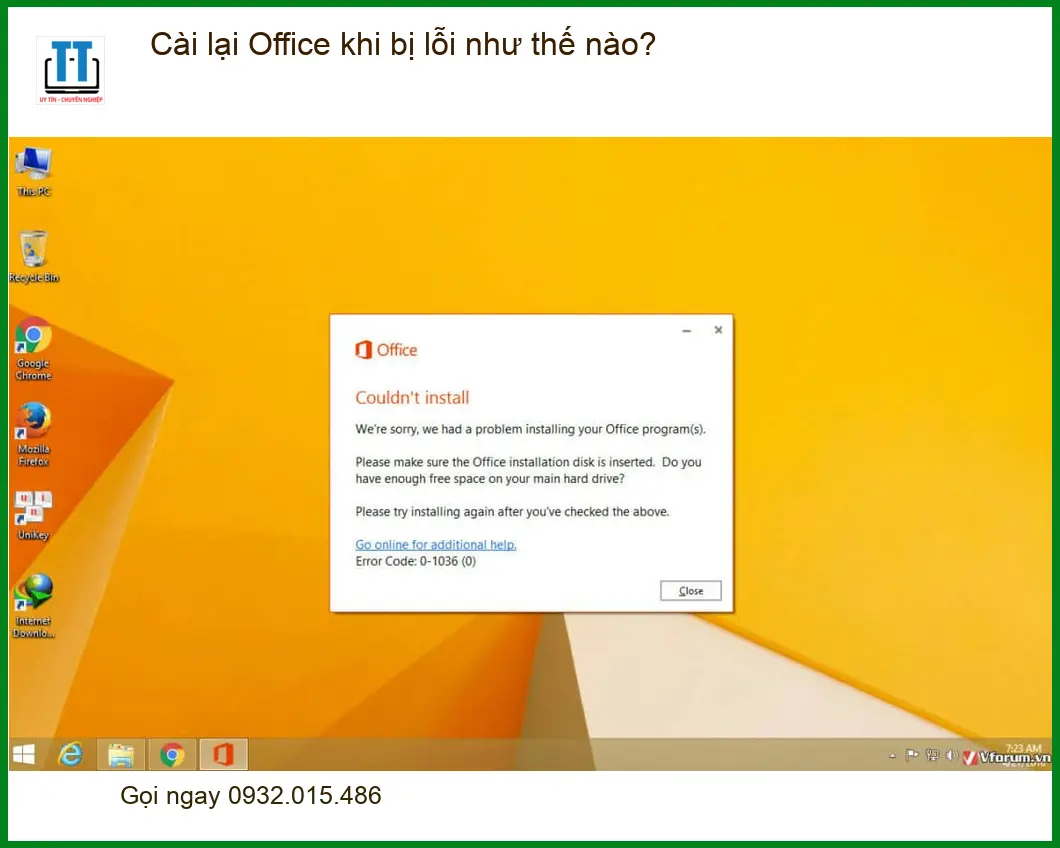
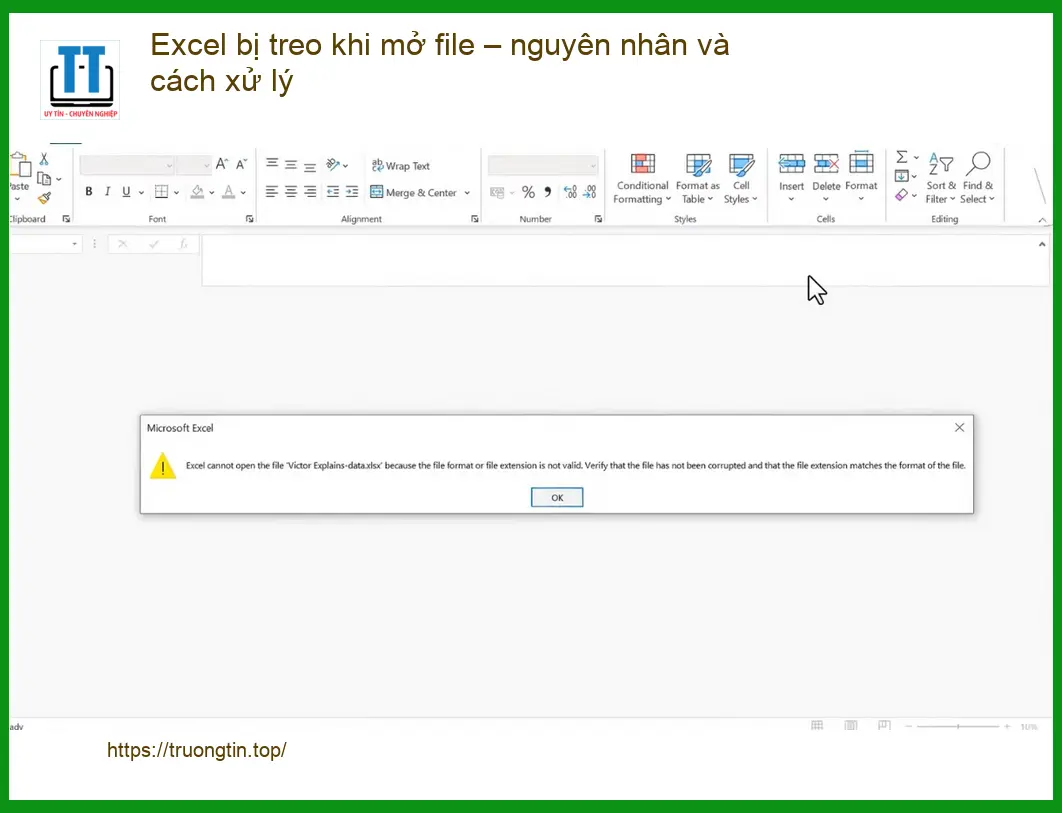
Nếu quý vị gặp phải tình trạng cách xử lý lỗi office không mở được, đừng ngần ngại liên hệ với chúng tôi để được hỗ trợ kịp thời, tránh làm gián đoạn công việc.
Câu hỏi thường gặp về lỗi Product Activation Failed
Lỗi “Product Activation Failed” có làm mất dữ liệu của tôi không?
Không, lỗi này không trực tiếp gây mất dữ liệu. Nó chỉ ngăn cản quý vị sử dụng đầy đủ các tính năng của Office, đặc biệt là khả năng lưu hoặc chỉnh sửa tài liệu. Dữ liệu của quý vị vẫn an toàn trên máy tính, nhưng quý vị có thể không truy cập được chúng qua các ứng dụng Office cho đến khi lỗi được khắc phục.
Tôi có thể sử dụng Office mà không cần kích hoạt không?
Microsoft Office thường cung cấp một thời gian dùng thử giới hạn. Sau thời gian này, nếu không được kích hoạt, các ứng dụng sẽ chuyển sang chế độ chức năng giảm thiểu (Reduced Functionality Mode), cho phép quý vị chỉ xem và in tài liệu, nhưng không thể tạo mới, chỉnh sửa hoặc lưu.
Làm thế nào để kiểm tra trạng thái kích hoạt Office của tôi?
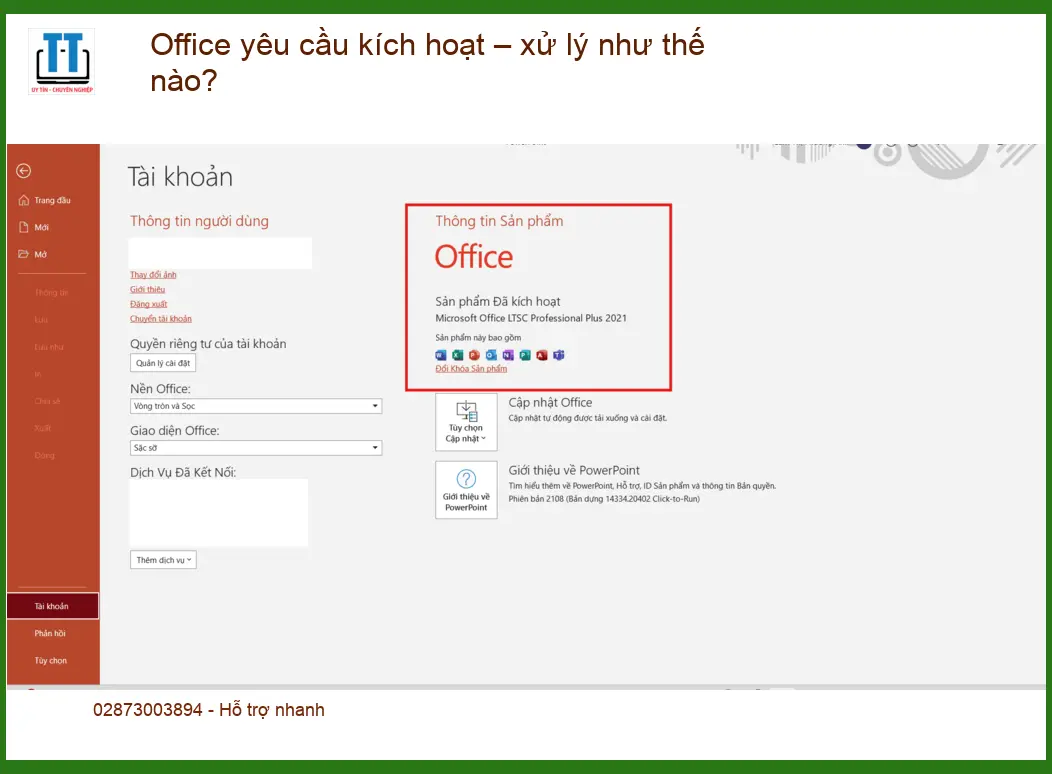
Để kiểm tra trạng thái kích hoạt, mở bất kỳ ứng dụng Office nào (ví dụ: Word), vào File > Account (Tài khoản). Dưới phần “Product Information” (Thông tin sản phẩm), quý vị sẽ thấy trạng thái kích hoạt của Office. Nếu đã được kích hoạt thành công, sẽ hiển thị “Product Activated” (Sản phẩm đã được kích hoạt).
Tôi có thể chuyển giấy phép Office sang máy tính khác không?
Điều này phụ thuộc vào loại giấy phép Office quý vị sở hữu. Giấy phép bán lẻ (Retail license) thường cho phép chuyển sang máy tính khác sau khi đã gỡ bỏ khỏi thiết bị cũ. Tuy nhiên, giấy phép OEM (đi kèm máy tính) thường bị ràng buộc với phần cứng ban đầu và không thể chuyển nhượng. Quý vị nên kiểm tra điều khoản giấy phép của mình hoặc liên hệ hỗ trợ Microsoft để biết thông tin chi tiết.
Trân trọng, đội ngũ kỹ thuật Tin Học Trường Tín
Bài Viết Liên Quan

Bài Viết Khác
- Địa Chỉ Sửa Laptop Quận 3 – Sửa Nhanh Giá Rẻ
- Địa Chỉ Vệ Sinh Máy Tính Quận 3 – Dịch Vụ Giá Rẻ
- Địa Chỉ Cài Win Quận 3 – Cài Đặt PC Laptop Tại Nhà Q3
- Sửa Wifi Tại Nhà Quận 4
- Dịch Vụ Cài Lại Windows 7,8,10 Tận Nhà Quận 4
- Dịch Vụ Cài Lại Windows 7,8,10 Tận Nhà Quận 3
- Tuyển Thợ Sửa Máy Tính – Thợ Sửa Máy In Tại Quận 4 Lương Trên 10tr
- Tuyển Thợ Sửa Máy Tính – Thợ Sửa Máy In Tại Quận 3
- Cài đặt và sử dụng iCloud trên Windows như thế nào?
- Bàn Phím Laptop Dell Inspiron 7447 Giá Rẻ Nhất
- 【Epson】 Trung tâm nạp mực máy in Epson LQ-590IIN
- Laptop 2 trong 1 là gì? Có nên mua không?
- Top 10 Địa Chỉ Sửa laptop kêu to Ở Tại Quận 11 Tphcm
