
 Forum
Forum


Trên phiên bản Windows 10 Anniversary Update đã giúp tiện ích mở rộng (extension) cho trình duyệt Microsoft Edge. Cũng giống như các trình duyệt khác – Chrome và Firefox, giờ đây người sử dụng cũng có thể cài đặt tiện ích mở rộng trên trình duyệt Edge.
Mặc dù số lượng các các tiện ích mở rộng có sẵn cho trình duyệt Edge là hạn chế, trong tương lai, rất cũng có thể có thể các tiện ích mở rộng này sẽ được “mở rộng” tương tự như trên trình duyệt Chrome và trình duyệt Firefox.
Pinterest Save Button, Evernote Web Clipper, Save to Pocket, Translator, LastPass, Turn Off the Lights và Tampermonkey là các tiện ích mở rộng hiện có sẵn trên trình duyệt Edge.
Tuy nhiên nếu cài đặt rồi cho phép quá nhiều các tiện ích mở rộng trên trình duyệt Edge sẽ khiến chậm trình duyệt web của bạn. Vì vậy, nếu muốn cải thiện vận tốc trình duyệt Edge, bạn nên gỡ bỏ cài đặt các tiện ích mở rộng mà bạn không còn sử dụng hoặc ít khi sử dụng.
Việc vô hiệu hóa hoặc gỡ bỏ cài đặt tiện ích mở rộng trên trình duyệt Edge khá dễ dàng và dễ dàng.
Cách vô hiệu hóa/chặn extension trình duyệt Edge trên Win 10
- 1. Vô hiệu hóa tiện ích mở rộng trình duyệt Edge trên Windows 10
- Phương pháp 1: Vô hiệu hóa tiện ích mở rộng – extension trên trình duyệt Edge
- Phương pháp 2: Vô hiệu hóa tiện ích mở rộng trong Microsoft Edge bằng Local Group Policy Editor
- Phương pháp 3: Vô hiệu hóa tiện ích mở rộng trong Microsoft Edge bằng Registry Editor
- 2. Gỡ bỏ cài đặt tiện ích mở rộng – extension trên trình duyệt Edge
1. Vô hiệu hóa tiện ích mở rộng trình duyệt Edge trên Windows 10
Phương pháp 1: Vô hiệu hóa tiện ích mở rộng – extension trên trình duyệt Edge
Để vô hiệu hóa tiện ích mở rộng – extension trên trình duyệt Edge trên Windows 10, bạn thi hành theo các bước dưới đây:
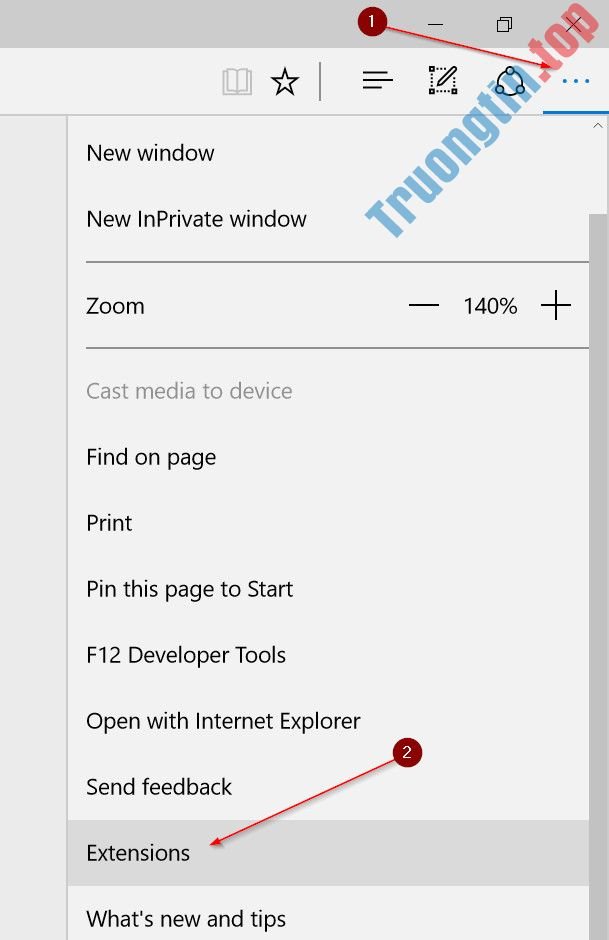
Bước 1 :
Đầu tiên mở trình duyệt Edge, sau đó click chọn biểu trưng More (biểu tượng 3 dấu chấm), rồi click chọn Extensions để xem tất cả tiện ích mở rộng (extension) đã cài đặt.
Bước 2 :
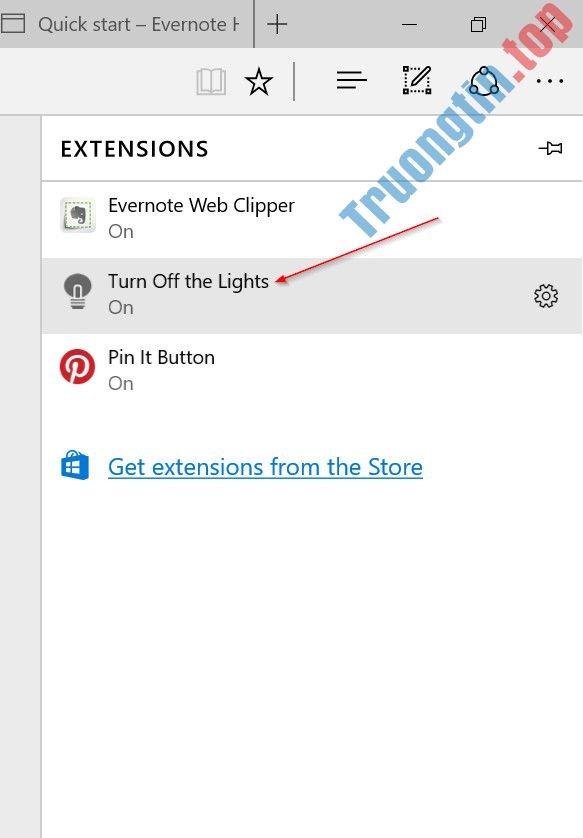
Để vô hiệu hóa hoặc tắt extension – tiện ích mở rộng, click chọn tên tiện ích mở rộng đó để xem bảng About. Chẳng hạn để vô hiệu hóa Turn Off the Lights, bạn click chọn Turn Off the Lights.
Bước 3 :
Tại tên của tiện ích mở rộng, bạn sẽ nhìn thấy nút để tắt hoặc mở tiện ích mở rộng. Nhiệm vụ của bạn là di chuyển nút sang OFF để vô hiệu hóa tiện ích mở rộng.
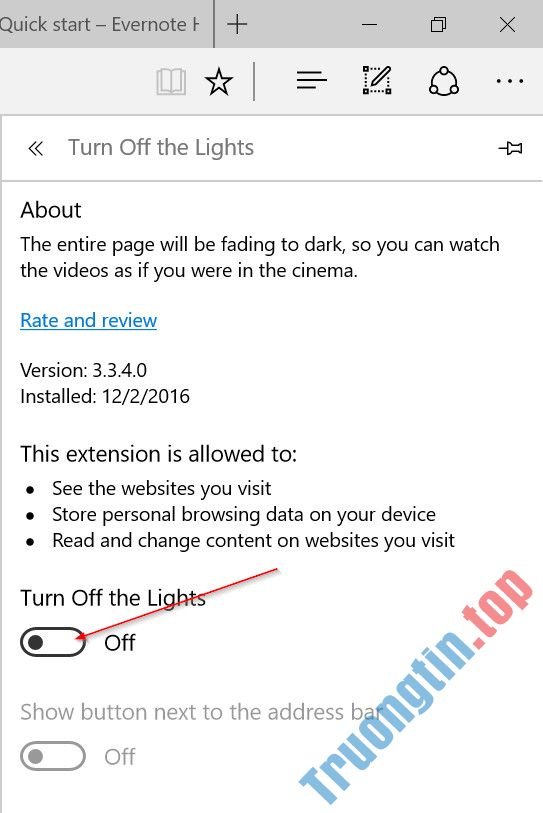
Để kích hoạt lại tiện ích mở, bạn chỉ cần chuyển thanh trượt sang ON là xong.
Phương pháp 2: Vô hiệu hóa tiện ích mở rộng trong Microsoft Edge bằng Local Group Policy Editor
Bước 1:
Nhấn Win + R , nhập gpedit.msc và nhấn Enter để mở Local Group Policy Editor.
Bước 2:
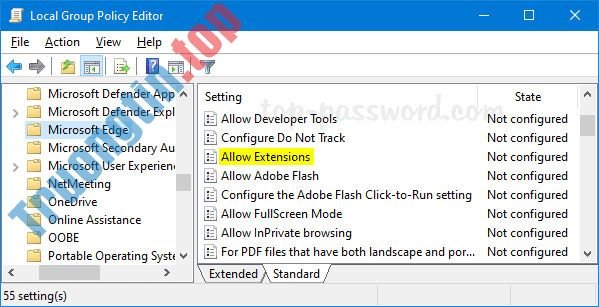
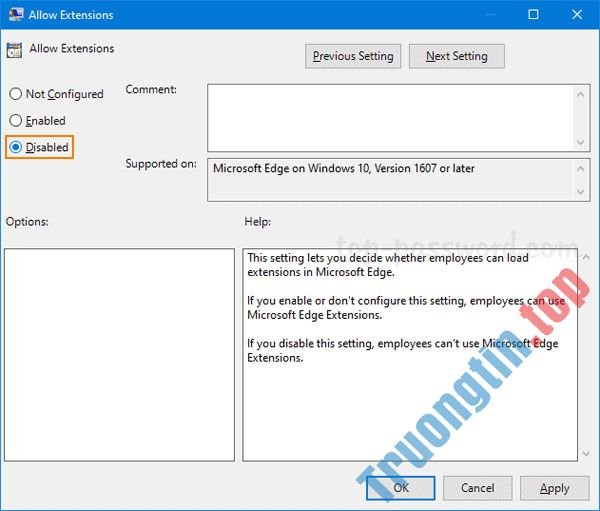
Điều hướng đến: Computer Configuration > Administrative Templates > Windows Components > Microsoft Edge . Trong bảng điều khiển bên phải, bạn sẽ thấy policy Allow Extensions. Nhấp đúp vào nó để sửa đổi.
Bước 3:
Chọn tùy chọn Disabled và bấm OK.
Bước 4:
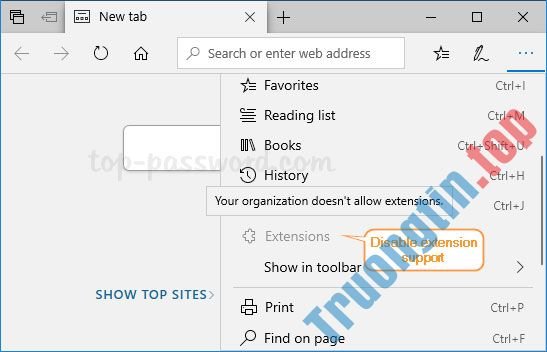
Sau khi khởi động lại máy tính, bạn không còn có thể cài đặt tiện ích mở rộng trong trình duyệt Edge nữa và các tiện ích mở rộng đã được cài đặt cũng sẽ tự động bị vô hiệu hóa. Nếu mở menu Settings trong trình duyệt Edge, bạn sẽ thấy tùy chọn Extensions bị mờ đi.
Phương pháp 3: Vô hiệu hóa tiện ích mở rộng trong Microsoft Edge bằng Registry Editor
Bước 1:
Nhấn Win + R , nhập regedit và nhấn Enter để mở Registry Editor.
Bước 2:
Ở bên trái của Registry Editor, điều phối đến:
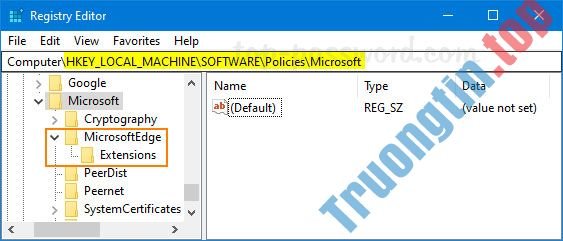
HKEY_LOCAL_MACHINESOFTWAREPoliciesMicrosoft
Nhấp chuột phải vào key Microsoft để tạo key mới mang tên MicrosoftEdge. Tiếp theo, bấm chuột phải vào key vừa tạo và tạo key mới mang tên Extensions.
Bước 3:
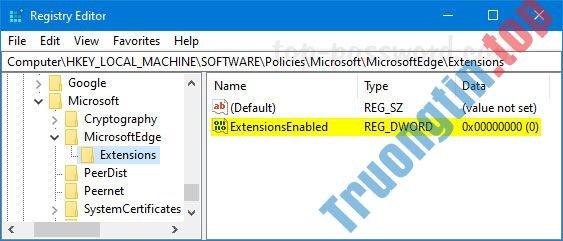
Nhấp chuột phải vào bất kỳ khu vực trống nào ở bên phải đặt tạo DWORD (32-bit) Value có tên là ExtensionsEnabled và đảm bảo dữ liệu giá trị được đặt thành 0 .
Bước 4:
Đóng Registry Editor và khởi động lại Windows, bạn sẽ không thể sử dụng hoặc cài đặt bất kỳ tiện ích mở rộng nào trên Microsoft Edge nữa. Bất cứ khi nào bạn cần kích hoạt lại bổ trợ tiện ích mở rộng, chỉ cần xóa DWORD ExtensionsEnabled là xong.
2. Gỡ bỏ cài đặt tiện ích mở rộng – extension trên trình duyệt Edge
Bước 1 :
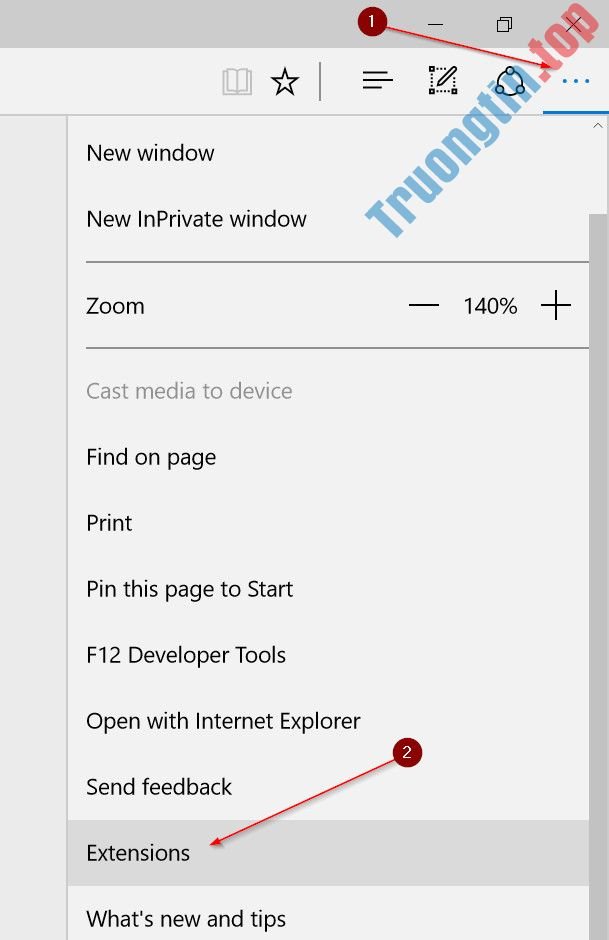
Mở trình duyệt Edge, sau đó click chọn biểu trưng More rồi click chọn Extensions để xem bảng tiện ích mở rộng – extension.
Bước 2 :
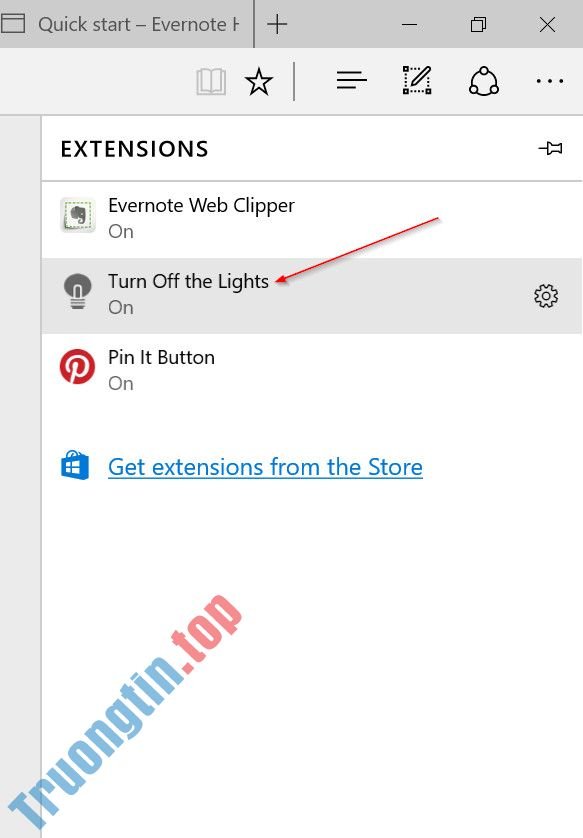
Click chọn tên tiện ích mở rộng – extension mà bạn mong muốn gỡ bỏ cài đặt để xem bảng About. Tại bảng About sẽ hiển thị số phiên bản và ngày cài đặt tiện ích mở rộng.
Bước 3 :
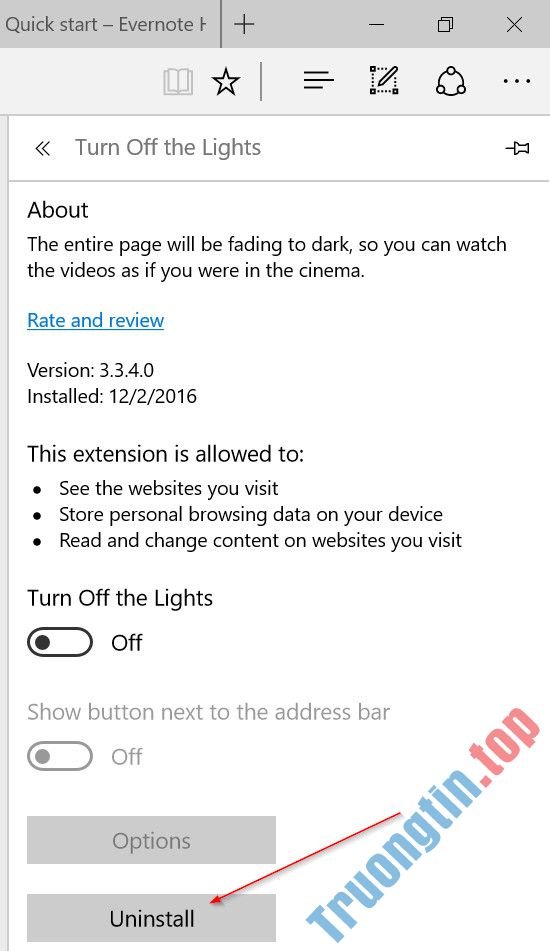
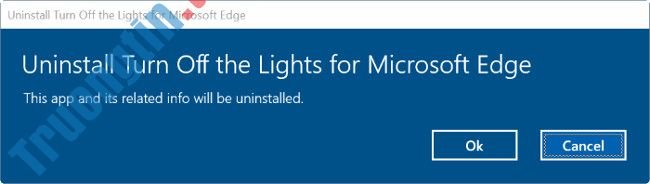
Click chọn nút Uninstall rồi click chọn OK nếu xuất hiện hộp thoại xác nhận để gỡ bỏ cài đặt tiện ích mở rộng.
Tham khảo thêm một số bài viết dưới đây:
- Hướng dẫn gỡ bỏ tận gốc Youndoo.com trên tất cả các trình duyệt
- Muốn tốc độ load trang trên trình duyệt Edge nhanh hơn, kích hoạt tính năng này
- Nắm được 21 phím tắt này bạn sẽ sử dụng trình duyệt Edge 1 cách thành thạo
Chúc các bạn thành công!
- Cách gỡ bỏ kẻ tiến công trình duyệt PlusNetwork . com
- Đồng bộ Bookmark và Reading List trên trình duyệt Microsoft Edge
- Cách khắc phục lỗi trình duyệt Microsoft Edge bị treo hoặc không hoạt động
- Lỗi chưa được vá ảnh hưởng tới hệ thống tiện ích trên Chrome, Firefox và Safari
trình duyệt edge,gỡ bỏ tiện ích mở rộng,gỡ bỏ extension trình duyệt edge,vô hiệu hóa extension trình duyệt edge,cài đặt tiện ích mở rộng,tăng tốc trình duyệt edge
Nội dung Vô hiệu hóa hoặc gỡ bỏ cài đặt tiện ích mở rộng trình duyệt Edge trên Windows 10 được tổng hợp sưu tầm biên tập bởi: Tin Học Trường Tín. Mọi ý kiến vui lòng gửi Liên Hệ cho truongtin.top để điều chỉnh. truongtin.top tks.
Bài Viết Liên Quan






Bài Viết Khác
- Địa Chỉ Sửa Laptop Quận 3 – Sửa Nhanh Giá Rẻ
- Địa Chỉ Vệ Sinh Máy Tính Quận 3 – Dịch Vụ Giá Rẻ
- Địa Chỉ Cài Win Quận 3 – Cài Đặt PC Laptop Tại Nhà Q3
- Sửa Wifi Tại Nhà Quận 4
- Dịch Vụ Cài Lại Windows 7,8,10 Tận Nhà Quận 4
- Dịch Vụ Cài Lại Windows 7,8,10 Tận Nhà Quận 3
- Tuyển Thợ Sửa Máy Tính – Thợ Sửa Máy In Tại Quận 4 Lương Trên 10tr
- Tuyển Thợ Sửa Máy Tính – Thợ Sửa Máy In Tại Quận 3
- Bán Nguồn Máy Tính Quận Gò Vấp – Giá Rẻ Uy Tín
- Pin Laptop Asus V3-722 Giá Rẻ Nhất
- Cách đổi ngôn ngữ Facebook trên máy tính
- Sạc Adapter Laptop HP Compaq NC8230 Giá Rẻ Nhất
- Địa Chỉ Vệ Sinh Laptop Quận 2 Lấy Liền, Giá Rẻ
