
 Forum
Forum


Bất cứ lúc nào bạn update hệ thống, Windows sẽ tự động lưu cache các file cài đặt Windows update. Mặc dù các file này sẽ hữu ích trong một số trường hợp. Tuy nhiên nếu không cần dùng đến các file này, tốt hơn cả bạn nên xóa các file đi để giải phóng không gian bộ nhớ.

Cách 1: Xóa Cache update trên Windows 10 theo cách thủ công
Việc xóa cache update trên Windows 10 khá dễ dàng và dễ dàng. Bạn thao tác như sau:
1. Ngừng Windows update service
Trước khi xóa cache update, việc trước mắt chúng ta cần làm đó là ngừng Windows update service.
Bước 1: Đầu tiên bạn nhập từ khóa Services vào khung Search trên Start Menu, chọn và mở Service. Nếu bạn đang sử dụng Standard user (người dùng chuẩn), bạn cũng có thể mở Services dưới quyền Admin bằng phương pháp kích chuột phải vào Services rồi chọn Run as administrator .

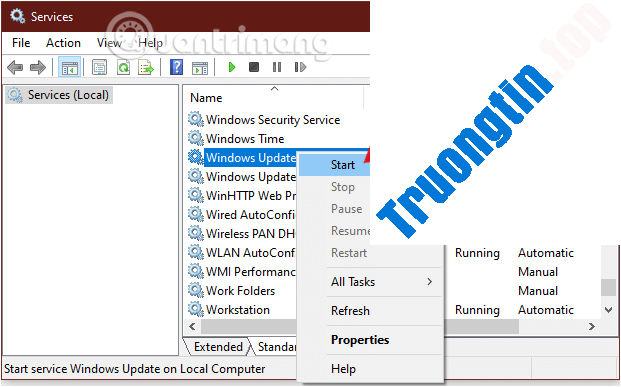
Bước 2: Tiếp theo trên cửa sổ Services, bạn tìm và kích chuột phải vào tùy chọn Windows Update , rồi chọn Stop để ngừng Windows update service .

2. Xóa file trong thư mục Software Distribution
Sau khi service đã ngừng, thi hành tiếp các bước sau:
Bước 1: Nhấn tổ hợp phím Windows + R để mở cửa sổ lệnh Run.
Bước 2: Nhập đường dẫn dưới đây vào cửa sổ Run và nhấn Enter để mở thư mục nơi Windows lưu trữ các file liên quan đến Windows update:
C:WindowsSoftwareDistribution
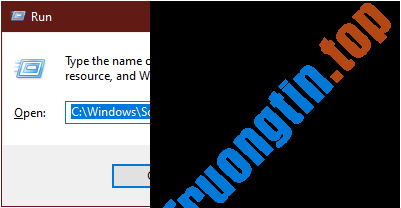
Bước 3: Tiếp theo mở thư mục Download, chọn mọi thứ các file trong thư mục rồi nhấn Delete để xóa mọi thứ các file này đi. Nếu trên màn hình xuất hiện thông báo quyền Admin, click chọn Continue để hoàn chỉnh quá trình.
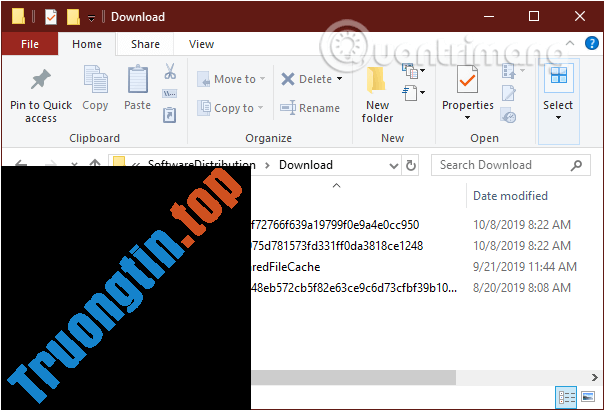
3. Xóa file trong thư mục Delivery Optimization
Nếu muốn giải phóng thêm không gian bộ nhớ, bạn cũng có thể có thể xóa các file trong thư mục DeliveryOptimization. Tuy nhiên trước lúc xóa, bạn phải vô hiệu hóa tính năng Windows Delivery Optimization .
Bước 1: Để vô hiệu hóa Windows Delivery Optimization, bạn gõ từ khóa Check for updates vào khung Search trên Start Menu để mở cửa sổ Update and Security .

Bước 2: Trên cửa sổ Update and Security, click chọn liên kết Advanced Options .
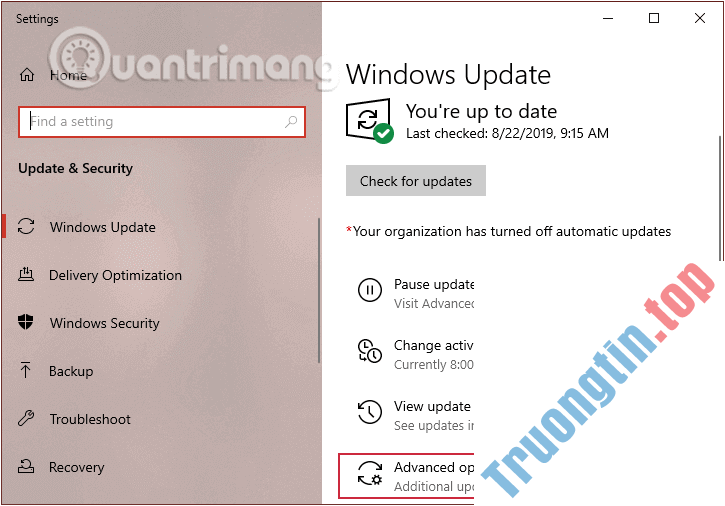
Bước 3: Sau khi cửa sổ Advanced Options xuất hiện, tại đây bạn click chọn liên kết Delivery Optimizations .

Bước 4: Tại đây bạn chuyển đổi tính năng Windows Delivery Optimization sang OFF .
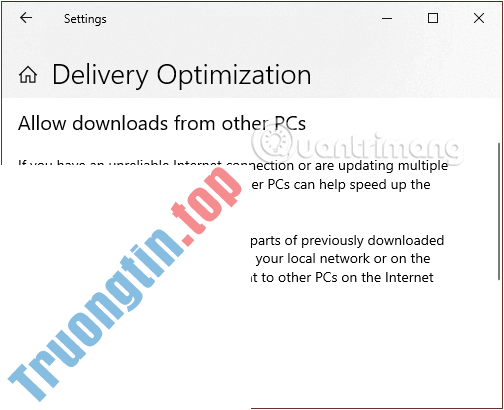
Sau khi đã tắt tính năng Delivery Optimization, thực hiện tiếp các bước sau:
Bước 5: Nhấn tổ hợp phím Windows + R để mở cửa sổ lệnh Run.
Bước 6: Nhập đường dẫn dưới đây vào cửa sổ Run và nhấn Enter để mở thư mục nơi Windows lưu trữ các file liên quan đến Windows update:
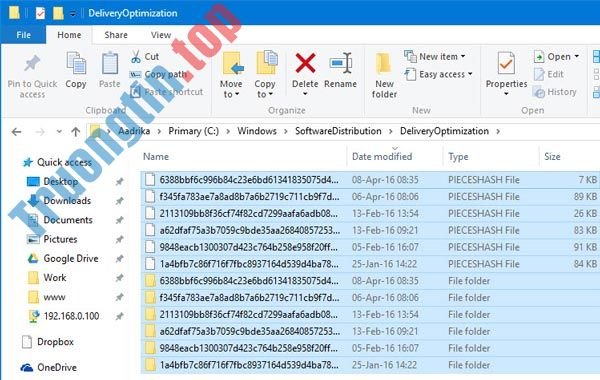
C:WindowsSoftwareDistributionDeliveryOptimization

Bước 7: Tại đây, nhấn tổ hợp phím Ctrl + A để chọn tất cả những file và thư mục rồi nhấn Delete để xóa mọi thứ các file trong thư mục này đi.
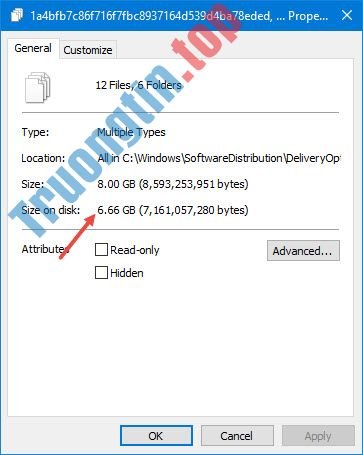
Ngoài ra nếu muốn kiểm tra kích thước tất cả các file và thư mục, bạn có thể kích chuột phải vào các file và thư mục đó rồi chọn Properties .
Bước 8: Cuối cùng quay trở lại cửa sổ Services, kích chuột phải vào Windows Update rồi chọn Start để mở service.
Cách 2: Xóa cache Windows 10 Update bằng cách tạo một file Batch
Bạn cũng đều có thể tạo một file batch và chạy nó để xóa khỏi ngay Windows Update cache. Cách làm như sau:
Bước 1: Mở Notepad, sao chép và dán đoạn code dưới đây:
net stop wuauserv CD %Windir% CD SoftwareDistribution DEL /F /S /Q Download net start wuauserv
Bước 2: Lưu lại file dưới dạng tệp có đuôi .bat.
Bước 3: Ngừng trung tâm Windows update như chỉ dẫn ở ở trên rồi kích đúp chuột vào file .bat vừa tạo để khởi động và dọn sạch file C:WindowsSoftwareDistributionDownload .
Cách 3: Xóa Cache Windows 10 update bằng Windows Care Genius
Thay vì xóa cache 1 cách thủ công như các phương pháp trên, bạn có thể sử dụng một công cụ dọn dẹp rất là hữu dụng là Windows Care Genius dành cho Windows 10/8.1/8/7.
Bạn tham khảo cách làm như sau:
Bước 1: Tải xuống Windows Care Genius và cài đặt phần mềm lên máy tính của bạn.
Bước 2: Mở công cụ và click sang tab System Cleaner , chọn System Slimming để Windows Care Genius bắt đầu tự động quét PC của bạn.
Bước 3: Chọn các tệp tin cài đặt Windows update đã được tải về rồi xóa đi.

Vậy là bạn đã có thể xóa bộ nhớ cache của Windows 10 update rồi. Hãy chia sẻ thêm với Chúng tôinếu bạn có biện pháp hữu hiệu hơn nhé.
Tham khảo thêm 1 số bài viết dưới đây:
- Hướng dẫn kích hoạt và sử dụng Remote Desktop trên máy tính Windows 10
- Khi nào và làm làm sao để chống phân mảnh ổ đĩa cứng trên Windows 10?
- Sửa lỗi Windows 10 chỉ bằng 1 cú bấm chuột với FixWin
Chúc các bạn thành công!
- Những lệnh Run thông dụng cho Windows bạn cần phải biết
- 2 cách sửa lỗi Display Driver Failed To Start trên Windows 10
- Hướng dẫn sửa lỗi Driver Power State Failure trên Windows 10
- Kích hoạt Credential Guard để tăng cường bảo mật Windows 10
giải phóng windows 10,giải phóng không gian lưu trữ,giải phóng bộ nhớ windows 10,giải phóng không gian windows,giải phóng bộ nhớ
Nội dung Xóa Cache Windows 10 update để giải phóng không gian bộ nhớ được tổng hợp sưu tầm biên tập bởi: Tin Học Trường Tín. Mọi ý kiến vui lòng gửi Liên Hệ cho truongtin.top để điều chỉnh. truongtin.top tks.
Bài Viết Liên Quan






Bài Viết Khác
- Địa Chỉ Sửa Laptop Quận 3 – Sửa Nhanh Giá Rẻ
- Địa Chỉ Vệ Sinh Máy Tính Quận 3 – Dịch Vụ Giá Rẻ
- Địa Chỉ Cài Win Quận 3 – Cài Đặt PC Laptop Tại Nhà Q3
- Sửa Wifi Tại Nhà Quận 4
- Dịch Vụ Cài Lại Windows 7,8,10 Tận Nhà Quận 4
- Dịch Vụ Cài Lại Windows 7,8,10 Tận Nhà Quận 3
- Tuyển Thợ Sửa Máy Tính – Thợ Sửa Máy In Tại Quận 4 Lương Trên 10tr
- Tuyển Thợ Sửa Máy Tính – Thợ Sửa Máy In Tại Quận 3
- Cách hủy thả tim, like trên Zalo
- Hướng dẫn gửi tin nhắn tự động hủy trên Viber
- Excel 2019 (Phần 18): Sắp xếp dữ liệu
- Google Classroom là gì? Cách đăng ký, tạo lớp học trên Classroom
- Tại sao các cuộc trò chuyện trên Facebook Messenger không được mã hóa?
