
 Forum
Forum


Windows Firewall hay còn coi là tường lửa có trọng trách đảm bảo an toàn cho máy tính Windows của bạn. Nó sẽ lọc và ngăn chặn những luồng dữ liệu độc hại tấn công vào máy tính. Tuy nhiên, đôi lúc bạn vẫn cần tắt tường lửa đi để thực hành một số chức năng nhất định. 3 cách tắt tường lửa Win 10 dưới đây sẽ giúp bạn trong các trường hợp như vậy.
Mục lục của bài viết
- Cách 1: Tắt tường lửa trên Windows 10 bằng Control Panel
- Cách 2: Cách tắt tường lửa Win 10 bằng Windows Security
- Cách 3: Tắt firewall Windows 10 bằng câu lệnh
Cách 1: Tắt tường lửa trên Windows 10 bằng Control Panel
Thực tế, phương pháp này vẫn còn cũng có thể áp dụng cho tất cả Windows 11, Windows 7 và Windows 8. Các bước thực hành như sau:
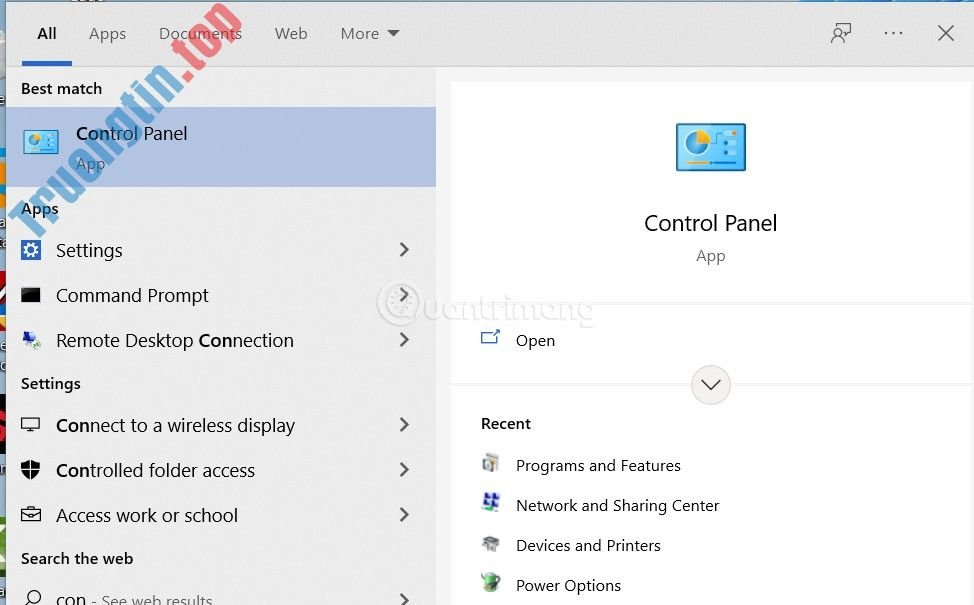
B1 : Bạn nhấn nút Win trên bàn phím hoặc bấm chuột vào nút Start để mở Start Menu sau đó nhập Control Panel để kiếm tìm và mở bảng điều khiển.
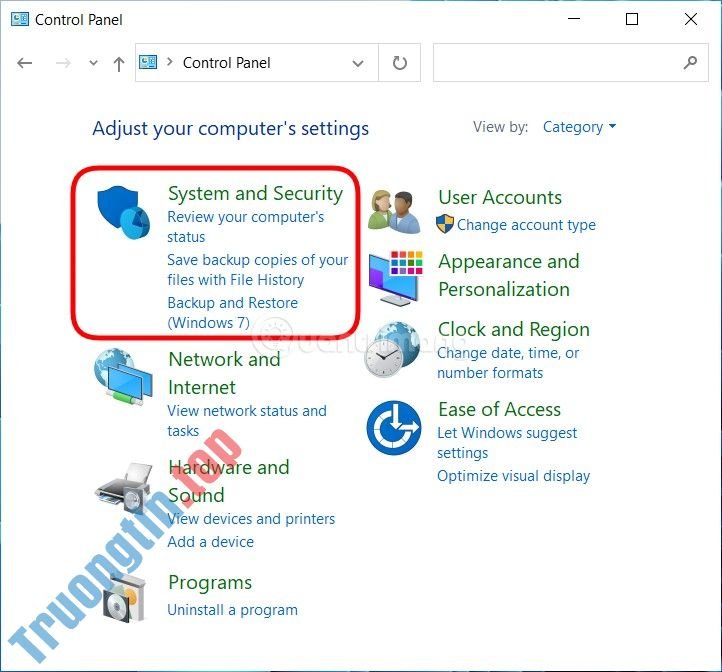
B2 : Nhấp vào System and Security . Nếu không thấy System and Security bạn hãy nhấp vào menu thả xuống ở chỗ View by rồi chọn Category là thấy.
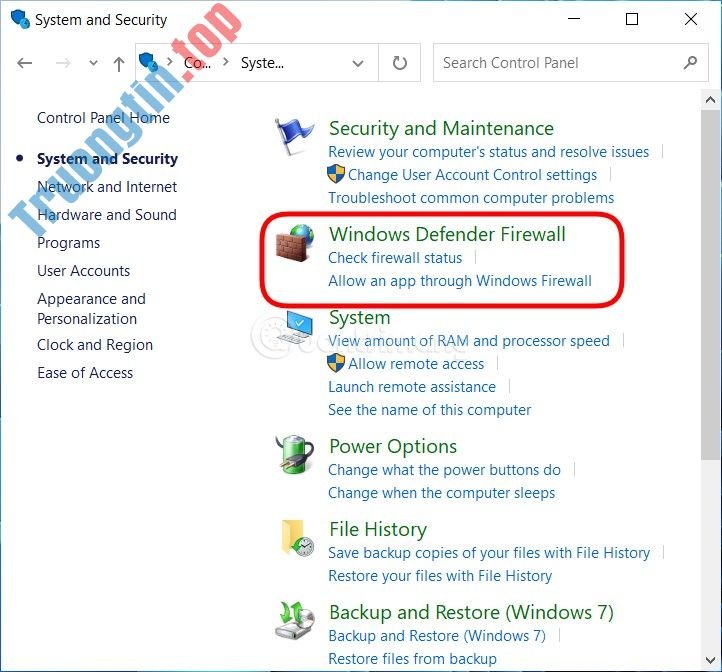
B3 : Nhấp vào Windows Defender Firewall (hoặc Windows Firewall).
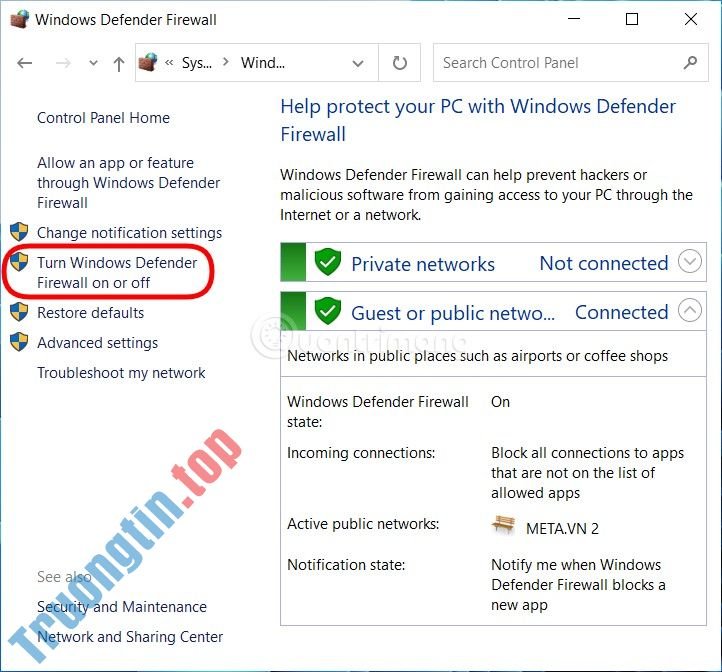
B4 : Nhấp vào Turn Windows Firewall on or off ở thanh bên trái (Mẹo: Bạn cũng đều có thể truy cập màn hình cài đặt tường lửa bằng cách thực thi câu lệnh control firewall.cpl trong CMD hoặc Run).
B5 : Tại đây, bạn nhấn để chọn mục Turn off Windows Firewall (not recommended) để tắt tường lửa trên Windows 10. Bạn có thể tắt tường lửa cho tất cả hai mạng private và public hoặc chỉ tắt cho một mạng tùy theo nhu cầu.
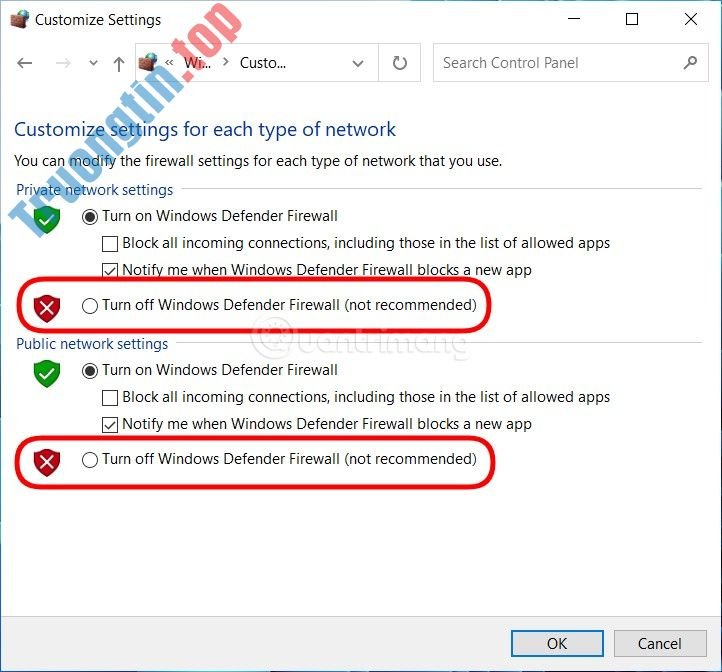
B6 : Nhấn OK để lưu thết lập.
Cách 2: Cách tắt tường lửa Win 10 bằng Windows Security
Về cơ bản thì cách này còn có thể được dùng cho tất cả Windows 10 và Windows 11.
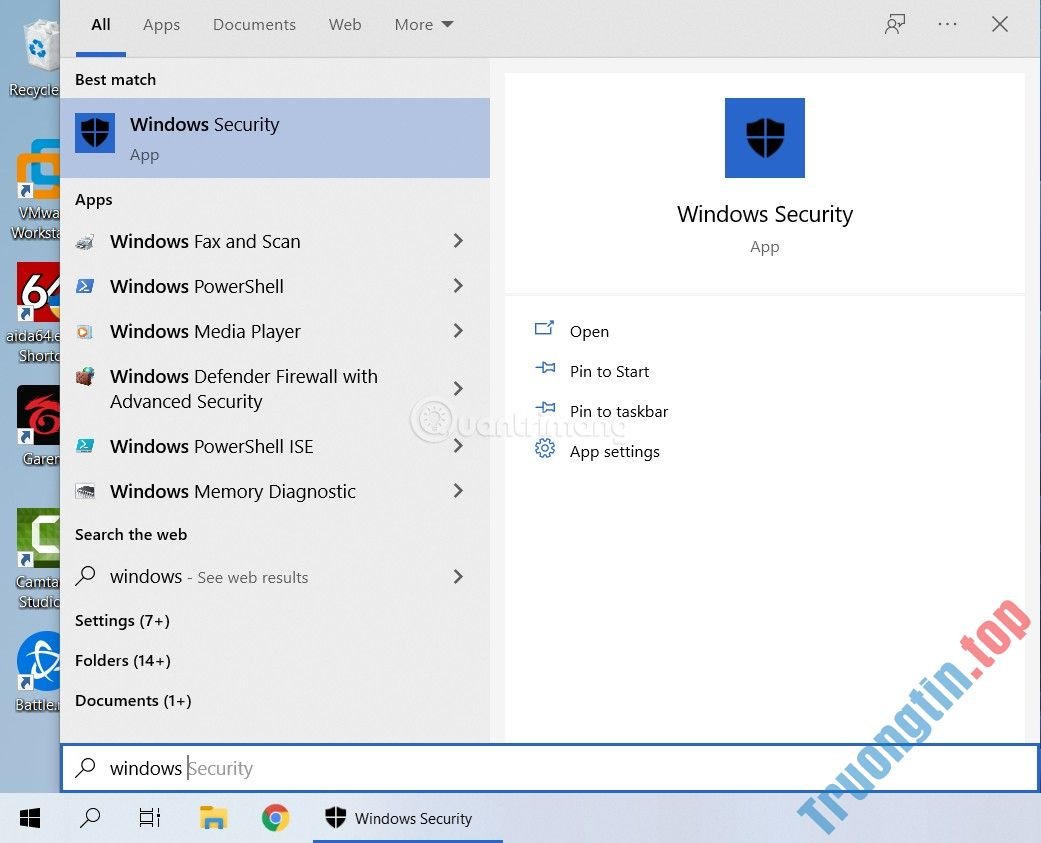
B1 : Bạn nhấn nút Win trên bàn phím hoặc click chuột vào nút Start để mở Start Menu sau đó nhập Windows Security để kiếm tìm và mở ứng dụng bảo vệ Windows.
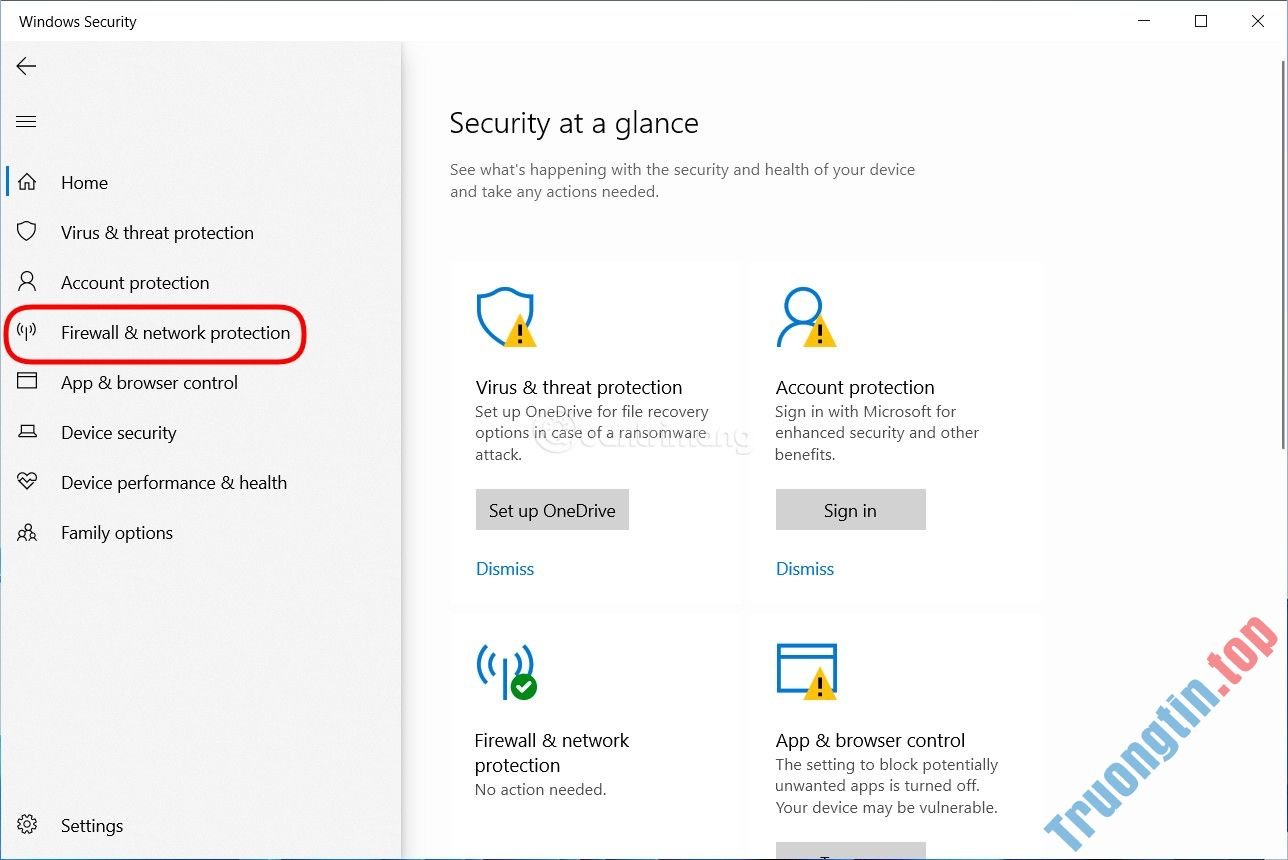
B2 : Bạn bấm vào Firewall & network protection.
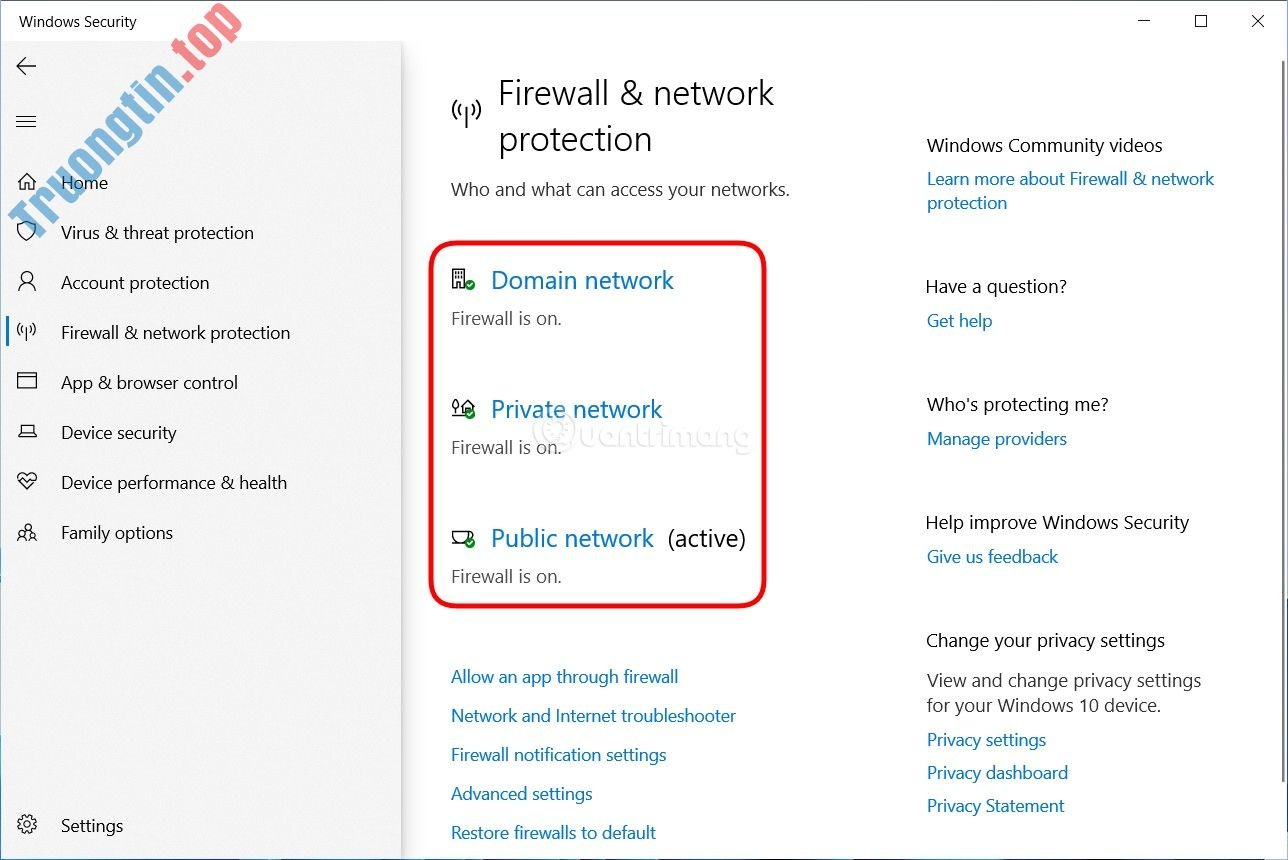
B3 : Nhấp vào từng mạng mà bạn mong muốn tắt tường lửa trong số ba mạng Domain network, Private network và Public network hoặc bấm vào cả ba nếu muốn tắt hết.
B4 : Sau khi nhấn vào mạng muốn tắt bạn hãy gạt công tắc ở phần Microsoft Defender Firewall từ On sang Off , tái diễn cho tất cả ba mạng nếu bạn muốn tắt cả ba.
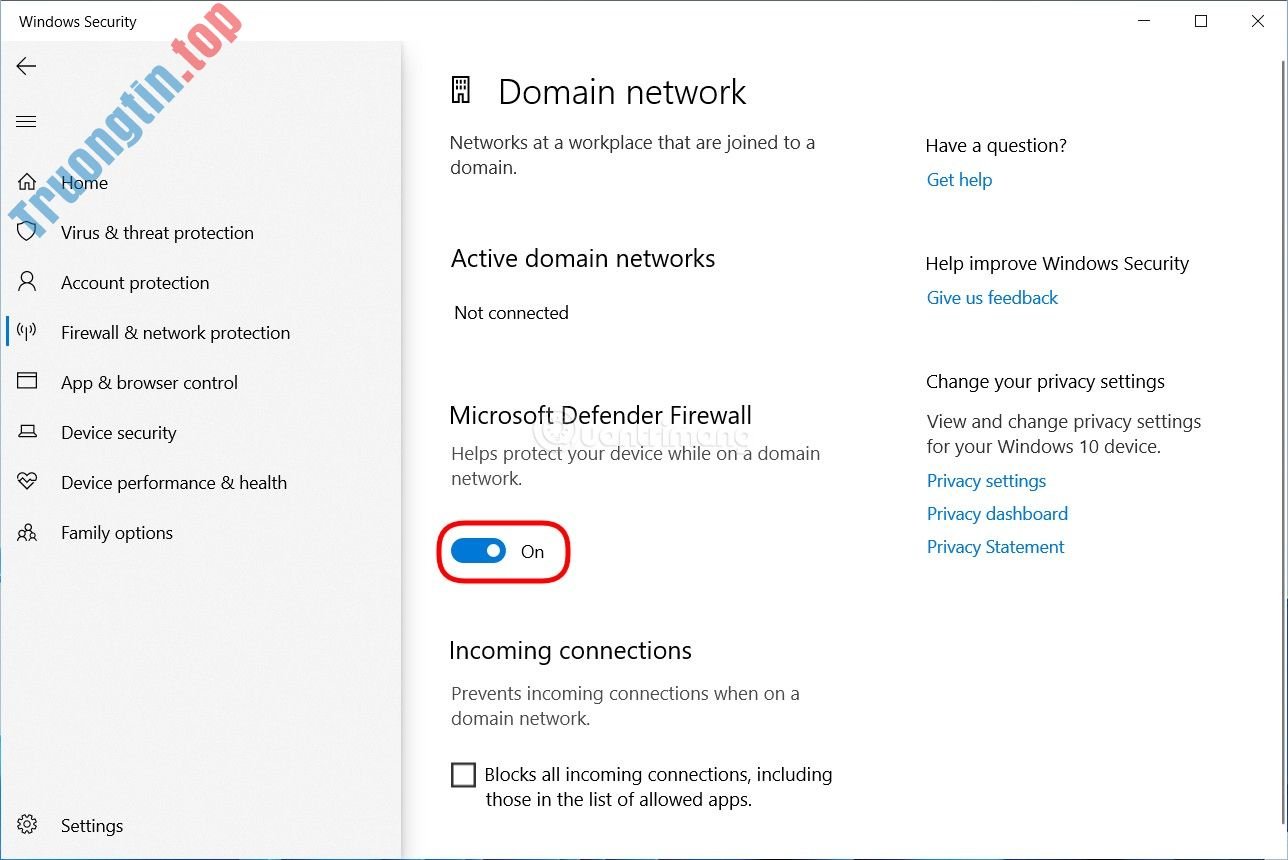
Như vậy là bạn đã tắt xong tường lửa trên Windows 10. Để bật lại tường lửa bạn chỉ cần làm từ bước 1, đến bước 4 chọn On thay vì Off.
Cách 3: Tắt firewall Windows 10 bằng câu lệnh
Những bạn đã quen với cmd và các câu lệnh hoặc những bạn thích cảm giác như là một hacker thì cũng có thể sử dụng câu lệnh để tắt tường lửa trên Windows 10. Cách làm như sau:
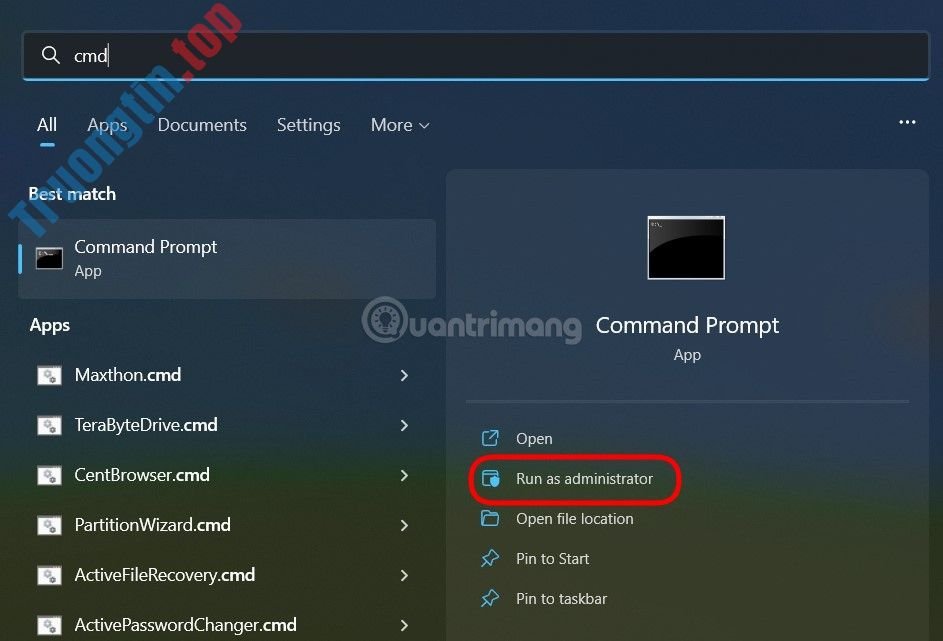
B1 : Bạn nhấn nút Win trên bàn phím hoặc nhấp chuột vào nút Start để mở Start Menu sau đó nhập cmd để tìm kiếm và mở cửa sổ lệnh Command Prompt. Hãy nhớ mở nó dưới quyền admin nhé.
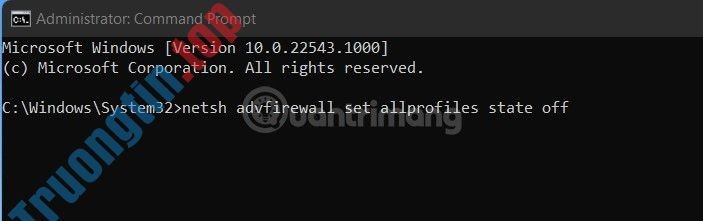
B2 : Để tắt tường lửa bạn nhập câu lệnh sau vào Command Prompt rồi nhấn Enter:
netsh advfirewall set allprofiles state off
B3 : Nếu muốn kích hoạt lại bạn chỉ cần nhập vào Command Prompt câu lệnh sau rồi nhấn Enter:
netsh advfirewall set allprofiles state on
Một số câu lệnh khác để bật, tắt tường lửa trên Win 10 mà bạn có thể cần:
- netsh advfirewall set currentprofile state off – Tắt tường lửa với những người dùng hiện tại
- netsh advfirewall set currentprofile state on – Mở tường lửa với người sử dụng hiện tại
- netsh advfirewall set domainprofile state off – Tắt tường lửa trên Domain network
- netsh advfirewall set domainprofile state on – Mở tường lửa trên Domain network
- netsh advfirewall set publicprofile state off – Tắt tường lửa trên Public network
- netsh advfirewall set publicprofile state on – Mở tường lửa trên Public network
- netsh advfirewall set privateprofile state off – Tắt tường lửa trên Private network
- netsh advfirewall set privateprofile state on – Mở tường lửa trên Private network
Chúc các bạn thành công!
- Mời tải bản Ghost Windows 17, dung hợp sức mạnh của Windows 10 với giao diện Windows 7
- Cách tắt Windows Update trên Windows 10, tắt update win 10 vĩnh viễn
- Cách cập nhật lên Windows 11 từ Windows 10
- Các cách làm, tùy chỉnh trong bài sẽ giúp tăng tốc Windows 10 của bạn “nhanh như gió”
cách tắt tường lửa windows 10,tắt tường lửa windows 10,tắt tường lửa win 10,cách tắt tường lửa win 10,cách tắt firewall windows 10,cách tắt firewall win 10
Nội dung 3 cách tắt tường lửa Windows 10 được tổng hợp sưu tầm biên tập bởi: Tin Học Trường Tín. Mọi ý kiến vui lòng gửi Liên Hệ cho truongtin.top để điều chỉnh. truongtin.top tks.
Bài Viết Liên Quan






Bài Viết Khác
- Địa Chỉ Cài Win Quận 3 – Cài Đặt PC Laptop Tại Nhà Q3
- Sửa Wifi Tại Nhà Quận 4
- Sửa Laptop Quận 3
- Dịch Vụ Cài Lại Windows 7,8,10 Tận Nhà Quận 4
- Dịch Vụ Cài Lại Windows 7,8,10 Tận Nhà Quận 3
- Tuyển Thợ Sửa Máy Tính – Thợ Sửa Máy In Tại Quận 4 Lương Trên 10tr
- Tuyển Thợ Sửa Máy Tính – Thợ Sửa Máy In Tại Quận 3
- Địa Chỉ Vệ Sinh Máy Tính Quận 3 – Dịch Vụ Giá Rẻ
- Nạp Mực Máy In Đường Cầm Bá Thước Quận Phú Nhuận
- Cách xuất hoặc sao lưu quy tắc Windows Firewall
- Địa chỉ Thay Bàn Phím Laptop Acer Aspire AO725
- Cách chèn phông nền quay video TikTok
- Dịch Vụ Cài Win Đường Bàn Cờ Quận 10