
 Forum
Forum


Khi bạn mở các ứng dụng trên Windows, đa số chúng không được chạy bằng quyền quản trị (quyền admin) dù bạn đang đăng nhập bằng tài khoản quản trị. Còn được biết đến với tên User Account Control (UAC), điều này giúp bảo quản PC khỏi việc trao quyền chẳng luôn phải có và có thể ảnh hưởng tới vấn đề bảo mật.
Nhưng khi cần chạy ứng dụng bằng quyền admin để thay đổi thiết lập hay tìm vấn đề gì đó, bạn không chỉ hiện diện một cách duy nhất. Dưới đây là 3 phương pháp để chạy phần mềm bằng quyền quản trị trong Windows.
4 phương pháp để chạy phần mềm bằng quyền quản trị trong Windows
- Click chuột phải và chọn Run as administrator
- Dùng tổ hợp bàn phím nhanh Ctrl + Shift + Enter
- Cách ít người biết: dùng Task Manager
- Cách tự động mở phần mềm với tư cách quản trị viên
- Không thể chạy với quyền admin?
- Xem lại cài đặt UAC
- Đảm bảo rằng bạn có quyền truy cập vào tài khoản admin
- Chạy quét SFC
- Thử Safe Mode
Click chuột phải và chọn Run as administrator
Dù chạy ứng dụng từ màn hình desktop, Start Menu hay File Explorer, mỗi khi click chuột phải vào ứng dụng đó, bạn sẽ thấy lựa chọn Run as administrator để chạy phần mềm bằng quyền admin. Sau khi click màn hình sẽ hiện thông báo UAC.
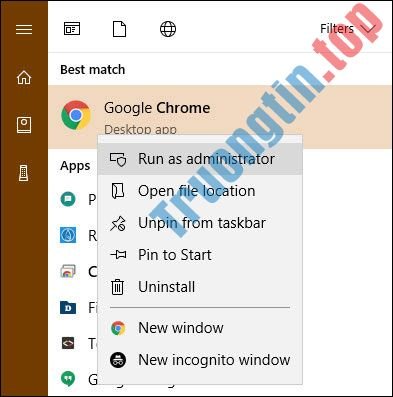
Click chuột phải vào phần mềm và chọn chạy bằng quyền quản trị
Dùng tổ hợp bàn phím nhanh Ctrl + Shift + Enter
Cũng như với nhiều thao tác khác, bạn cũng có thể có thể dùng phím tắt bàn phím để khởi chạy phần mềm dưới quyền quản trị mau hơn mà chẳng cần dùng tới chuột. Nhấn phím Windows để mở thanh tìm kiếm, sau đó gõ tên ứng dụng bạn mong muốn mở. Khi tên ứng dụng sáng lên, giữ Ctrl + Shift và nhấn Enter để mở ra hộp thông báo UAC, tiếp tục dùng mũi tên trên bàn phím để chọn đồng ý và nhấn Enter để chấp thuận.
Ngoài ra có thể vừa giữ Ctrl + Shift vừa click vào biểu trưng phần mềm để chạy bằng quyền quản trị.
Cách ít người biết: dùng Task Manager
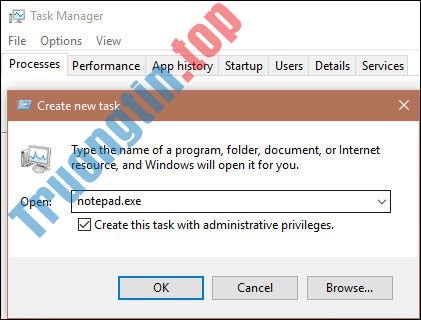
Cách này hơi dài dòng nhưng cũng là 1 cách
Trên Windows 10, dùng phím tắt Ctrl + Shift + Esc để mở Task Manager, sau đó click More details để mở rộng. Chọn File > Run new task và gõ tên ứng dụng cần chạy tại đây. Dùng phím Browser để tìm ứng dụng đó trên PC nếu muốn. Đừng quên chọn Create this task with administrative privileges và click OK để hoàn tất.
Cách tự động mở ứng dụng với tư cách quản trị viên
Để mở phần mềm ở chế độ quản trị mỗi đợt khởi chạy nó, bạn thi hành theo chỉ dẫn từng bước dưới đây.
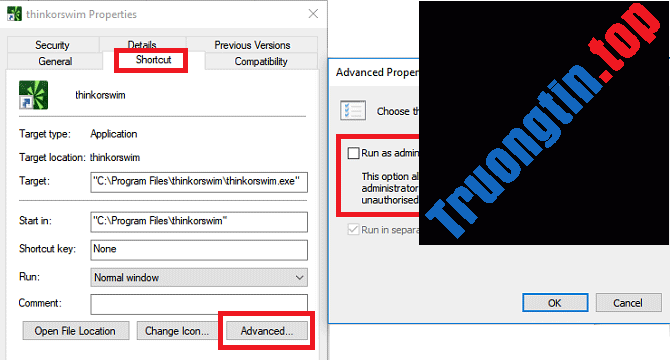
Bước 1 . Mở menu Start .
Bước 2. Trong danh sách All Apps , cuộn xuống và tìm phần mềm bạn muốn thay đổi.
Bước 3 . Click chuột phải vào tên ứng dụng và truy cập More > Open file location .
Bước 4. File Explorer sẽ mở, bấm chuột phải vào tên phần mềm một lần nữa.
Bước 5 . Click vào Properties và chọn tab Shortcut .
Bước 6 . Chọn Advanced .
Bước 7 . Cuối cùng, tích vào hộp bên cạnh Run as administrator .
Bước 8 . Click vào OK để lưu thay đổi.
Bây giờ phần mềm của bạn sẽ mở ở chế độ quản trị viên mỗi khi bạn chạy ứng dụng. Nếu bạn mong muốn xóa quyền quản trị, hãy làm theo những bước ở trên và bỏ tích ở hộp trong Bước 7.
Nhớ là nếu không có quyền quản trị thì bạn không có cách nào mở phần mềm bằng quyền quản trị được. Bạn có thể gán quyền admin cho tài khoản User theo chỉ dẫn Làm làm sao để khởi chạy phần mềm quyền Admin cho tài khoản User trong Windows?
Không thể chạy với quyền admin?
Đôi khi, bạn sẽ thấy rằng không có phương pháp nào ở trên để chạy chương trình với quyền admin có tác dụng. Nếu điều này xảy ra, bạn cũng đều có thể thử một số bản sửa lỗi khác nhau.
Xem lại cài đặt UAC
Như đã đề cập trước đó, User Account Control trong Windows cấp phép bạn kiểm soát cách các chương trình chạy với quyền admin. Nếu đã đăng nhập vào tài khoản admin, bạn sẽ phải cung cấp xác nhận khi một chương trình muốn chạy với quyền admin. Những người đăng nhập vào tài khoản tiêu chuẩn phải cung cấp tin tức đăng nhập của admin để thực hành việc này.
Để kiểm tra cài đặt ngày nay của bạn, hãy nhập uac vào menu Start và mở tùy chọn Change User Account Control settings . Tại đây, bạn sẽ thấy 4 cấp bậc UAC để lựa chọn.
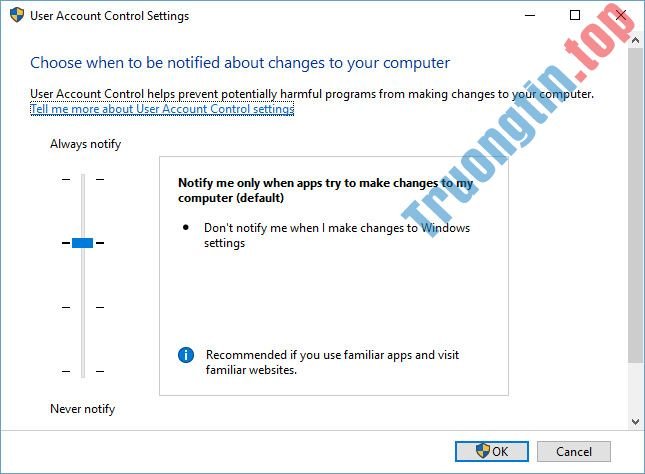
Từ trên xuống dưới lần lượt là:
- Luôn thông báo khi bạn thi hành thay đổi đối với cài đặt Windows hoặc các phần mềm thực hiện thay đổi . Điều này tương đương với việc tiến hành UAC mới đầu của Windows Vista.
- Chỉ thông báo khi ứng dụng cố gắng thực hiện thay đổi . Đây là cài đặt mặc định và là cài đặt mà hầu hết mọi người nên sử dụng.
- Chỉ thông báo khi phần mềm gắng gượng thực hành thay đổi, nhưng vẫn không làm mờ desktop . Điều này tựa như như trên, ngoại trừ cửa sổ UAC không làm tối desktop.
- Không bao giờ thông báo . Thao tác này sẽ tắt hoàn toàn các lời nhắc UAC. Bài viết không khuyến nghị sử dụng cài đặt này vì khi sử dụng tài khoản admin, nó sẽ tự động phê duyệt tất cả các đòi hỏi để chạy với tư cách admin mà chẳng cần sự cho phép của bạn. Và nếu bạn đang sử dụng tài khoản Standard, tài khoản này sẽ tự động từ chối tất cả những đòi hỏi của admin.
Do đó, nếu đã tắt UAC, bạn sẽ không thể sử dụng lệnh Run as admin đúng cách. Đảm bảo rằng bạn đã bật tính năng này, sau đó thử lại.
Đảm bảo rằng bạn có quyền truy cập vào tài khoản admin
Để sử dụng UAC đúng cách, bạn cần có quyền truy cập vào tài khoản admin. Nếu bạn không có mật khẩu admin hoặc bạn đang nhập bằng thông tin cho tài khoản không phải là admin, thì nó sẽ không hoạt động. Vì vậy, bạn nên đáp ứng rằng bạn có tài khoản người sử dụng admin.
Cách đơn giản nhất để kiểm tra điều này là nhập netplwiz vào menu Start để mở bảng điều khiển User Accounts. Tại đây, bạn sẽ thấy bản kê tất cả người dùng trên PC và biết được họ thuộc đội nào. Nhấp đúp vào một người và chuyển qua tab Group Membership để thay đổi cấp độ quyền của tài khoản.
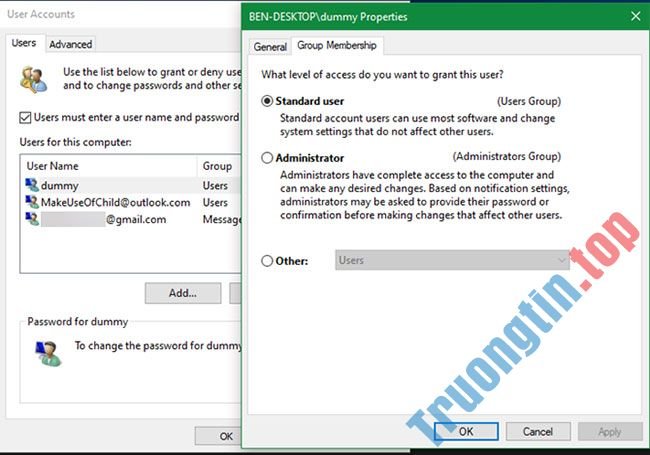
Tất nhiên, bạn sẽ rất cần đăng nhập vào tài khoản admin để thay đổi điều này. Nếu bạn quên mật khẩu cho mọi thứ các tài khoản admin, bạn phải reset lại mật khẩu Windows đã mất. Nếu bạn tiếp tục gặp sự cố sau đó, hãy thử tạo một tài khoản mới và xem điều đó có tạo nên sự khác biệt hay không.
Chạy quét SFC
Quét SFC hay System File Checker sẽ kiểm tra các file hệ thống Windows bị hỏng và gắng gượng sửa chữa chúng.
Để sử dụng công cụ này, hãy nhấn Win + X và chọn Command Prompt (Admin) hoặc Windows PowerShell (Admin) trong menu kết quả. Sau đó nhập lệnh sau:
sfc /scannow
Sau khi hoàn tất, bạn sẽ thấy một thông báo nếu công cụ thực hiện bất kỳ bản sửa lỗi nào.
Thử Safe Mode
Nếu bạn đã kiểm tra kỹ tất cả ở trên và thấy rằng mình vẫn chẳng thể chạy các chương trình với tư cách admin đúng cách, tiếp theo, bạn nên thử khởi động ở Safe Mode. Điều này sẽ vô hiệu hóa mọi thứ trừ các service thiết yếu đang chạy, cấp phép bạn xem liệu có bất kỳ service nào của bên thứ ba đang can thiệp vào chức năng admin hay không.
Xem thêm:
- Kỹ thuật phân quyền quản trị Window
- Tạo biểu tượng tắt chạy phần mềm dưới quyền quản trị
- Hướng dẫn mở Command Prompt dưới quyền Admin trên Windows
- 8 cách mở Task Scheduler trong Windows 10
- Cách mở Notepad với quyền admin
chạy phần mềm bằng quyền admin,chạy ứng dụng bằng quyến admin,run as administrator,quyền quản trị Windows,quyền admin Windows,mở phần mềm bằng quyền admin,mở ứng dụng bằng quyền admin,cách mở phần mềm bằng quyền quản trị
Nội dung 4 cách để chạy phần mềm bằng quyền quản trị trong Windows được tổng hợp sưu tầm biên tập bởi: Tin Học Trường Tín. Mọi ý kiến vui lòng gửi Liên Hệ cho truongtin.top để điều chỉnh. truongtin.top tks.
Bài Viết Liên Quan






Bài Viết Khác
- Địa Chỉ Cài Win Quận 3 – Cài Đặt PC Laptop Tại Nhà Q3
- Sửa Wifi Tại Nhà Quận 4
- Sửa Laptop Quận 3
- Dịch Vụ Cài Lại Windows 7,8,10 Tận Nhà Quận 4
- Dịch Vụ Cài Lại Windows 7,8,10 Tận Nhà Quận 3
- Tuyển Thợ Sửa Máy Tính – Thợ Sửa Máy In Tại Quận 4 Lương Trên 10tr
- Tuyển Thợ Sửa Máy Tính – Thợ Sửa Máy In Tại Quận 3
- Địa Chỉ Vệ Sinh Máy Tính Quận 3 – Dịch Vụ Giá Rẻ
- Sạc Laptop Dell Inspiron 13 5368 Giá Rẻ Nhất
- Cách tắt và xóa tính năng Math Solver trên Microsoft Edge
- Sửa lỗi kết nối OneDrive trên Windows 10
- Cửa Hàng Sửa Máy Tính Ở Phường 4 Quận 11
- Cách bật thông báo cuộc gọi nhỡ Zalo