
 Forum
Forum


Một số người dùng tự hỏi chính định vị dạng WebP là gì và nó được dùng ở đâu? WebP khác biệt như thế nào so với những định dạng ảnh khác? Những điều này đã được Quantrimang.com chia sẻ trong bài viết trước đây. Còn trong hướng dẫn này, hãy tìm hiểu cách mở ảnh WebP trong Windows 10.
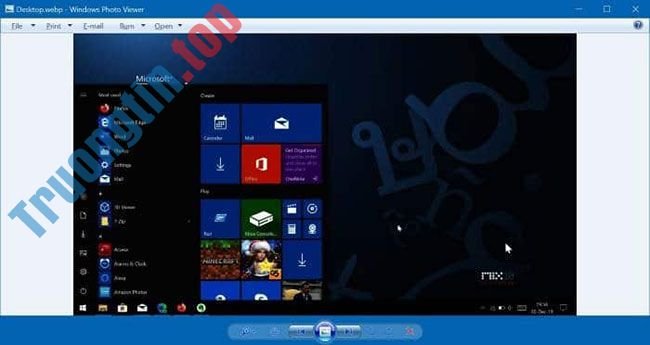
Xem ảnh WebP với Windows Photo Viewer
Windows Photo Viewer cổ kính trong Windows 10 bổ trợ WebP. Điều này có nghĩa là bạn cũng có thể mở ảnh WebP bằng Windows Photo Viewer mà không cần cài đặt bất kỳ codec hoặc plugin nào. Bấm chuột phải vào file ảnh WebP, bấm vào Open with , sau đó chọn Windows Photo Viewer để mở ảnh WebP bằng Windows Photo Viewer.
Tuy nhiên, điều đáng chú trọng là Windows Photo Viewer đã trở nên tắt theo mặc định. Bạn cần kích hoạt nó. Tham khảo cách bật Windows Photo Viewer trong Windows 10 để hiểu hướng dẫn từng bước.
Sử dụng ImageGlass hoặc 123 Photo Viewer để mở WebP trong Windows 10
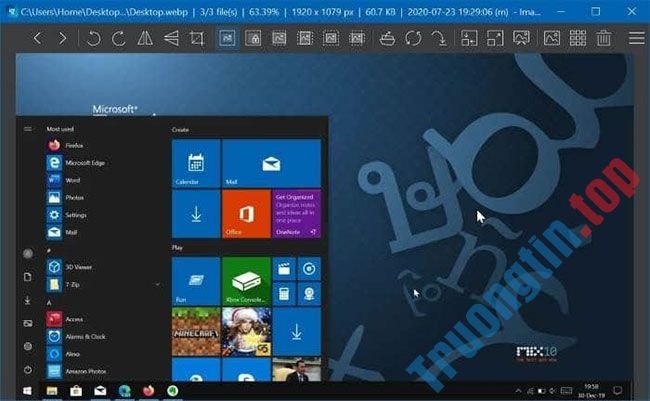
Nếu không muốn bật và sử dụng Windows Photo Viewer để mở ảnh WebP, bạn cũng có thể sử dụng 123 Photo Viewer có sẵn trong Store hoặc ImageGlass mã nguồn mở.
ImageGlass có lẽ là trình xem ảnh miễn phí tốt nhất hiện có dành cho Windows 10. Nó hỗ trợ hơn 70 định hình ảnh, kể cả cả WebP. Giao diện người dùng khá gọn gàng.
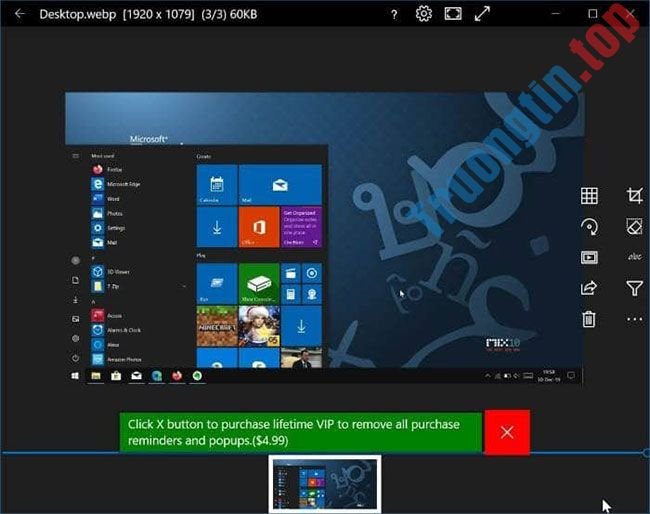
123 Photo Viewer, như tên gọi của nó, là một trình xem ảnh dành cho Windows 10. Ngoài các định hình ảnh phổ biến khác, nó cũng hỗ trợ cả định hình WebP. Giao diện người sử dụng không những tuyệt hảo mà còn giàu chức năng. Bạn cũng có thể tải công cụ này xuống từ Windows 10 Store.
IrfanView là một trình xem hình ảnh thông dụng khác có hỗ trợ cho WebP.
Chuyển đổi WebP thành JPG hoặc PNG, sau đó mở bằng phần mềm Photos
Không có cách nào để mở ảnh WebP bằng ứng dụng Photos trong Windows 10. Tuy nhiên, có 1 biện pháp có thể giúp mở ảnh WebP bằng ứng dụng này. Đó là bằng cách chuyển đổi file ảnh WebP thành JPG hoặc PNG, sau đó bạn cũng có thể có thể mở chúng bằng phần mềm Photos. Đây là cách thay tên WebP thành JPG hoặc PNG:
Bước 1 : Duyệt đến thư mục chứa ảnh WebP. Bấm vào tab View và sau đó chọn File name extensions để xem phần mở rộng file cho tất cả những file.
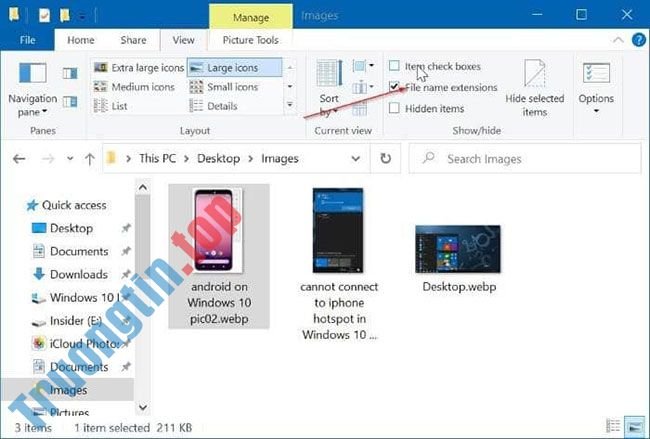
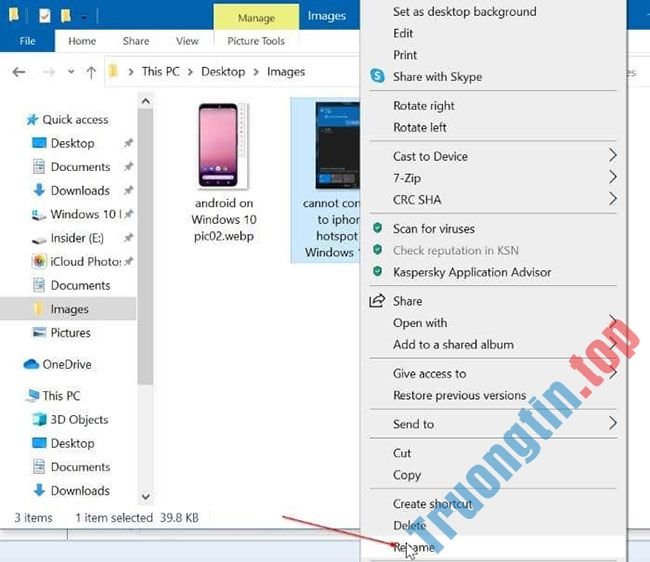
Bước 2 : Nhấp chuột phải vào file ảnh có phần mở rộng WebP rồi nhấp vào tùy chọn Rename . Hoặc chọn file rồi nhấn phím F2.
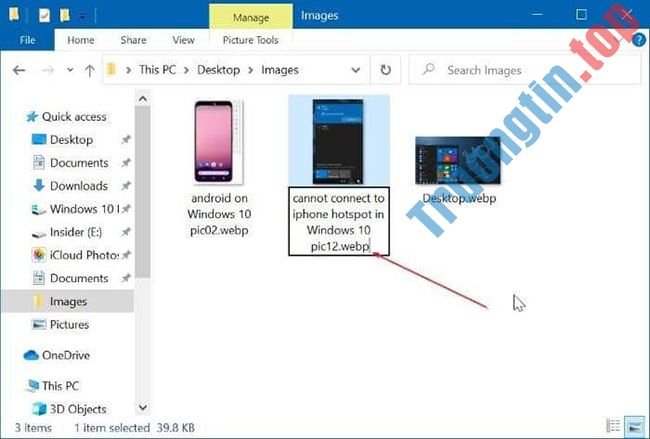
Bước 3 : Bây giờ, thay đổi phần mở rộng WebP hoặc webp (hiển thị ở cuối tên file) thành JPG, JPEG hoặc PNG. Nhấn phím Enter để lưu.
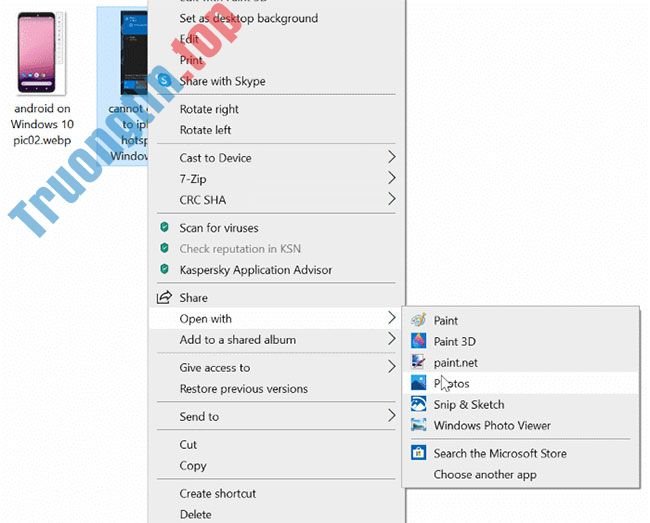
Bước 4 : Cuối cùng, click chuột phải vào file JPG hoặc PNG (mà bạn vừa chuyển đổi từ WebP), nhấp vào Open with , rồi nhấp vào ứng dụng Photos để mở bằng phần mềm này.
Ngoài ứng dụng Photos, bạn cũng có thể có thể sử dụng bất kỳ trình xem ảnh nào khác để xem ảnh đã chuyển đổi.
Mở hình ảnh WebP bằng Chrome, Edge hoặc Paint trong Windows 10
Bạn cũng có thể sử dụng Chrome, Edge (Edge dựa trên Chromium) hoặc bao gồm chương trình Paint tích hợp sẵn trong Windows 10 để mở ảnh WebP.
Bạn chỉ cần nhấp chuột phải lên ảnh, chọn Open with , sau đó chọn Paint, Chrome hoặc Edge để mở ảnh.

Nếu bạn không ngại cài đặt một chương trình miễn phí, bài viết khuyên bạn nên sử dụng chương trình ImageGlass. Trên thực tế, nếu bạn thường xuyên giải quyết hình ảnh WebP, bạn cũng có thể đặt ImageGlass làm trình xem hình ảnh mặc định trong Windows 10.
Xem thêm:
- Hướng dẫn xem ảnh dưới dạng slideshow trên Windows 10
- Lấy lại Windows Photo Viewer trên Windows 10 giúp xem ảnh nhanh hơn, Photos chậm quá!
- Cách mở 178 định hình ảnh trên Windows 10
- Cách convert ảnh HEIC bằng HEIC Image Converter Tool
- Cách đổi logo khi khởi động Windows 10 thành ảnh của bạn
Windows 10,ảnh webp,mở ảnh webP,cách mở ảnh webP,mở ảnh webP trên Windows 10
Nội dung 4 cách mở ảnh WebP trên Windows 10 được tổng hợp sưu tầm biên tập bởi: Tin Học Trường Tín. Mọi ý kiến vui lòng gửi Liên Hệ cho truongtin.top để điều chỉnh. truongtin.top tks.
Bài Viết Liên Quan






Bài Viết Khác
- Địa Chỉ Cài Win Quận 3 – Cài Đặt PC Laptop Tại Nhà Q3
- Sửa Wifi Tại Nhà Quận 4
- Sửa Laptop Quận 3
- Dịch Vụ Cài Lại Windows 7,8,10 Tận Nhà Quận 4
- Dịch Vụ Cài Lại Windows 7,8,10 Tận Nhà Quận 3
- Tuyển Thợ Sửa Máy Tính – Thợ Sửa Máy In Tại Quận 4 Lương Trên 10tr
- Tuyển Thợ Sửa Máy Tính – Thợ Sửa Máy In Tại Quận 3
- Địa Chỉ Vệ Sinh Máy Tính Quận 3 – Dịch Vụ Giá Rẻ
- Tìm hiểu về Windows 10 LTSC
- Dịch Vụ Cài Win Đường Cô Giang Quận 1
- Pin Laptop ideapad 510 Giá Rẻ Nhất
- Dịch Vụ Sửa Máy Giặt Bị Liệt Chạm Phím Quận 1
- Dịch Vụ Sửa Máy Tính Đường Nguyễn Ngọc Cung Quận 8