
 Forum
Forum


Lỗi màn hình xanh nvlddmkm.sys (còn được gọi là lỗi Video TDR Failure) đã xảy ra với nhiều người dùng Windows, đa phần trong các họ cũng ngẫu nhiên sử dụng GPU Nvidia. Mặc dù nguyên nhân chuẩn xác của lỗi sẽ không trùng lặp tùy trường hợp của mỗi người, nhưng có một số cách khắc phục mà bạn có thể thử để loại bỏ vấn đề này.
Dưới đây là 5 cách bạn cũng có thể có thể sửa lỗi nvlddmkm.sys trong Windows 10.
1. Cập nhật driver card đồ họa
Thông thường, các driver GPU lạc hậu gây nên rất nhiều lỗi trong Windows. Đó là nguyên do tại sao bước hợp lý đầu tiên cần thực hành khi xử lý vấn đề đây là cập nhật driver card đồ họa của bạn. Điều này cũng đều có thể được thi hành theo hai cách: Thông qua Device Manager hoặc qua Nvidia GeForce Experience.
Cập nhật driver card đồ họa bằng Nvidia GeForce Experience
Nvidia GeForce Experience là một phần mềm sát cánh với mọi thứ các GPU của Nvidia và có khả năng là bạn đã cài đặt nó. Nếu chưa xuất hiện ứng dụng, bạn cũng có thể tải xuống từ đây. Ứng dụng này cũng đều có 1 số tính năng và lợi ích chính khác mà người chơi game có thể thấy hữu ích.
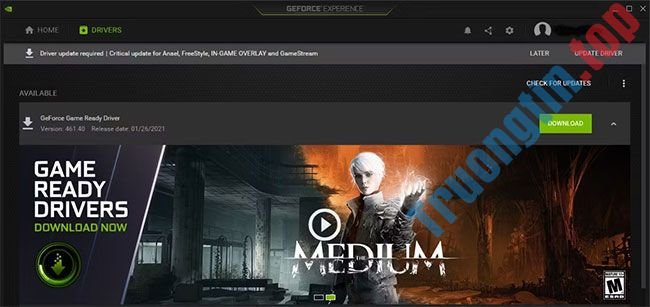
Đây là cách bạn cũng đều có thể sử dụng Nvidia GeForce Experience để cập nhật driver màn hình của mình:
- Mở Nvidia GeForce Experience. Nó thường được tìm thấy trên desktop hoặc thanh taskbar trong Windows 10.
- Đăng nhập vào Nvidia GeForce Experience, nhấp vào Drivers , nằm ở góc trên cùng bên trái.
- Bạn sẽ thấy bản kê các driver Nvidia GameReady mới nhất. Nhấp vào Download , sau đó phần mềm sẽ tự động tải xuống và cài đặt driver mới nhất cho bạn.
2. Cập nhật Windows lên phiên bản mới nhất
Đôi khi, những phiên bản Windows cũ kích hoạt BSOD nvlddmkm.sys. Nếu bạn đang chạy phiên bản cũ, thì có khả năng sự cố đang diễn ra do vấn đề tương thích. Nếu đúng như vậy, tốt nhất bạn nên nâng cấp nó bằng phương pháp dùng các bản cập nhật hệ thống có sẵn.
3. Ép xung GPU
Điều này nghe có vẻ kỳ lạ, nhưng một số người sử dụng đã sửa lỗi nvlddmkm.sys bằng phương pháp ép xung GPU của họ. Mặc dù điều ấy có thể dẫn đến hiện tượng giảm năng suất nhỏ, nhưng rất đáng để thử nếu nó loại bỏ được lỗi. Tiện ích dễ dàng nhất để thực hiện việc đây là MSI Afterburner, bạn có thể tải xuống tại đây.
Sau khi tải xuống và cài đặt MSI Afterburner, hãy làm theo những bước sau để ép xung GPU của bạn:
- Khởi chạy tiện ích MSI Afterburner và tìm thanh trượt có nội dung Core Clock.
- Điều chỉnh thanh trượt và di chuyển nó về hướng bên trái cho tới khi nó ở mức -50 hoặc thấp hơn.
- Áp dụng các cài đặt và khởi động lại máy tính của bạn.
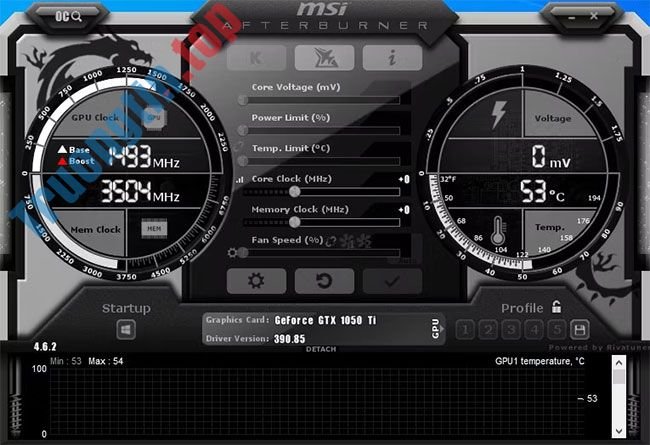
Người dùng cần lưu ý rằng việc ép xung GPU cũng sẽ làm giảm độ nóng và điện áp.
4. Chạy kiểm tra ổ đĩa và bộ nhớ trên máy tính
Một lý do khác cho lỗi này còn cũng đều có thể là bộ nhớ bị lỗi hoặc sự cố với thiết bị lưu giữ của bạn. Tốt nhất là loại trừ những điều đó bằng cách chạy các kiểm tra tương ứng.
Chạy kiểm tra ổ đĩa bằng CHKDSK
CHKDSK là một tiện ích Windows tích hợp sẵn, tự động kiểm tra và sửa chữa ổ hdd của bạn.
Chạy kiểm tra bộ nhớ bằng Windows Memory Diagnostic
Công cụ Windows Memory Diagnostic, ngoài việc khá dễ sử dụng, còn giải quyết đa số các vấn đề liên quan đến bộ nhớ trong Windows. Trong tình huống này, tốt nhất bạn nên tìm kiếm bất kỳ vấn đề nào.
Để thi hành điều này, hãy làm theo các bước sau:
- Nhấn phím Windows + R để mở cửa sổ lệnh Run.
- Nhập mfsched.exe vào hộp văn bản và nhấn Enter. Ngoài ra, bạn cũng cũng có thể khởi chạy Memory Diagnostic Tool bằng phần mềm Settings.
- Trong cửa sổ mở ra, bạn có thể chọn khởi động lại máy tính của mình ngay tức thì và kiểm tra sự cố hay đợi cho đến khi thực hiện thủ công. Khi bạn đang cố gắng sửa lỗi nvlddmkm.sys, tốt đặc biệt là chọn khởi động lại ngay lập tức.
Chờ cho tới khi qui trình xong xuôi và kiểm tra xem sự cố hiện đã được khắc phục chưa.
5. Loại bỏ hoàn toàn và cài đặt lại driver card đồ họa
Bạn chỉ nên dùng tùy chọn này sau khi thử mọi phương án khác. Ngoài ra, hãy đảm bảo tạo một điểm khôi phục hệ thống đề phòng tình huống bất kỳ điều gì xấu xảy ra. Đây là hướng dẫn tuyệt vời về phong thái sử dụng tính năng khôi phục hệ thống.
Để cài đặt lại driver GPU của bạn, hãy làm theo một số bước sau:
Xin lưu ý rằng bản sửa lỗi này sẽ không phải khi nào cũng hoạt động. Bạn luôn có thể quay lại phần trước mắt của bài viết để biết các mẹo cài đặt lại driver card đồ họa của mình.
- Trên thanh tìm kiếm, nhập Device Manager và mở nó.
- Tìm Display adapters và mở rộng phần này bằng phương pháp sử dụng mũi tên drop-down.
- Nhấp chuột phải vào GPU và nhấp vào Uninstall device.
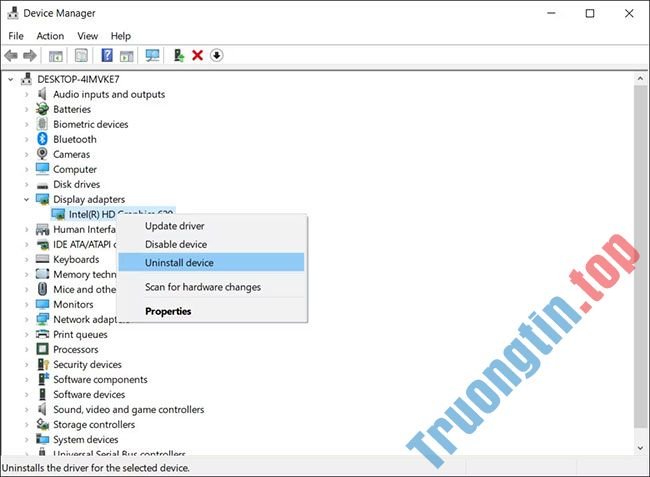
- Trong cửa sổ xác nhận, đừng quên đánh dấu vào hộp kiểm Delete the driver software for this device , sau đó nhấp vào OK.
- Sau khi công đoạn gỡ cài đặt hoàn tất, hãy tải xuống driver Nvidia mới nhất cho GPU của bạn từ đây. Cài đặt các driver này và khởi động lại máy tính.
- Khi máy tính của bạn khởi động, hãy điều phối đến C:WindowsSystem32Drivers và đổi tên file nvlddmkm.sys thành nvlddmkm.sys.old
- Sau đó, mở thư mục Nvidia, thường được tìm thấy tại C:ProgramFilesNvidia , tìm một file có tên nvlddmkm.sys_ và sao chép nó vào thư mục System32.
- Bây giờ, hãy mở Command Prompt với quyền admin và nhập nội dung sau:
EXPAND.exe nvlddmkm.sy_ nvlddmkm.sys
- Sau khi công đoạn mở rộng hoàn tất, hãy sao chép và dán file nvlddmkm.sys mới tạo vào thư mục C:WindowsSystem32Drivers.
Sử dụng các phương pháp trên, người dùng cũng đều có thể đơn giản sửa lỗi nvlddmkm.sys “Video TDR fail” mà chẳng càng phải thay thế GPU. Lỗi này chỉ là một trong số những lỗi thông dụng nhất mà người sử dụng Windows phải đối mặt. Để tránh những vấn đề như vậy trong tương lai, hãy đáp ứng bạn luôn cập nhật driver card đồ họa của mình.
- Hướng dẫn sửa lỗi “Network path was not found” trong Windows
- Cách sửa lỗi “Windows Has Detected an IP Address Conflict”
- Cách khắc phục lỗi “Device Not Migrated” trong Windows 10
- Cách sửa lỗi VMware Workstation “\.VMCIDevVMX” trên Windows
lỗi win 10,sửa lỗi win 10,nvlddmkm.sys,lỗi nvlddmkm.sys,lỗi nvlddmkm.sys trong win 10,sửa lỗi nvlddmkm.sys,sửa lỗi nvlddmkm.sys trong Windows 10
Nội dung 5 cách dễ dàng sửa lỗi nvlddmkm.sys trong Windows 10 được tổng hợp sưu tầm biên tập bởi: Tin Học Trường Tín. Mọi ý kiến vui lòng gửi Liên Hệ cho truongtin.top để điều chỉnh. truongtin.top tks.
Bài Viết Liên Quan






Bài Viết Khác
- Địa Chỉ Cài Win Quận 3 – Cài Đặt PC Laptop Tại Nhà Q3
- Sửa Wifi Tại Nhà Quận 4
- Sửa Laptop Quận 3
- Dịch Vụ Cài Lại Windows 7,8,10 Tận Nhà Quận 4
- Dịch Vụ Cài Lại Windows 7,8,10 Tận Nhà Quận 3
- Tuyển Thợ Sửa Máy Tính – Thợ Sửa Máy In Tại Quận 4 Lương Trên 10tr
- Tuyển Thợ Sửa Máy Tính – Thợ Sửa Máy In Tại Quận 3
- Địa Chỉ Vệ Sinh Máy Tính Quận 3 – Dịch Vụ Giá Rẻ
- Cách xóa add-in trong Excel
- Dịch Vụ Sửa Máy Tính Đường Nguyễn Văn Thạnh Quận 9
- Dịch Vụ Cài Win Đường Nguyễn Văn Giai Quận 1
- Dịch Vụ Sửa Máy Lạnh Dàn Nóng Không Chạy Quận 5
- Địa Chỉ Cài Đặt Máy Tính Quận 7 Uy Tín, Lấy Ngay