
 Forum
Forum


Thanh Taskbar là một trong số tính năng được người sử dụng sử dụng tối đa trong Windows 10 cũng như những phiên bản Windows khác.
Windows 10 cung cấp cho bạn một số tính năng mà thông qua đó bạn có thể tùy chỉnh thanh Taskbar theo nhiều cách và tính năng Auto-hide Taskbar trong Windows 10 cung cấp cho bạn thêm lựa chọn để tùy biến.
Tự động ẩn hiện thanh Taskbar trên máy tính giúp bạn có thể tùy biến thanh Taskbar để tạo không gian màn hình. Khi bạn di chuyển chuột vào thanh Taskbar thì nó hiện đầy đặn các chức năng như mặc định khi bạn chưa thiết lập còn nếu di chuyển chuột ra nơi khác thì Taskbar sẽ tự động ẩn đi.
Xem thêm: 8 công cụ giúp ẩn chương trình đang chạy trên thanh Taskbar hoặc Traybar
Cách ẩn thanh Taskbar trong Windows 10
Để thiết lập tự động ẩn thanh Taskbar trên Windows 10, bạn thực hành theo các bước hướng dẫn dưới đây:
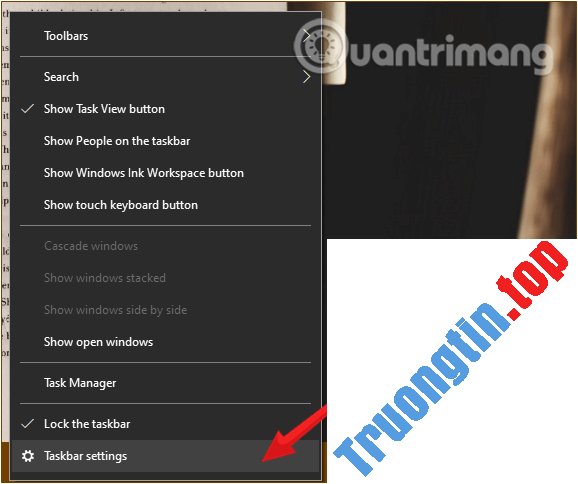
Bước 1: Di chuyển con trỏ chuột đến mép dưới cùng hoặc địa thế cố định thanh Taskbar trên màn hình, ấn chuột phải vào bất kỳ vùng trống nào trên thanh Taskbar.
Bước 2: Nhấn chọn Taskbar Settings từ menu hiện ra.
Bước 3: Ở cửa sổ cài đặt Taskbar hiện ra, giám sát giao diện bên phải, tìm mục Automatically hide the taskbar in desktop mode và bật thanh trượt phía dưới thành chế độ ON.
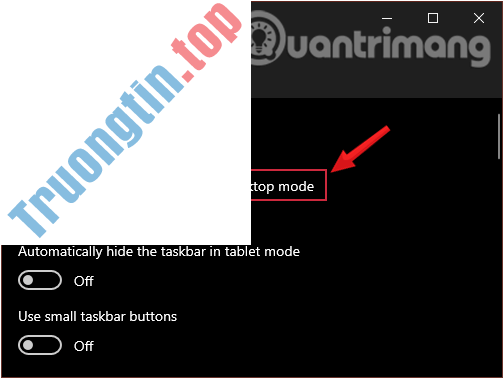
Thanh tác vụ sẽ biến mất và sẽ chỉ hiện ra khi bạn di chuyển chuột đến khu vực thanh Taskbar của màn hình.
Để hiện thanh Taskbar, bạn thực hành tương tự và chuyển mục Automatically hide the taskbar in desktop mode về chế độ OFF là được.
Trong phần cài đặt thanh Taskbar này cũng có thể có 1 vài tính năng khác khá hay ho như di chuyển vị trí, thay đổi kích cỡ biểu trưng thanh Taskbar… Hãy thử mày mò một chút để thay đổi theo sở thích của bạn xem nhé.
Ẩn thanh Taskbar chỉ trên một số màn hình
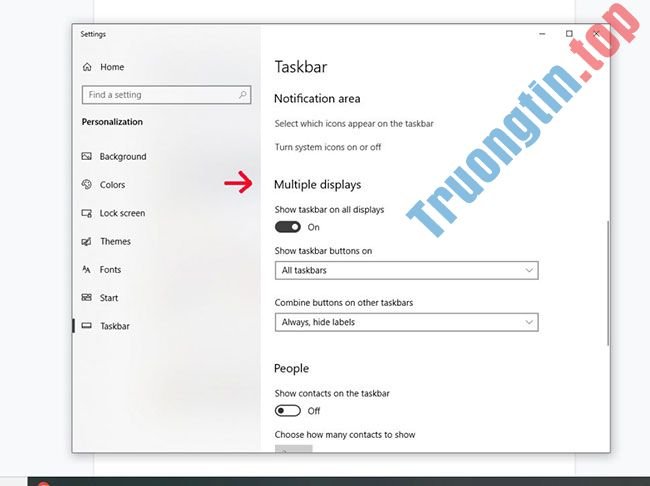
Nếu sử dụng nhiều màn hình, bạn có thể chọn hiển thị thanh tác vụ chỉ trên một hoặc cả hai màn hình. Điều này được điều tiết từ và một menu cài đặt Taskbar.
Bước 1 : Chuyển tùy chọn “Show taskbar on all displays” thành On hoặc Off , tùy thuộc vào sở thích của bạn.
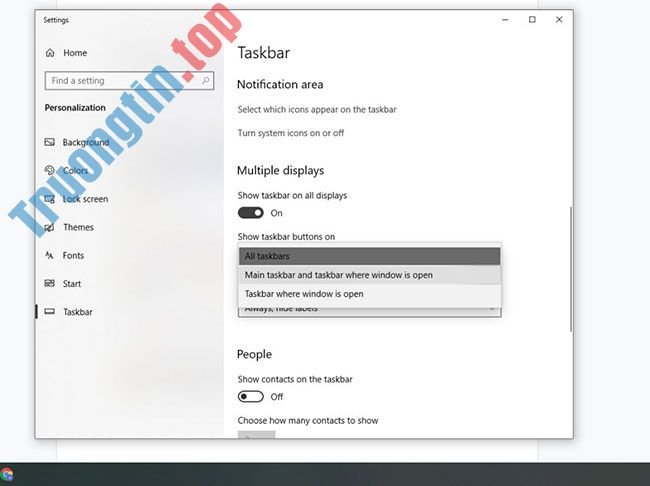
Bước 2 : Chọn một hoặc cả 2 màn hình từ bản kê drop-down để chọn địa thế các nút trên thanh tác vụ sẽ xuất hiện.
Di chuyển thanh Taskbar
Nếu không thích vị trí của thanh tác vụ, bạn có thể di chuyển nó sang bất kỳ phía nào của màn hình.
Bước 1 : Tìm phần có tên là Taskbar location on screen .

Bước 2 : Chọn một cạnh của màn hình bằng menu drop-down. Thanh tác vụ cũng có thể có thể xuất hiện phía trên cùng, bên trái, bên phải hoặc cuối màn hình.
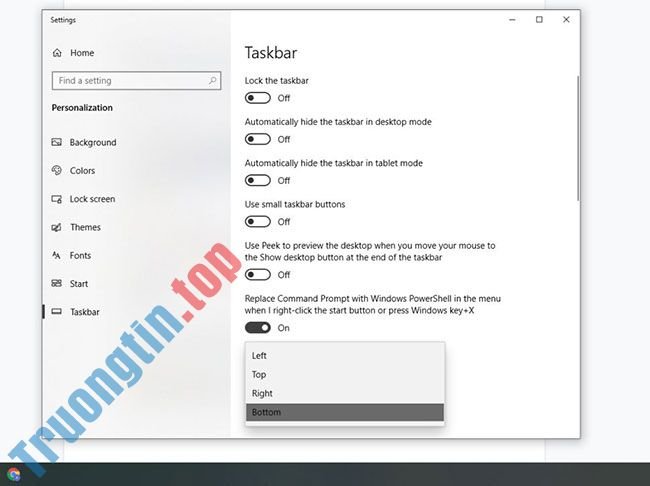
Chúc các bạn thành công!
Tham khảo thêm 1 số bài viết dưới đây:
- Khởi động Windows 10 “nhanh như gió” với Fast Startup
- Thủ thuật tùy biến Taskbar trên Windows 10 hiệu quả
- Cách lấy lại 20GB dung lượng sau cập nhật Windows 10 November
- Khắc phục một số lỗi máy tính thường gặp – Phần 2
- Làm ra sao để xóa thư mục Windows.old trên Windows 10?
- Cách đổi nút Start trên Windows 10
- Thủ thuật kích hoạt / vô hiệu hóa Windows Updates trên Windows 10 nhanh chóng, đơn giản
windows 10,taskbar windows 10,ẩn tự động taskbar,ẩn tự động taskbar windows 10,cách dùng windows 10,ẩn thanh taskbar win 10,cách ẩn thanh taskbar win 10,ẩn thanh công cụ win 10,ẩn thanh taskbar trên win 10,cach an thanh taskbar win 10,tắt thanh taskbar win 10
Nội dung Cách ẩn thanh Taskbar trên Windows 10 cực kỳ dễ được tổng hợp sưu tầm biên tập bởi: Tin Học Trường Tín. Mọi ý kiến vui lòng gửi Liên Hệ cho truongtin.top để điều chỉnh. truongtin.top tks.
Bài Viết Liên Quan

Bài Viết Khác
- Địa Chỉ Sửa Laptop Quận 3 – Sửa Nhanh Giá Rẻ
- Địa Chỉ Vệ Sinh Máy Tính Quận 3 – Dịch Vụ Giá Rẻ
- Địa Chỉ Cài Win Quận 3 – Cài Đặt PC Laptop Tại Nhà Q3
- Sửa Wifi Tại Nhà Quận 4
- Dịch Vụ Cài Lại Windows 7,8,10 Tận Nhà Quận 4
- Dịch Vụ Cài Lại Windows 7,8,10 Tận Nhà Quận 3
- Tuyển Thợ Sửa Máy Tính – Thợ Sửa Máy In Tại Quận 4 Lương Trên 10tr
- Tuyển Thợ Sửa Máy Tính – Thợ Sửa Máy In Tại Quận 3
- Top 10 Địa Chỉ Sửa laptop Samsung Ở Tại Quận 2 Tphcm
- 5 mẹo sử dụng Google Tasks một cách hiệu quả
- 5 lý do tại sao bạn nên sử dụng tường lửa
- Top 10 Chỗ Sửa Chữa Thay Mực Máy In HP MFP X585f Ở Tphcm
- Vẫn sử dụng Windows 7? Đây là lý do bảo mật nên nâng cấp lên Windows 10
