
 Forum
Forum


Chế độ Sleep hay trạng thái ngủ là tình trạng năng lượng thấp có sẵn trong hệ điều hành Windows, cho dù là cả Windows 10. Chế độ Sleep tiêu thụ ít năng lượng này rất hữu ích, đặc biệt cho người dùng laptop và máy tính bảng, vì nó giúp nối dài thời lượng pin.
Bật/tắt chế độ Sleep trong Windows 10 như ra sao?
- Chế độ Sleep trong Windows 10 là gì?
- Cách bật hoặc tắt chế độ Sleep trong Windows 10
- Cách 1: Bật/ tắt chế độ Sleep trong Windows Settings
- Cách 2: Tùy chỉnh chế độ Sleep trong Power Options
- Cách 3: Dùng shortcut
- Cách thay đổi và tùy chỉnh cài đặt chế độ Sleep của Windows 10
Chế độ Sleep trong Windows 10 là gì?
Không giống như Hibernation, khi một thiết bị được đặt tại chế độ Sleep, nó sẽ tiêu thụ một lượng điện năng rất nhỏ, nhưng bạn có thể tiếp tục công việc của mình cực nhanh (gần như ngay lập tức) bằng phương pháp nhấn bất kỳ phím nào trên bàn phím, di chuyển chuột, bàn di chuột hoặc nhấn nút nguồn.
- Sleep và Hibernate khác biệt ra sao và lúc nào thì nên dùng?
Vì trạng thái Sleep tiêu thụ một lượng nhỏ năng lượng nên trên một thiết bị sử dụng pin, nên nếu mức pin giảm xuống dưới mức giới hạn, Windows sẽ tự động đặt thiết bị vào chế độ Hibernation (nếu được bật) để tránh mất dữ liệu.
Với các cài đặt mặc định, PC của bạn có thể chuyển sang chế độ Sleep sau 15 (khi sử dụng pin) hoặc nửa tiếng (khi được cắm sạc) không hoạt động.
Tuy nhiên, vấn đề đặt ra ở đây đó là chế độ Sleep để ở thiết lập mặc định nên nó sẽ tự động đưa máy vào trạng thái Sleep sau một khoảng thời gian không dùng máy. Vì thế, sẽ được không ít trường hợp bạn đang tải dữ liệu, máy sẽ tự động vào tình trạng Sleep và buộc phải resume để download lại.
Ví dụ, PC chạy Windows 10 của bạn cũng có thể có thể chuyển qua chế độ Sleep khi file đang được tải xuống qua trình duyệt web, buộc bạn phải bắt đầu tải lại toàn bộ công đoạn từ đầu, nếu máy server từ nơi bạn đang tải file xuống không cung cấp bổ trợ tiếp tục.
Bài viết dưới đây sẽ giúp bạn cũng có thể tùy chỉnh lại thời gian cho chế độ Sleep, hoặc cũng đều có thể vô hiệu hóa chế độ Sleep Windows 10 nếu cần thiết.
Cách hoạt động của chế độ Sleep trong Windows 10
Nếu bạn để ý, bạn sẽ thấy màn hình của mình tắt sau khoảng 1 đến 2 phút không hoạt động. Đó là khi chế độ Sleep bắt đầu hoạt động. Vì màn hình tốn kém rất nhiều năng lượng nên việc tắt màn hình là bước trước mắt Windows thực hiện. Việc này lý tưởng cho các tình huống mà bạn sẽ bắt đầu sử dụng máy tính của mình sau vài phút.
Trong chế độ Sleep, còn được gọi chung là chế độ Standby hay Suspended, trạng thái của máy tính được lưu trên RAM. Điều này khiến máy tính trông hình như đã biết thành tắt, mặc dầu bạn có thể nghe thấy tiếng quạt chạy ở vận tốc thấp. Tuy nhiên, thực tiễn là máy tính vẫn đang bật và đang chờ bạn nhập liệu từ chuột hoặc bàn phím.
Đây là một chế độ để dành năng lượng được thiết kế để dừng hầu hết các hoạt động trên hệ thống khi máy tính đang ở trạng thái nhàn rỗi. Mọi file hoặc ứng dụng đang mở sẽ được chuyển vào bộ nhớ hệ thống (RAM) để hệ thống sử dụng năng lượng ở mức thấp. Nó được ưa thích nhất vì đánh thức máy tính nhanh hơn khởi động lại. Nhưng đôi khi, các sự cố liên quan đến chế độ Sleep cũng có thể có thể xuất hiện trong Windows.
Để laptop ở chế độ Sleep qua đêm không hẳn là có hại. Trên thực tế, điều này đặc biệt có ích khi bạn đang sử dụng laptop chưa được cắm sạc và muốn giữ cho PC của mình hoạt động lâu nhất có thể. Cài đặt Sleep mặc định cho hầu hết các máy tính Windows được đặt thành hai giờ khi không sử dụng. Tuy nhiên, bạn cũng có thể thay đổi điều này bất cứ lúc nào.
Cách bật hoặc tắt chế độ Sleep trong Windows 10
Cách 1: Bật/ tắt chế độ Sleep trong Windows Settings
Bước 1: Trước hết, chúng ta sẽ mở giao diện cửa sổ Windows Settings bằng cách nhấn chọn Start menu rồi nhấn tiếp vào tượng trưng răng cưa .
Hoặc bạn cũng có thể sử dụng tổ hợp phím Windows + I .

Bước 2: Trong giao diện Windows Settings, tiếp tục bấm vào System để thiết lập các cài đặt trên hệ thống.
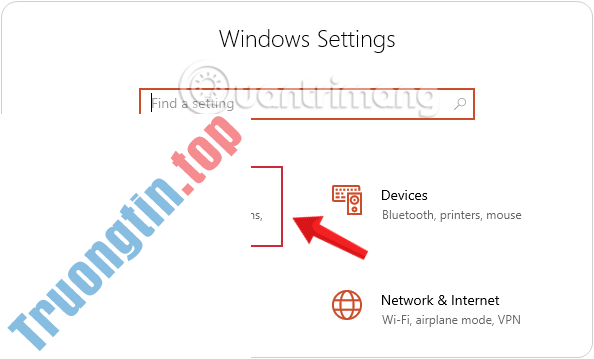
Bước 3: Chuyển sang giao diện mới, trong danh sách bên trái bạn nhấp chọn thiết lập Power & Sleep .
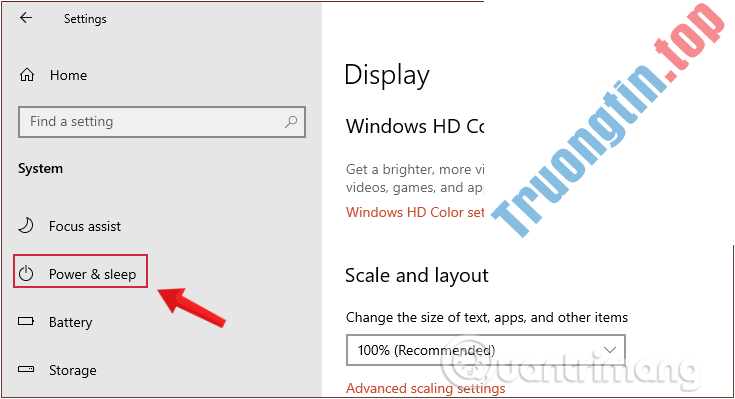
Bước 4: Chuyển sang giao diện bên phải mục Sleep sẽ có những chọn lựa để thiết lập cho chế độ này, bao gồm:
- On battery power, PC goes to sleep after : khi dùng pin, máy tính sẽ tự động chuyển sang chế độ Sleep sau một khoảng thời gian 15 phút.
- When plugged in, PC goes to sleep after : khi cắm nguồn điện, máy tính sẽ tự động chuyển qua chế độ Sleep sau hơn 30 phút.

Trong trường hợp bạn mong muốn tắt chế độ Sleep chỉ cần chuyển qua chế độ Never là được.

Hoặc nếu muốn thay đổi thời gian đưa máy vào tình trạng Sleep , chúng ta chỉ cần chọn lựa khoảng thời gian mà danh sách cung cấp.

Lưu ý: Nếu đang sử dụng PC thì bạn sẽ chỉ thấy tùy chọn với chế độ đang cắm nguồn điện (Plugged in). Còn nếu dùng laptop thì máy tính mới hiện đầy đặn cả hai chế độ như Chúng tôiđang hướng dẫn. Bạn nên chọn thời gian ngắn hơn khi sử dụng pin và thời gian dài hơn khi dùng nguồn điện.
Cách 2: Tùy chỉnh chế độ Sleep trong Power Options
Bước 1: Vẫn trong giao diện bên phải phần Power & Sleep , bạn kéo xuống mục Related Setting chọn Additional Power Settings như hình dưới đây.

Hoặc cách khác là bạn cũng đều có thể mở Power Options rất dễ dàng từ Control Panel.

Bước 2: Trong giao diện Power Options được mở ra, nhấp chuột vào thiết lập Change when the computer sleeps ở danh sách bên trái giao diện.

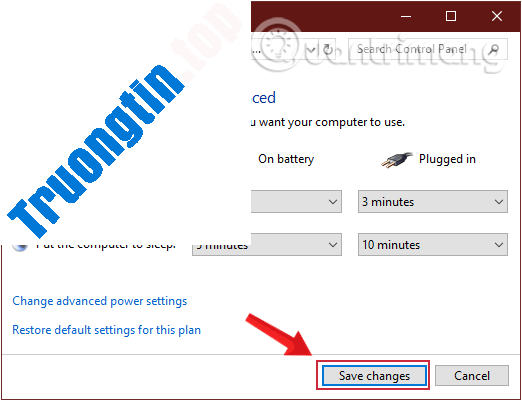
Bước 3: Tại giao diện Edit plan settings , trong mục Put the computer to sleep đã được thiết lập ở chế độ mặc định Never tại 2 cột On battery (Khi dùng pin) và Plugged in (Khi cắm sạc).
Để điều tiết khoảng thời gian cho máy tính Windows chuyển qua chế độ Sleep, bạn click vào biểu tượng mũi tên, rồi chọn thời gian trong danh sách cung cấp.

Bước 4: Thao tác cuối cùng đó là nhấn nút Save changes để đọng lại mọi thay đổi mới cho chế độ Sleep Windows 10.
Cách 3: Dùng shortcut
Sử dụng shortcut menu Power User
Shortcut đưa máy tính vào trạng thái Sleep đáng tin cậy nhất trong Windows 10 không phải là một phím tắt thực sự, thay vào đó, nó là một chuỗi phím nhanh. Tuy nhiên, vì shortcut này hoạt động mà không cần bất kỳ thiết lập nào và sử dụng được trong mọi ứng dụng, nên đây là cách thức tốt nhất trong tất cả các trường hợp.
Nhấn Win + X để mở menu Power User. Nhấn U rồi dùng phím S để đưa máy vào tình trạng Sleep hoặc H để đưa máy vào tình trạng ngủ đông.
Phím tắt chế độ Sleep Alt+F4
Như bạn cũng có thể có thể đã biết, nhấn Alt + F4 sẽ đóng cửa sổ hiện tại, giống như nhấp vào X ở góc trên bên phải. Tuy nhiên, nếu bạn không có cửa sổ hiện được chọn, bạn có thể sử dụng Alt + F4 làm phím tắt cho chế độ Sleep trong Windows 10.
Hãy nhấn Win + D để hiển thị desktop. Từ đó, nhấn Alt + F4 và bạn sẽ mở hộp thoại Shut Down Windows .
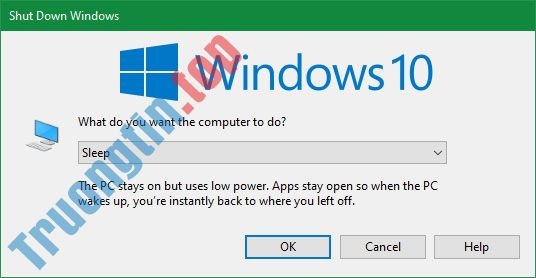
Tùy thuộc vào hệ thống, bạn cũng đều có thể sẽ thấy Shut down hoặc Sleep trong hộp drop-down theo mặc định. Nếu bạn hài lòng với điều này, chỉ cần nhấn Enter để xác nhận lựa chọn. Mặt khác, sử dụng các phím mũi tên để chuyển qua các tùy chọn khác, sau đó nhấn Enter khi bạn đã sẵn sàng.
Tạo shortcut riêng
Mặc dù có 1 shortcut Sleep tích hợp sẵn cho Windows 10, nhưng bạn cũng có thể có thể tạo phím tắt của riêng mình khá dễ dàng.
Tạo một shortcut mới
Để thi hành việc này, hãy bắt đầu bằng phương pháp click chuột phải vào một vị trí trống trên màn hình và chọn New > Shortcut .
Để tạo shortcut Sleep, nhập:
rundll32.exe powrprof.dll,SetSuspendState 0,1,0

Sau khi bạn nhập lệnh, bấm Next , đặt tên cho shortcut và bấm Finish.
Thật không may, có một cảnh báo nhỏ với các shortcut Sleep. Nếu bạn đã bật chế độ ngủ đông trên máy tính, lệnh này sẽ làm máy tính ngủ đông thay vì ngủ.
Sử dụng Run
Ngoài ra, bạn cũng có thể sử dụng công cụ Run để đưa máy tính của mình vào chế độ ngủ. Cách thi hành như sau:
- Bạn nhấn Win + R để mở Run.
- Tiếp theo, bạn copy lệnh: rundll32.exe powrprof.dll,SetSuspendState 0,1,0 rồi paste vào Run.
- Nhấn Enter là máy tính của bạn sẽ ngay tức thì vào trạng thái Sleep.
Gán một phím tắt cho lệnh
Bây giờ, bạn đã có 1 shortcut đến tùy chọn bạn muốn, bạn chỉ cần gán cho nó một tổ hợp phím. Để thực hiện việc này, click chuột phải vào shortcut mới trên desktop và chọn Properties . Chọn tab Shortcut phía trên cùng và trong Shortcut key , nhập tổ hợp phím mà bạn thích.
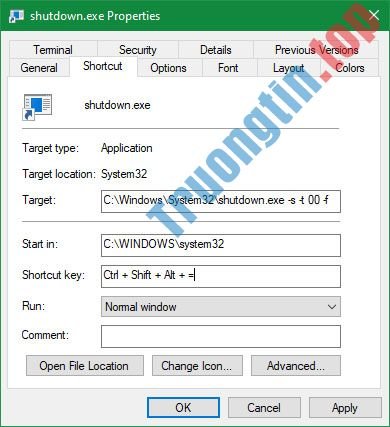
Bạn nên lựa chọn tổ hợp phím mà các chương trình khác chưa sử dụng. Ngoài ra, hãy đảm bảo rằng tổ hợp phím tắt mà bạn thiết lập cực khó bị vô tình chạm phải, vì bạn sẽ không thích hệ thống của mình đột ngột bị tắt trong lúc làm việc.
Khi thực hành xong, bấm OK và phím tắt sẽ được kích hoạt. Nếu sau đó bạn đổi ý, chỉ cần xóa file shortcut là được.
Cách thay đổi và tùy chỉnh cài đặt chế độ Sleep của Windows 10
Theo mặc định, Windows 10 đưa màn hình của bạn vào chế độ Sleep trong khoảng gần đầy nửa giờ sau khi bạn không chạm vào máy và PC thường sẽ ngủ đông sau vài giờ. Đây là cách cấu hình và tùy chỉnh các cài đặt đó.
Đối với PC để bàn, cài đặt chế độ Sleep ít gặp vấn đề hơn vì bạn khỏi bị có hạn bởi pin. Laptop và thiết bị di động không giống như vậy, chúng yêu cầu cài đặt chế độ Sleep thận trọng để nhận được rất nhiều năng lượng từ pin nhất có thể. Bạn không thích laptop của mình tốn kém năng lượng khi không sử dụng, vì thế này là cách bạn cũng có thể đơn giản cấu hình cài đặt chế độ Sleep trong Windows 10.

Bạn cũng đều có thể sửa đổi cài đặt chế độ Sleep của Windows bằng các bước sau:
1. Mở kiếm tìm bằng cách nhấn phím tắt Windows + Q .
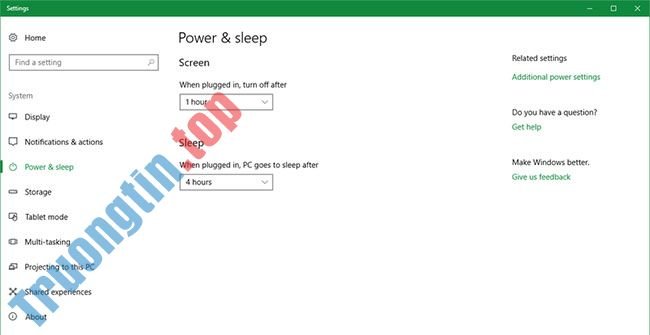
2. Gõ “sleep” và chọn “Choose when the PC sleeps” .
3. Bạn sẽ thấy hai tùy chọn:
- Screen: Cấu hình khi màn hình chuyển qua chế độ Sleep.
- Sleep: Cấu hình lúc nào PC sẽ ở chế độ ngủ đông.
4. Thiết lập thời gian cho cả hai tùy chọn bằng phương pháp dùng menu drop-down.
Nếu bạn đang sử dụng laptop, thực tế có 4 tùy chọn chia thành hai loại: Một loại cho khi bạn đang sử dụng pin cùng một loại cho khi bạn đang cắm sạc. Với tùy chọn 1, bạn sẽ thấy Windows 10 hoạt động tương ứng khi PC tiêu tốn pin, trong khi tùy chọn sau sẽ ảnh hưởng đến thời gian bạn phải cắm sạc cho máy. Chúng nên được thay đổi để bạn cũng có thể có thể tận dụng nhiều nhất sức mạnh sẵn có.
Việc điều tiết chế độ Sleep Windows 10 giúp máy tính có thể dành dụm năng lượng sử dụng pin, khi máy tính vẫn đang hoạt động nhưng chúng ta không ngồi trước màn hình. Bên cạnh đó, người sử dụng cũng có thể vô hiệu hóa chế độ Sleep Windows 10 nếu muốn.
Những lỗi thường gặp liên quan tới chế độ Sleep trên Windows 10
Lỗi liên quan tới thiết bị ngoại vi
Đôi khi các thiết bị ngoại vi như bàn phím, chuột, máy scan… có thể xung đột với cài đặt nguồn trên máy tính của bạn và chặn máy tính của bạn vào chế độ ngủ. Giải pháp duy nhất mà bạn cũng có thể làm đó là ngắt kết nối thiết bị ngoại vi mỗi khi muốn đưa máy tính vào chế độ Sleep và cắm lại khi bạn sẵn sàng làm việc trở lại.
Lỗi liên quan tới Screensaver
Cài đặt Screensaver cũng đều có thể xung đột với cài đặt Sleep mà bạn thiết lập. Vì thế, kích hoạt Screensaver cũng có thể có thể khiến máy tính của bạn không vào được chế độ Sleep. Bạn có thể vô hiệu hóa Screensaver bằng sự việc làm theo các bước sau:
Bước 1 : Nhấn vào nút Start và nhập “change screensaver”. Sau đó bạn chọn “Change screen saver” trong kết quả tìm kiếm.

Bước 2 : Chọn None trong menu thả xuống ở phần Screen saver.

Bước 3 : Nhấn Apply và OK để kết thúc việc cài đặt.
Lỗi liên quan tới chế độ Hybrid Mode
Hybrid mode là chế độ phối hợp giữa Sleep và Hibernation. Nó đưa máy tính của bạn vào chế độ ngủ đông (Hibernation) nhưng cấp phép bạn đánh thức máy tính của mình nhanh như chế độ ngủ (Sleep).
Để vô hiệu hóa chế độ Hybrid, bạn làm theo các bước sau:
Bước 1 : Nhấn nút Start sau đó chọn Settings.

Bước 2 : Chọn System từ menu.
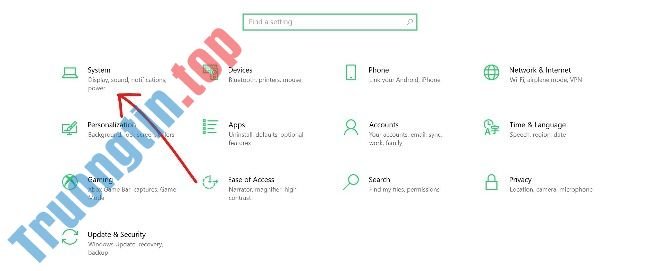
Bước 3 : Nhấn vào Power & Sleep rồi tiếp tục bấm vào Additional power settings ở góc trên bên phải.
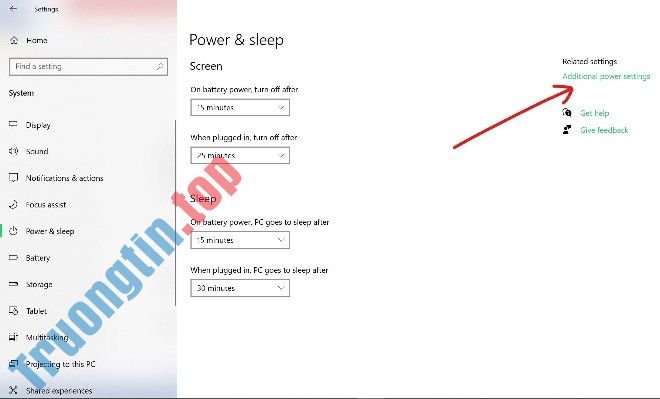
Bước 4 : Bạn tìm và bấm vào Change plan settings .

Bước 5 : Nhấn vào Change advanced power settings .

Bước 6 : Mở rộng mục Sleep và Allow hybrid sleep trong menu dạng cây.
Bước 7 : Chuyển sang Off trong cả 2 mục On battery và Plugged in.
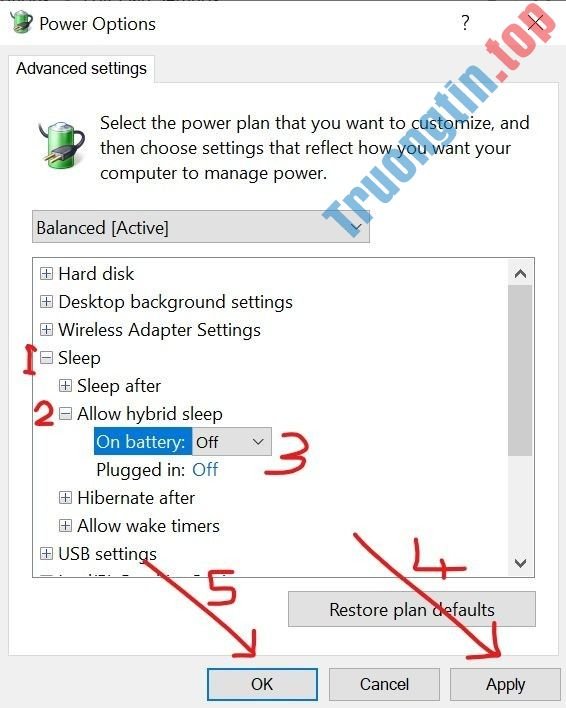
Bước 8 : Nhấn Apply và OK để hoàn thành cài đặt.
Chúc các bạn thi hành thành công!
Xem thêm:
- Tùy chọn Sleep bị thiếu trên Menu Power Windows 10/8/7, đây là cách khôi phục
- Hướng dẫn 4 cách điều chỉnh độ sáng màn hình Windows 10
- Cách ẩn file, hiện file ẩn, xem thư mục ẩn và đuôi file trên Windows 7/8/10?
- Cách mở biểu trưng với một lần nhấp trên Windows 10
- Cách khắc phục sự cố với chế độ Sleep trong Windows 10
- Thay đổi template thư mục trong Windows 10
- Tìm hiểu và sử dụng Windows Malicious Software Removal Tool
Windows 10,chế độ Sleep,chế độ Hibernate,bật chế độ sleep,tắt chế độ sleep windows 10,chế độ ngủ đông windows 10,thiết lập chế độ sleep,chế độ ngủ windows 10,sleep windows 10
Nội dung Cách bật hoặc tắt chế độ Sleep trong Windows 10 được tổng hợp sưu tầm biên tập bởi: Tin Học Trường Tín. Mọi ý kiến vui lòng gửi Liên Hệ cho truongtin.top để điều chỉnh. truongtin.top tks.
Bài Viết Liên Quan






Bài Viết Khác
- Địa Chỉ Cài Win Quận 3 – Cài Đặt PC Laptop Tại Nhà Q3
- Sửa Wifi Tại Nhà Quận 4
- Sửa Laptop Quận 3
- Dịch Vụ Cài Lại Windows 7,8,10 Tận Nhà Quận 4
- Dịch Vụ Cài Lại Windows 7,8,10 Tận Nhà Quận 3
- Tuyển Thợ Sửa Máy Tính – Thợ Sửa Máy In Tại Quận 4 Lương Trên 10tr
- Tuyển Thợ Sửa Máy Tính – Thợ Sửa Máy In Tại Quận 3
- Địa Chỉ Vệ Sinh Máy Tính Quận 3 – Dịch Vụ Giá Rẻ
- Dịch Vụ Cài Win Đường Hoàng Sa Quận 3
- Cách khắc phục lỗi ổ đĩa CD/DVD mở tự động
- Cách cài đặt iSCSI Target trên Windows Server 2019
- Dịch Vụ Cài Win Đường Bờ Nhà thờ Huyện Bình Chánh
- Pin Laptop ideapad Flex 2 4 Giá Rẻ Nhất