
 Forum
Forum


Disk Write Caching là một tính năng giúp cải thiện công suất hệ thống, bằng cách dùng bộ nhớ RAM để thu thập các lệnh ghi được gửi đến thiết bị lưu trữ dữ liệu, sau đó lưu vào bộ nhớ cache cho đến khi thiết bị lưu giữ chậm hơn (ví dụ, ổ cứng) cũng đều có thể được ghi vào.
Điều này giúp các phần mềm chạy mau hơn bằng phương pháp cấp phép chúng tiếp tục mà chẳng cần đợi những đòi hỏi ghi dữ liệu được ghi vào ổ đĩa.
Hướng dẫn này sẽ chỉ cho bạn cách bật hoặc tắt Disk Write Caching trên thiết bị lưu giữ để có công suất tốt hơn hoặc xóa nhanh trong Windows 10.
Lưu ý : Bạn phải đăng nhập với quyền admin để cũng đều có thể bật hoặc tắt Disk Write Caching.
Cách bật/tắt Disk Write Caching trong Windows 10
1. Mở Device Manager (devmgmt.msc).
2. Mở rộng Disk drives và nhấp đúp vào ổ đĩa mà bạn muốn bật hoặc tắt Disk Write Caching.

3. Thực hiện bước 4 (để bật) hoặc bước 5 (để tắt) bên dưới, tùy thuộc vào những gì bạn mong muốn làm.
4. Để kích hoạt Disk Write Caching trên thiết bị:
A) Nhấp vào tab Policies và chọn Better performance.
B) Chọn hộp Enable write caching on the device trong Write-caching policy.
C) Chọn hoặc bỏ chọn tùy chọn Turn off Windows write-cache buffer flushing on the device trong Write-caching policy.
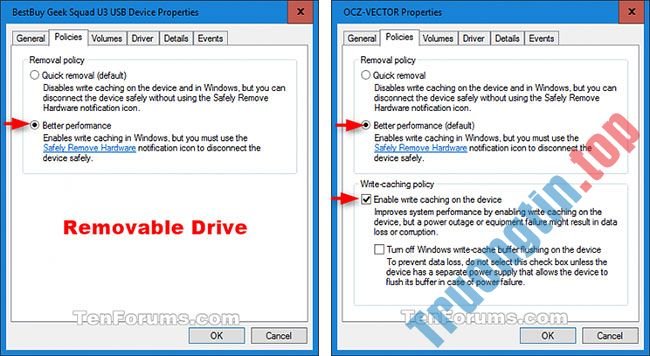
Lưu ý : Để tránh mất dữ liệu, đừng chọn Turn off Windows write-cache buffer flushing on the device trừ khi thiết bị (ổ đĩa) có nguồn điện riêng (ví dụ, UPS) cấp phép thiết bị flush buffer (chuyển dữ liệu máy tính từ vùng lưu giữ tạm thời sang bộ nhớ vĩnh viễn của máy tính) trong trường hợp mất điện.
D) Nhấn OK và chuyển sang bước 6 bên dưới.
5. Để vô hiệu hóa Disk Write Caching trên thiết bị, bấm vào tab Policies , chọn Quick removal, nhấp OK và chuyển qua bước 6 bên dưới.

6. Nếu được nhắc khởi động lại máy tính để áp dụng thay đổi, hãy nhấn vào Yes hoặc No , tùy theo những gì bạn mong muốn làm.

Yes = Khởi động lại máy tính ngay lập tức. Hãy nhớ lưu và đóng mọi thứ trước.
No = Cho phép bạn khởi động lại máy tính theo phương pháp thủ công sau khi đã sẵn sàng. Các thay đổi của bạn sẽ không được áp dụng cho đến khi bạn khởi động lại máy tính.
- Cách bật/tắt tính năng Pause Updates cho Windows Update trong Windows 10
- Cách bật/tắt tính năng Device Encryption trong Windows 10 Settings
- Cách bật/tắt tính năng đồng bộ hoạt động từ PC lên đám mây trong Windows 10
- Bật/tắt tính năng tự động bố trí trong những thư mục trên Windows 10
windows 10,Disk Write Caching,tính năng Disk Write Caching,tắt Disk Write Caching,bật Disk Write Caching,Disk Write Caching trong Windows 10
Nội dung Cách bật/tắt Disk Write Caching trong Windows 10 được tổng hợp sưu tầm biên tập bởi: Tin Học Trường Tín. Mọi ý kiến vui lòng gửi Liên Hệ cho truongtin.top để điều chỉnh. truongtin.top tks.
Bài Viết Liên Quan

Bài Viết Khác
- Địa Chỉ Sửa Laptop Quận 3 – Sửa Nhanh Giá Rẻ
- Địa Chỉ Vệ Sinh Máy Tính Quận 3 – Dịch Vụ Giá Rẻ
- Địa Chỉ Cài Win Quận 3 – Cài Đặt PC Laptop Tại Nhà Q3
- Sửa Wifi Tại Nhà Quận 4
- Dịch Vụ Cài Lại Windows 7,8,10 Tận Nhà Quận 4
- Dịch Vụ Cài Lại Windows 7,8,10 Tận Nhà Quận 3
- Tuyển Thợ Sửa Máy Tính – Thợ Sửa Máy In Tại Quận 4 Lương Trên 10tr
- Tuyển Thợ Sửa Máy Tính – Thợ Sửa Máy In Tại Quận 3
- Làm sao để ẩn ảnh mà không cần xóa ảnh trên Instagram?
- Cách lấy file lời bài hát bất kỳ trên NhacCuaTui
- 【Brother】 Trung tâm nạp mực máy in Brother DCP-7040 – Dịch vụ tận nơi
- Windows Trung tâm hướng dẫn cài 7 không màn hình xanh – Hỗ trợ cài đặt
- Cách sử dụng Firefox Send chia sẻ file dung lượng lớn
